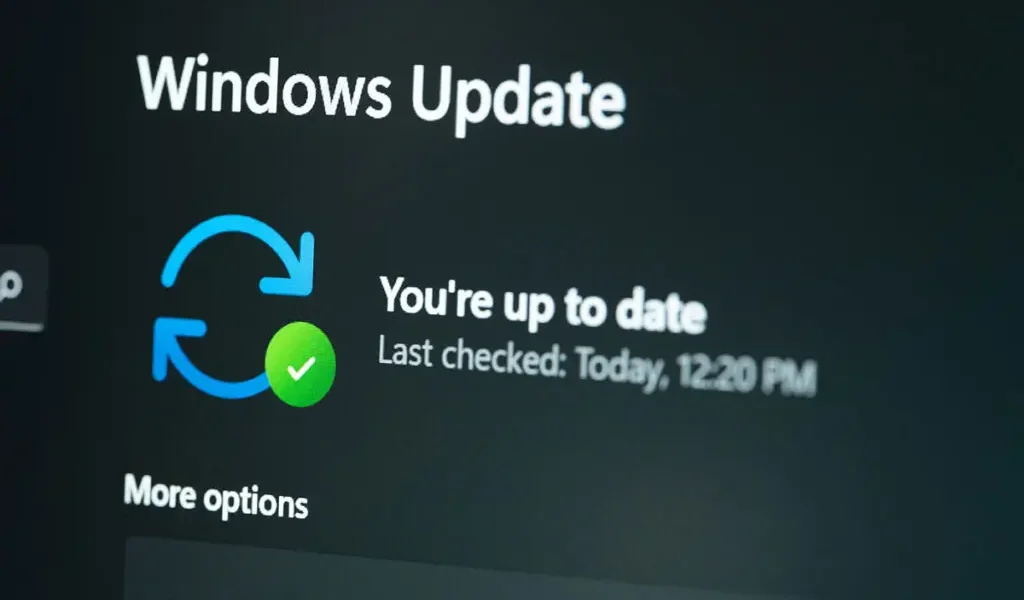
Problemy z aktualizacjami Windows 11: Najczęstsze błędy i jak je naprawić

Problemy z aktualizacjami Windows 11: Najczęstsze błędy i jak je naprawić
🛠️ Wprowadzenie: Znaczenie aktualizacji w Windows 11
Aktualizacje systemu operacyjnego Windows 11 odgrywają kluczową rolę w utrzymaniu bezpieczeństwa, stabilności oraz wprowadzaniu nowych funkcji. Microsoft regularnie publikuje poprawki zabezpieczeń (Patch Tuesday), aktualizacje zbiorcze, a także tzw. feature updates. Mimo to, wielu użytkowników doświadcza licznych problemów w trakcie instalacji aktualizacji. Błędy te mogą wynikać z konfliktów sprzętowych, niekompatybilnych sterowników, uszkodzonych plików systemowych lub błędów usług systemowych.
⚠️ Najczęstsze błędy aktualizacji Windows 11
🔢 Błędy z kodami numerowymi
- 0x800f081f – Brak pliku źródłowego do instalacji aktualizacji (często problem z funkcjami .NET Framework).
- 0x8024a204 – Błąd związany z usługą Windows Update lub jej zależnościami.
- 0xc1900101 – Ogólne błędy sterowników podczas aktualizacji, często związane z urządzeniami peryferyjnymi.
- 0x800705b4 – Timeout w usłudze Windows Update – problem z dostępem do zasobów sieciowych lub usługą BITS.
- 0x80070002 / 0x80070003 – Uszkodzone pliki systemowe lub problemy z folderem SoftwareDistribution.
💻 Problemy z niekończącym się restartem lub „zawieszonym” procesem aktualizacji
Niektóre aktualizacje utkną na 0%, 61% lub 100% bez dalszego postępu, co zazwyczaj wynika z konfliktu usług lub błędnych wpisów rejestru.
🔁 Powtarzające się cofanie aktualizacji
Po restarcie system próbuje zakończyć instalację, po czym informuje o przywróceniu poprzedniej wersji systemu – klasyczny objaw problemu ze zgodnością sterowników lub plików systemowych.
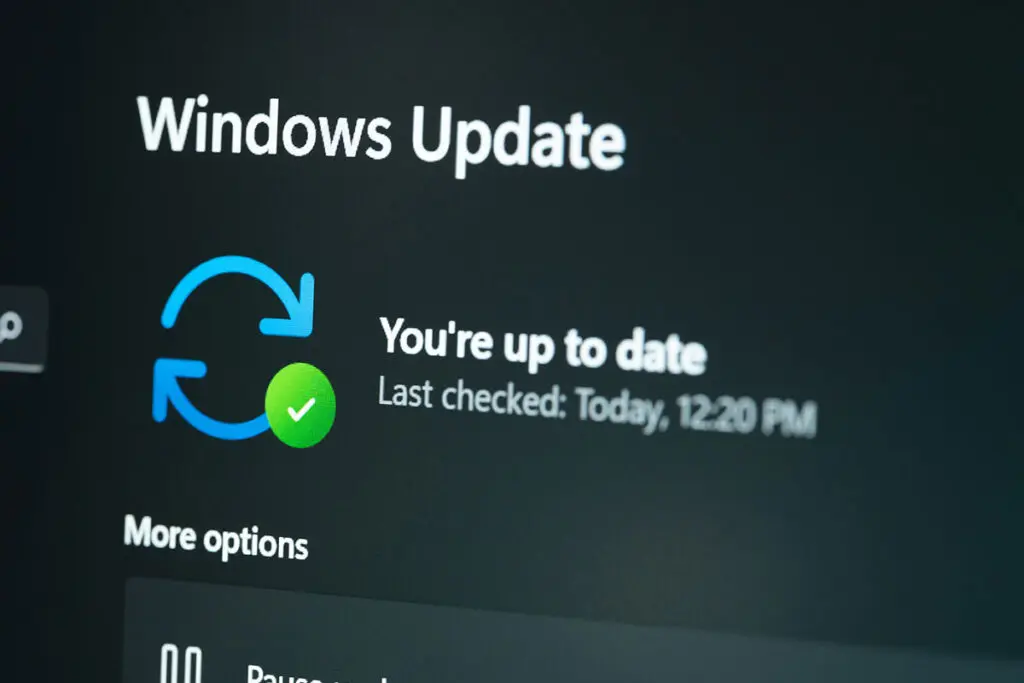
🔧 Rozwiązania problemów z aktualizacjami Windows 11
🧹 Krok 1: Wyczyść folder SoftwareDistribution
net stop wuauserv
net stop bits
rd /s /q %windir%\SoftwareDistribution
net start wuauserv
net start bits
👉 Następnie spróbuj ponownie zainstalować aktualizacje przez Windows Update.
🔍 Krok 2: Skanowanie i naprawa plików systemowych
Uruchom terminal jako administrator:
sfc /scannow
DISM /Online /Cleanup-Image /RestoreHealth
Po wykonaniu tych komend uruchom ponownie komputer i spróbuj ponownie zainstalować aktualizacje.
🛠️ Krok 3: Narzędzie do rozwiązywania problemów z Windows Update
- Ustawienia → System → Rozwiązywanie problemów → Inne narzędzia do rozwiązywania problemów.
- Uruchom „Windows Update”.
🧯 Krok 4: Ręczna instalacja aktualizacji
- Przejdź na stronę Microsoft Update Catalog.
- Wyszukaj numer KB aktualizacji (np. KB5028185).
- Pobierz i zainstaluj plik .msu ręcznie.
🧪 Krok 5: Czyszczenie sterowników i urządzeń
- Odinstaluj niekompatybilne sterowniki (szczególnie graficzne i chipset).
- Użyj narzędzi takich jak Driver Store Explorer lub DDU do dokładnego usuwania sterowników.
🔐 Krok 6: Wyłączenie antywirusa i zapory przed aktualizacją
Niektóre pakiety zabezpieczające (zwłaszcza firm trzecich) mogą blokować składniki aktualizacji. Tymczasowe ich wyłączenie może pomóc w instalacji.
💡 Krok 7: Aktualizacja za pomocą Asystenta instalacji lub Media Creation Tool
- Pobierz narzędzie Asystent aktualizacji Windows 11.
- Alternatywnie: utwórz nośnik USB i wykonaj aktualizację w miejscu (in-place upgrade), zachowując dane i aplikacje.
🔐 Problemy z kompatybilnością sprzętową i BIOS
Niektóre aktualizacje wymagają obsługi określonych funkcji sprzętowych:
- TPM 2.0 – konieczny do uruchamiania systemu z najnowszymi zabezpieczeniami.
- Secure Boot – wymagany w aktualizacjach poprawiających integralność jądra (Kernel Integrity).
- Aktualizacja BIOS/UEFI – często rozwiązuje niekompatybilności z nowymi buildami Windows.
🔄 Błędy związane z usługami systemowymi i ich naprawa
💬 Usługa Windows Update (wuauserv) nie działa
Sprawdź stan usługi:
Get-Service wuauserv
W razie potrzeby uruchom:
Start-Service wuauserv
📤 BITS (Background Intelligent Transfer Service)
Odpowiada za pobieranie aktualizacji. Jeśli nie działa, może uniemożliwić pobranie plików.
sc config bits start= auto
net start bits
💻 Rejestr i jego wpływ na błędy aktualizacji
Zmodyfikowany lub uszkodzony rejestr może skutkować problemami z aktualizacją. Możesz użyć narzędzia Registry Editor:
- Przejdź do
HKEY_LOCAL_MACHINE\SOFTWARE\Policies\Microsoft\Windows\WindowsUpdate - Usuń podejrzane wpisy dotyczące ręcznego zarządzania aktualizacjami (jeśli istnieją).
🧰 Narzędzia firm trzecich do zaawansowanej diagnostyki
- Windows Update MiniTool – alternatywny klient do aktualizacji systemu.
- WSUS Offline Update – pozwala pobrać i zainstalować aktualizacje offline.
- Reset Windows Update Tool – pełne narzędzie do czyszczenia i rekonfiguracji komponentów Windows Update.
💡 Porady prewencyjne i najlepsze praktyki
- Zawsze twórz punkt przywracania systemu przed instalacją dużych aktualizacji.
- Regularnie aktualizuj sterowniki z oficjalnych źródeł producenta sprzętu.
- Nie używaj narzędzi typu „registry cleaner”, które mogą uszkodzić kluczowe wpisy.
- W przypadku środowisk firmowych używaj polityk grupowych do zarządzania aktualizacjami.
📘 Podsumowanie: Jak efektywnie zarządzać aktualizacjami w Windows 11
Rozwiązywanie problemów z aktualizacjami w Windows 11 wymaga nie tylko wiedzy technicznej, ale również zrozumienia architektury usług systemowych. Kluczem do sukcesu jest konsekwentne stosowanie procedur diagnostycznych, umiejętne wykorzystanie narzędzi systemowych i zewnętrznych oraz świadome zarządzanie sterownikami i komponentami zabezpieczeń.

💻 Użyteczne narzędzia wiersza poleceń w Windows, o których nie wiedziałeś 🧠 Wprowadzenie Większość użytkowników Windows zna wiersz poleceń (CMD) Czytaj dalej

Windows 11: Szczegółowy przewodnik po konfiguracji Sandboxa Windows 11 🧐 Co to jest Windows Sandbox? Windows Sandbox to funkcja systemu Czytaj dalej