Połączenia IPv6 Brak dostępu do sieci Windows 10 – Jak Rozwiązać Problem?

💻 Połączenia IPv6 Brak dostępu do sieci Windows 10 – Jak Rozwiązać Problem?
Wielu użytkowników systemu Windows 10 napotyka komunikat „Połączenia IPv6: Brak dostępu do sieci”, który często towarzyszy problemom z dostępem do Internetu lub lokalnej sieci. Ten artykuł pomoże Ci zrozumieć, co oznacza ten komunikat, dlaczego się pojawia i jak krok po kroku rozwiązać problem.
🔍 Co oznacza „Połączenia IPv6: Brak dostępu do sieci”?
Ten status oznacza, że system Windows nie może nawiązać pełnego połączenia sieciowego za pomocą protokołu IPv6, mimo że karta sieciowa jest aktywna.
👀 Typowe objawy:
- Brak połączenia z Internetem
- Strony internetowe się nie ładują (mimo aktywnego połączenia Wi-Fi lub Ethernet)
- Problemy w środowiskach z dual-stack IPv4/IPv6

📌 Najczęstsze przyczyny problemu z IPv6 w Windows 10
| Przyczyna | Opis |
|---|---|
| 🚫 IPv6 nieobsługiwane przez router | Niektóre domowe routery nie wspierają IPv6 lub mają go wyłączone |
| ⚠️ Błędna konfiguracja protokołu | IPv6 może być błędnie skonfigurowane (adresacja, DNS, routing) |
| 🔒 Oprogramowanie antywirusowe | Niektóre zapory i pakiety zabezpieczające mogą blokować IPv6 |
| 🧱 Błędne wpisy w rejestrze systemu | Uszkodzenia w ustawieniach systemowych Windows |
| 🌐 Brak wsparcia ze strony dostawcy | ISP może nie wspierać IPv6 lub wymagać ręcznej konfiguracji |
🛠️ Krok po kroku: Rozwiązywanie problemu IPv6 w Windows 10
✅ Krok 1: Sprawdź ustawienia routera
- Zaloguj się do panelu administracyjnego routera (np.
192.168.1.1). - Przejdź do sekcji IPv6.
- Upewnij się, że IPv6 jest włączone (tryb: native, 6to4 lub DHCPv6 – zależnie od ISP).
- Zapisz ustawienia i zrestartuj router.
🧪 Krok 2: Zweryfikuj konfigurację IPv6 w Windows 10
Otwórz Wiersz polecenia (cmd) jako administrator i wpisz:
ipconfig /all
Sprawdź sekcję „Karta Ethernet” lub „Karta Wi-Fi”:
- Czy masz przypisany adres IPv6 (np.
2001:db8::...)? - Czy masz bramę domyślną IPv6?
- Czy widnieją serwery DNS IPv6?
🧹 Krok 3: Zresetuj stos TCP/IP i protokół IPv6
Wpisz kolejno w cmd (uruchomionym jako admin):
netsh int ip reset
netsh int ipv6 reset
Po zakończeniu uruchom ponownie komputer.
🔧 Krok 4: Włącz lub wyłącz IPv6 (dla testu)
Jeśli podejrzewasz, że IPv6 nie działa poprawnie i nie jest obsługiwany przez Twoją sieć:
👉 Aby wyłączyć IPv6:
- Otwórz Panel sterowania > Centrum sieci i udostępniania > Zmień ustawienia karty sieciowej
- Kliknij prawym przyciskiem myszy na kartę Wi-Fi/Ethernet → Właściwości
- Odznacz pole „Protokół internetowy w wersji 6 (TCP/IPv6)”
👉 Aby ponownie włączyć – zaznacz to pole.
🔍 Krok 5: Diagnostyka narzędziami systemowymi
🧰 Narzędzia wbudowane:
ping -6 google.com– testuje dostępność hosta przez IPv6tracert -6 google.com– sprawdza ścieżkę routingu IPv6netsh interface ipv6 show interfaces– pokazuje stan interfejsów IPv6
📉 Przykład błędnej odpowiedzi:
Ping request could not find host google.com. Please check the name and try again.
🔄 Opcjonalnie: Skonfiguruj adresy ręcznie
Czasem warto przypisać adresy IPv6 ręcznie, jeśli automatyczna konfiguracja zawodzi:
- Wejdź w Właściwości karty sieciowej
- Zaznacz „Protokół internetowy w wersji 6 (TCP/IPv6)” i kliknij „Właściwości”
- Wprowadź:
- Adres IPv6:
2001:db8::100 - Maska podsieci:
64 - Brama:
2001:db8::1 - DNS:
2001:4860:4860::8888(Google) lub2606:4700:4700::1111(Cloudflare)
- Adres IPv6:
⚠️ Uwaga: Problemy z DNS IPv6
Często problem wynika z braku odpowiednich serwerów DNS IPv6.
Dodaj je ręcznie:
- Google DNS:
2001:4860:4860::8888,2001:4860:4860::8844 - Cloudflare DNS:
2606:4700:4700::1111,2606:4700:4700::1001
📘 Podsumowanie – Co zrobić, gdy IPv6 nie działa w Windows 10?
✅ Sprawdź wsparcie IPv6 w routerze
✅ Zresetuj ustawienia TCP/IP i IPv6
✅ Przeanalizuj adresację i DNS
✅ Tymczasowo wyłącz IPv6 w systemie
✅ Przeprowadź testy z narzędziami diagnostycznymi
W większości przypadków problem „Połączenia IPv6: Brak dostępu do sieci” wynika z niepełnej konfiguracji lub braku wsparcia po stronie sieci lokalnej lub ISP. Jeśli masz dostęp do Internetu przez IPv4, a IPv6 nie działa – to nie zawsze oznacza błąd, lecz może być wynikiem niedostępności IPv6 w Twoim środowisku.
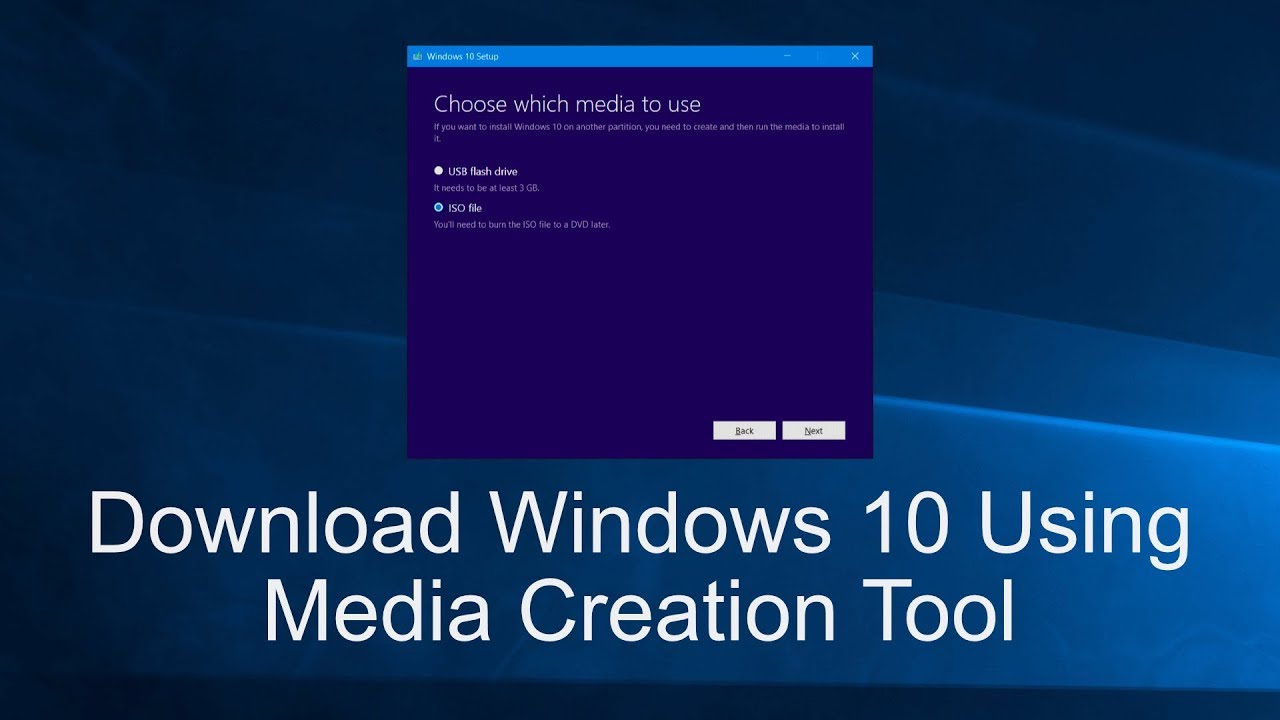
Windows 10 Media Creation Tool to niewielkie narzędzie służące do tworzenia obrazu instalacyjnego systemu Windows 10. Dzięki niemu zaktualizujemy swój Czytaj dalej

Zaawansowane komendy wiersza poleceń Windows: Odblokuj pełny potencjał swojego systemu Wiersz poleceń, choć na pierwszy rzut oka może wydawać się Czytaj dalej