Konfiguracja wirtualizacji zagnieżdżonej (nested virtualization) w Hyper-V na Windows 11

🧬 Konfiguracja wirtualizacji zagnieżdżonej (nested virtualization) w Hyper-V na Windows 11
🎯 Czym jest wirtualizacja zagnieżdżona?
Wirtualizacja zagnieżdżona (ang. nested virtualization) to możliwość uruchomienia maszyny wirtualnej wewnątrz innej maszyny wirtualnej, która sama działa na hoście Hyper-V.
🧱 W praktyce oznacza to, że można:
- uruchomić Hyper-V w maszynie wirtualnej,
- tworzyć i uruchamiać VM w środowisku testowym,
- symulować złożone środowiska sieciowe i serwerowe.
💡 Wymagania wstępne
Zanim przystąpisz do konfiguracji, upewnij się, że:
✔️ Używasz Windows 11 Pro, Enterprise lub Education (wersja Home nie wspiera Hyper-V).
✔️ Procesor wspiera Intel VT-x (VMX) lub AMD-V.
✔️ Funkcja Hyper-V jest zainstalowana i aktywna.
✔️ Maszyna wirtualna, w której chcesz uruchomić Hyper-V, działa na generacji 2.
⚙️ Krok po kroku – konfiguracja nested virtualization
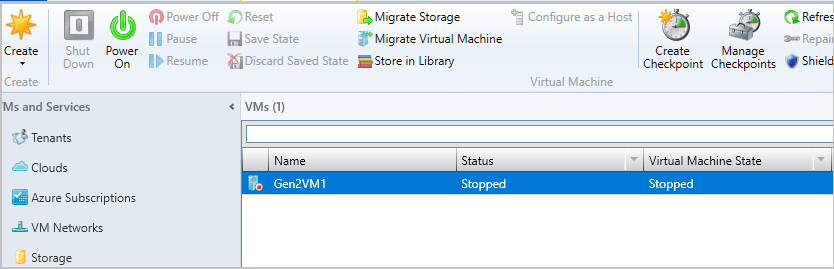
1️⃣ Utwórz maszynę wirtualną w Hyper-V
- Otwórz Menedżera Hyper-V.
- Kliknij „Nowa” → „Maszyna wirtualna”.
- Wybierz Generacja 2.
- Przypisz odpowiednią ilość pamięci RAM (minimum 4 GB).
- Podłącz plik ISO z Windows 11 lub Windows Server.
2️⃣ Zainstaluj system operacyjny w maszynie wirtualnej
Zainstaluj system tak jak na fizycznej maszynie.
3️⃣ Włącz wirtualizację zagnieżdżoną
Zamknij maszynę wirtualną i uruchom PowerShell jako administrator:
Set-VMProcessor -VMName "NazwaTwojejVM" -ExposeVirtualizationExtensions $true
🔁 Umożliwia to maszynie wirtualnej korzystanie z funkcji sprzętowej wirtualizacji.
4️⃣ Skonfiguruj sieć (opcjonalnie)
Aby maszyny działające wewnątrz zagnieżdżonej VM miały dostęp do Internetu, najlepiej skonfigurować przełącznik NAT lub External Virtual Switch.
🛠️ Instalacja Hyper-V wewnątrz maszyny wirtualnej
- Uruchom maszynę z systemem Windows 11.
- Przejdź do Panel sterowania → Programy → Włącz lub wyłącz funkcje systemu Windows.
- Zaznacz Hyper-V i zatwierdź.
- Uruchom ponownie maszynę.
✅ Teraz możesz uruchamiać kolejne maszyny wirtualne wewnątrz tej maszyny.
📈 Przykładowe zastosowania
- 🔬 Symulacja środowisk serwerowych w edukacji i testach.
- 🧪 Laboratoria testowe – np. kontroler domeny, serwer DHCP, środowiska wielowarstwowe.
- 🌐 Środowiska CI/CD, które wymagają uruchamiania VM.
- 📚 Szkolenia z zakresu administracji IT.
⚠️ Potencjalne ograniczenia i problemy
| Problem | Opis |
|---|---|
| 🔻 Wydajność | Maszyna wirtualna uruchomiona wewnątrz innej VM działa wolniej. |
| 🚫 Brak wsparcia w Windows 11 Home | Hyper-V dostępny tylko w wersjach Pro, Enterprise, Education. |
| 🔒 Ustawienia BIOS/UEFI | Wirtualizacja sprzętowa musi być włączona. |
🧠 Porady optymalizacyjne
- Zwiększ ilość dostępnej pamięci RAM w zagnieżdżonej VM.
- Używaj dysków SSD dla maszyn wirtualnych.
- Wyłącz niepotrzebne usługi w VM gościa dla lepszej wydajności.
✅ Podsumowanie
Wirtualizacja zagnieżdżona w Hyper-V na Windows 11 to potężna funkcja, idealna dla administratorów systemów, deweloperów i osób uczących się technologii serwerowych. Jej prawidłowa konfiguracja pozwala tworzyć złożone środowiska testowe, a elastyczność Hyper-V sprawia, że jest to rozwiązanie dostępne bez dodatkowego oprogramowania zewnętrznego.
🚀 Ogranicz prędkość pobierania usługi Windows Update w systemie Windows 11 Windows Update w systemie Windows 11 działa automatycznie w Czytaj dalej

🔐 Luki w systemie haseł i uwierzytelniania w Windows 11: Słabe punkty biometrii i PIN-ów 📌 Wprowadzenie System Windows 11, Czytaj dalej