
Nie mogę zainstalować aktualizacji Windows 11 – Najczęstsze kody błędów i ich naprawa

„Nie mogę zainstalować aktualizacji Windows 11” – Najczęstsze kody błędów i ich naprawa
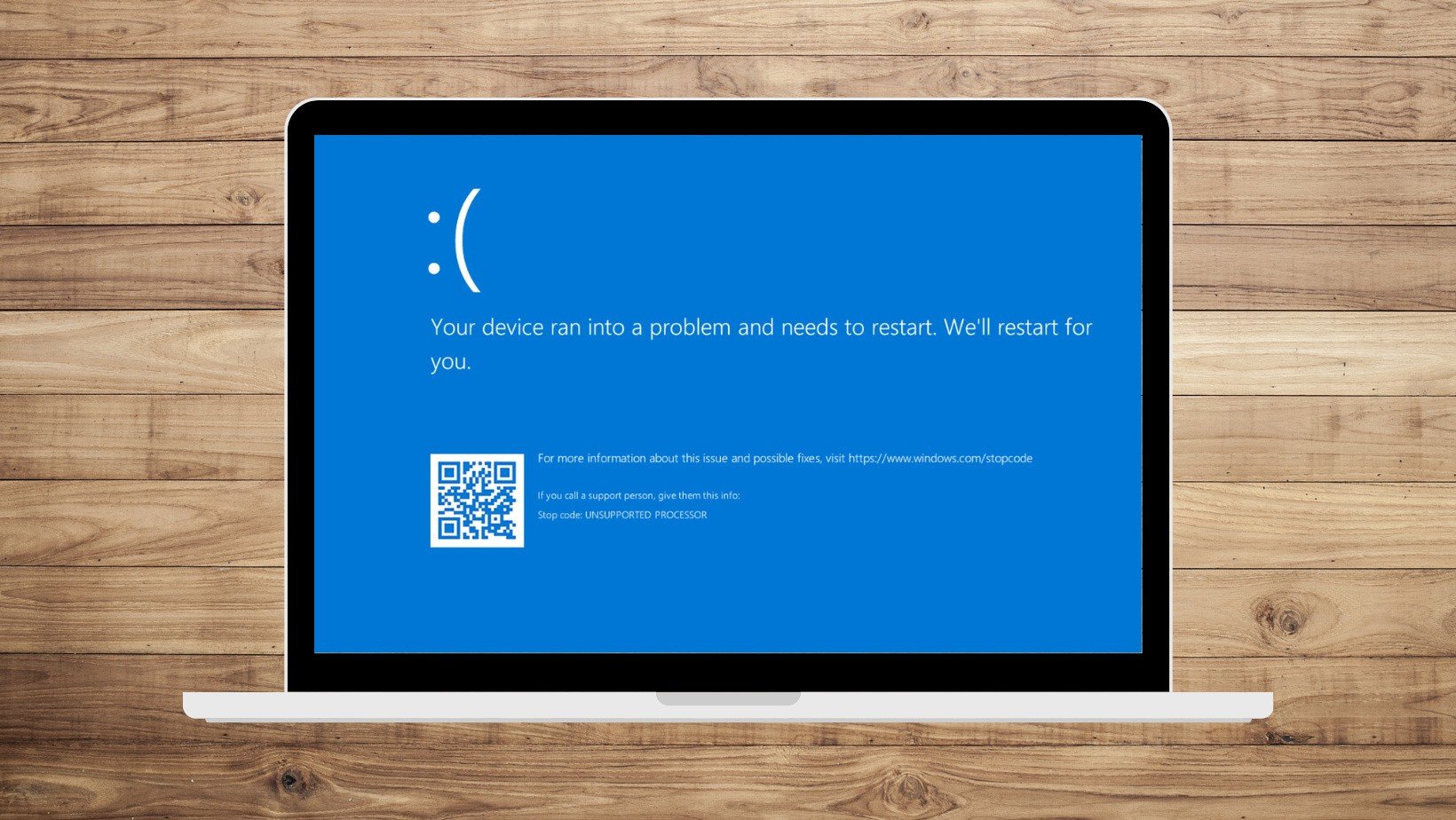
Aktualizacje systemu operacyjnego Windows 11 są kluczowe dla zachowania bezpieczeństwa, wydajności i stabilności komputera. Niestety, wielu użytkowników napotyka problemy podczas próby ich instalacji. Komunikaty typu „Nie mogę zainstalować aktualizacji Windows 11” są często połączone z konkretnymi kodami błędów, które mogą mieć różne przyczyny. W tym artykule przedstawiamy najczęstsze błędy aktualizacji w Windows 11 oraz sposoby ich skutecznej naprawy.
🧠 Dlaczego aktualizacje nie chcą się zainstalować?
Powodów może być wiele, a najczęstsze z nich to:
- ❌ Uszkodzone pliki systemowe
- ⚠️ Problemy z połączeniem internetowym
- 📦 Zapełniony dysk systemowy
- 🔒 Blokowanie aktualizacji przez oprogramowanie antywirusowe
- 🧩 Niezgodność zainstalowanych sterowników lub komponentów
🔢 Najczęstsze kody błędów Windows Update i ich przyczyny
Oto lista najpopularniejszych kodów błędów aktualizacji Windows 11 oraz ich znaczenie:
🔺 0x80073712 – Brakujący lub uszkodzony plik systemowy
Ten błąd oznacza, że jeden z wymaganych plików systemowych jest uszkodzony lub brakuje go w systemie.
🔺 0x800f081f – Niedostępne pliki aktualizacji
Często pojawia się, gdy system nie może znaleźć wymaganych plików aktualizacji lub gdy ich źródło jest niedostępne.
🔺 0x8024402c – Błąd połączenia z serwerem Windows Update
Ten błąd występuje, gdy komputer nie może połączyć się z serwerem aktualizacji Microsoft, często z powodu błędnej konfiguracji proxy lub zapory.
🔺 0x80070020 – Konflikt z działającym procesem
Zwykle pojawia się, gdy inny proces (np. program antywirusowy) zakłóca proces instalacji aktualizacji.
🔺 0x80070422 – Usługa Windows Update jest wyłączona
Ten błąd pojawia się, gdy usługa Windows Update nie jest uruchomiona lub została zablokowana przez użytkownika lub program.
🛠️ Sposoby naprawy błędów aktualizacji w Windows 11
✅ 1. Uruchom narzędzie do rozwiązywania problemów z Windows Update
➡️ Ustawienia → System → Rozwiązywanie problemów → Inne narzędzia do rozwiązywania problemów → Windows Update → Kliknij Uruchom.
To narzędzie automatycznie wykrywa i naprawia typowe problemy z aktualizacjami.
✅ 2. Zrestartuj usługi Windows Update
Uruchom Wiersz polecenia jako administrator i wpisz kolejno:
net stop wuauserv
net stop bits
net stop cryptsvc
ren C:\Windows\SoftwareDistribution SoftwareDistribution.old
ren C:\Windows\System32\catroot2 catroot2.old
net start wuauserv
net start bits
net start cryptsvc
To polecenie resetuje komponenty Windows Update.
✅ 3. Sprawdź spójność plików systemowych
W wierszu polecenia uruchom polecenia:
sfc /scannow
A następnie:
DISM /Online /Cleanup-Image /RestoreHealth
Te narzędzia automatycznie naprawiają uszkodzone pliki systemowe.
✅ 4. Zaktualizuj ręcznie z pliku ISO lub Asystenta aktualizacji
- Pobierz Asystenta instalacji Windows 11.
- Uruchom narzędzie i wykonaj aktualizację manualnie.
- Możesz również pobrać plik ISO i zamontować go, aby uruchomić instalację bezpośrednio.
✅ 5. Sprawdź stan dysku i dostępne miejsce
- Wejdź w Ustawienia → System → Pamięć i sprawdź ilość dostępnego miejsca.
- Użyj „Oczyszczania dysku” do usunięcia zbędnych plików.
✅ 6. Tymczasowo wyłącz program antywirusowy
Niektóre programy mogą blokować dostęp do plików systemowych. Wyłącz je na czas aktualizacji i sprawdź, czy problem ustępuje.
🔍 Zaawansowane metody rozwiązywania problemów
⚙️ Sprawdzenie dzienników Windows Update
- Otwórz Podgląd zdarzeń:
eventvwr.msc - Przejdź do: Dzienniki aplikacji i usług → Microsoft → Windows → WindowsUpdateClient
- Przeanalizuj szczegóły błędów
🧰 Skorzystanie z narzędzia Windows Update Troubleshooter PowerShell
Pobierz i uruchom Windows Update Reset Script, który automatycznie wykonuje niezbędne naprawy.
🧱 Sprawdzenie ustawień zasad grupy
Jeśli używasz edycji Pro lub Enterprise:
gpedit.msc
➡️ Konfiguracja komputera → Szablony administracyjne → Składniki systemu Windows → Windows Update – sprawdź, czy nie ma zablokowanych aktualizacji.
✅ Podsumowanie
Problemy z instalacją aktualizacji Windows 11 mogą mieć różne przyczyny – od prostych błędów z połączeniem, przez uszkodzone pliki, aż po konflikty oprogramowania. Zastosowanie powyższych kroków pozwala skutecznie rozwiązać większość z nich. W razie dalszych problemów warto skorzystać z ręcznej instalacji lub wsparcia technicznego Microsoft.
Sterownik to oprogramowanie, które umożliwia systemowi operacyjnemu komunikację z urządzeniami sprzętowymi. Sterowniki są niezbędne do prawidłowego działania urządzeń, takich jak Czytaj dalej

☁️ Windows 11 w chmurze: Nowe wektory ataków na środowiska wirtualne 📌 Wstęp: Era Windows 11 w środowiskach chmurowych Przejście Czytaj dalej


