„Gra się zawiesza lub wyłącza!” – Stabilność gier na Windows 12 i sposoby naprawy

🎮 „Gra się zawiesza lub wyłącza!” – Stabilność gier na Windows 12 i sposoby naprawy
Problemy z stabilnością gier na nowym systemie Windows 12 mogą skutecznie popsuć przyjemność z rozgrywki.
Gry mogą:
- zawieszać się,
- wyłączać bez ostrzeżenia,
- wywoływać błędy typu BSOD (blue screen).
Często winne są nie tylko błędy samego systemu, ale również źle zoptymalizowane algorytmy obsługi grafiki, pamięci lub sterowników.
Sprawdź, jakie są najczęstsze przyczyny problemów i jak możesz je skutecznie naprawić.
❓ Dlaczego gry się zawieszają lub wyłączają w Windows 12?
Windows 12 wprowadził szereg zmian, które wpływają na funkcjonowanie gier:
- nowe algorytmy zarządzania pamięcią,
- rozbudowane zabezpieczenia systemowe,
- integrację nowych technologii graficznych jak DirectX 12 Ultimate.
Niestety, nie wszystkie gry i sterowniki są od razu dostosowane do tych zmian.
📋 Najczęstsze przyczyny problemów ze stabilnością
- ❌ Nieaktualne sterowniki GPU i chipsetu,
- ❌ Problemy z kompatybilnością gier (stare tytuły bez aktualizacji),
- ❌ Niewłaściwa konfiguracja zabezpieczeń systemowych,
- ❌ Błędy w nowych algorytmach optymalizacji pamięci,
- ❌ Zbyt agresywne funkcje oszczędzania energii,
- ❌ Uszkodzone pliki gry po migracji na nowy system.
🛠️ Jak naprawić problemy ze stabilnością gier w Windows 12?
1. 📥 Aktualizacja sterowników
Sterowniki graficzne i chipsetu powinny być najnowsze i oficjalnie wspierać Windows 12.
✅ Używaj sterowników z certyfikatem WHQL, pobieranych bezpośrednio z:
2. 🛡️ Wyłączenie niekompatybilnych zabezpieczeń
Nowe algorytmy ochrony pamięci w Windows 12 (takie jak Memory Integrity) mogą powodować problemy w starszych grach.
➡️ Jak to wyłączyć:
- Ustawienia → Zabezpieczenia Windows → Ochrona urządzenia → Wyłącz „Integralność pamięci”.
3. 🔄 Zainstalowanie aktualizacji systemu i gier
Deweloperzy regularnie wydają łatki kompatybilności dla Windows 12.
Sprawdzaj:
- aktualizacje Windows Update,
- aktualizacje gier w Steam, Epic Games, Microsoft Store.
4. ⚙️ Dostosowanie ustawień grafiki
Czasami ustawienia zbyt wysokie dla danego sprzętu lub złe zarządzanie nowymi algorytmami graficznymi powodują crashe.
➡️ Co zmienić:
- Obniż rozdzielczość,
- Wyłącz Raytracing,
- Ogranicz FPS do stałej wartości (np. 60 FPS).
5. 🔎 Weryfikacja plików gry
Jeśli gra się zawiesza po migracji systemu, może mieć uszkodzone pliki.
✅ Na Steam:
- Kliknij PPM na grze → Właściwości → Pliki lokalne → „Sprawdź spójność plików gry”.
6. 🧹 Czyszczenie pamięci podręcznej i reinstalacja
Jeśli nic nie pomaga:
- Usuń tymczasowe pliki gry,
- Przeinstaluj problematyczne tytuły,
- Rozważ czystą reinstalację Windows 12 (przy poważnych błędach systemowych).
🧠 Rola algorytmów w stabilności gier na Windows 12
Nowe algorytmy zarządzania procesami i pamięcią w Windows 12 są projektowane z myślą o:
- zwiększeniu bezpieczeństwa,
- poprawie wielozadaniowości,
- zoptymalizowanej pracy w tle.
Jednak ich zaawansowanie czasem wprowadza konflikty z:
- silnikami starych gier,
- autorskimi systemami zabezpieczeń DRM,
- starszymi technologiami sieciowymi i graficznymi.
Dlatego stabilność gier w Windows 12 będzie się poprawiać z czasem, gdy producenci dostosują się do nowych standardów.
📌 Podsumowanie
Windows 12 to system pełen innowacji, jednak jego nowe algorytmy mogą powodować:
- zawieszanie się gier,
- wyłączanie się aplikacji,
- niestabilność działania.
Na szczęście wiele problemów można szybko rozwiązać poprzez:
- aktualizacje sterowników i systemu,
- dostosowanie ustawień,
- poprawną konfigurację zabezpieczeń.
👉 Warto być cierpliwym, bo wkrótce większość popularnych gier otrzyma pełne wsparcie dla Windows 12!
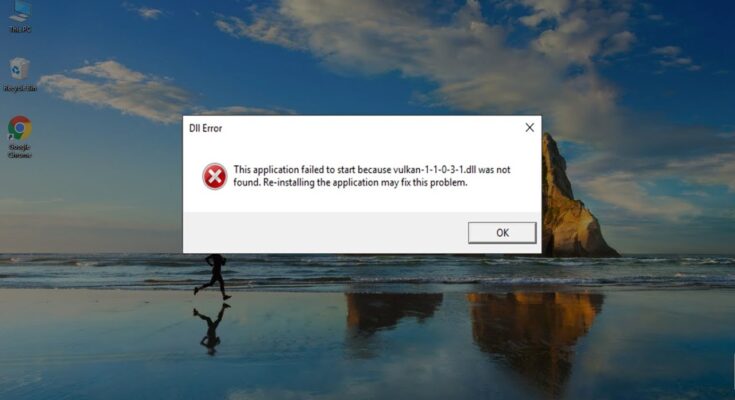
Nie znaleziono pliku Vulkan-1.dll: Napraw ten błąd bezpiecznie i skutecznie Błąd „Nie znaleziono pliku Vulkan-1.dll” jest jednym z częstszych komunikatów, Czytaj dalej

Ulepszony Tryb Gry w Windows 12 – Jak Microsoft Optymalizuje Wydajność Gier? Windows 12 zapowiada się jako rewolucyjny system operacyjny Czytaj dalej