Windows 11 a personalizacja i motywy: Jak dostosować wygląd Windows 11 do swoich preferencji?

Windows 11 a personalizacja i motywy: Jak dostosować wygląd Windows 11 do swoich preferencji?
Windows 11 to nowoczesny system operacyjny, który oferuje szerokie możliwości personalizacji, umożliwiając użytkownikom dostosowanie wyglądu i funkcji systemu do własnych potrzeb. Dzięki wbudowanym narzędziom do zmiany motywów, kolorów, tapet, ikon i ustawień okien, użytkownicy mogą stworzyć wyjątkowe środowisko pracy, które odzwierciedla ich styl i preferencje. W tym artykule omówimy, jak w pełni wykorzystać możliwości personalizacji Windows 11, aby dostosować wygląd systemu do swoich wymagań.
1. Dlaczego personalizacja Windows 11 jest ważna?
Personalizacja systemu operacyjnego jest nie tylko kwestią estetyki, ale również funkcjonalności. Dzięki odpowiednim ustawieniom możesz poprawić ergonomię pracy, zwiększyć wydajność i sprawić, że korzystanie z komputera stanie się przyjemniejsze. Personalizacja Windows 11 pozwala na:
- Dostosowanie interfejsu użytkownika do własnych upodobań.
- Optymalizację przestrzeni roboczej w celu łatwiejszego dostępu do najważniejszych narzędzi i aplikacji.
- Lepszą organizację pracy dzięki indywidualnym ustawieniom i szybkim skrótom.
- Wyższy komfort pracy dzięki dostosowaniu kolorów, tapet, ikon i innych elementów wizualnych.
2. Personalizacja motywów w Windows 11
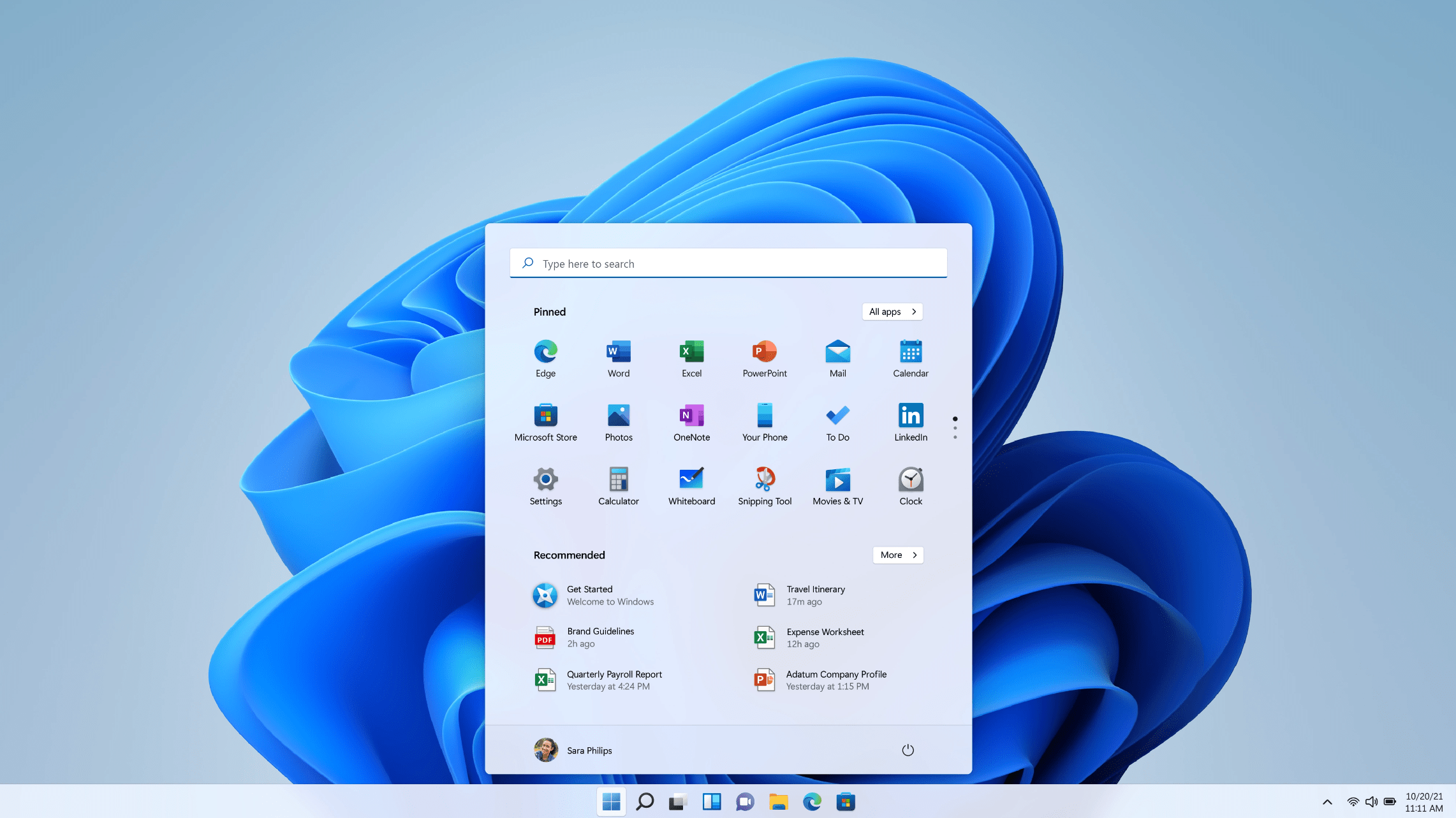
Windows 11 umożliwia użytkownikom pełne dostosowanie wyglądu systemu za pomocą motywów. Motyw to zbiór ustawień, który zmienia wygląd interfejsu użytkownika, w tym kolory, tła, dźwięki i efekty. Możesz wybierać spośród wbudowanych motywów lub tworzyć własne.
2.1 Jak zmienić motyw w Windows 11?
Aby zmienić motyw w systemie Windows 11, wykonaj następujące kroki:
- Kliknij prawym przyciskiem myszy na pulpicie i wybierz Personalizuj.
- W sekcji Motywy kliknij na opcję Motywy, aby otworzyć menu motywów.
- Wybierz jeden z dostępnych motywów, takich jak Domyślny motyw Windows, Mroczny motyw lub Jasny motyw, lub kliknij na Motywy z Microsoft Store, aby pobrać dodatkowe motywy.
2.2 Tworzenie własnego motywu
Jeśli chcesz stworzyć własny motyw, kliknij Utwórz motyw i dostosuj następujące opcje:
- Kolory: Zmień kolory tła, tekstu, okien i innych elementów.
- Tła: Wybierz tapetę lub zestaw obrazów, które będą wyświetlane na ekranie.
- Dźwięki: Możesz ustawić własne dźwięki systemowe dla różnych akcji.
- Ekran blokady: Dostosuj tło ekranu blokady oraz ustawienia powiadomień.
Po dokonaniu zmian kliknij Zapisz, aby zachować nowy motyw.
3. Zmiana kolorów i tła
Windows 11 oferuje wiele opcji dotyczących kolorystyki systemu, które pozwalają na subtelne dostosowanie interfejsu użytkownika. Dzięki tej funkcji możesz wprowadzić zmiany w tytule okien, paskach zadań, przyciskach oraz innych elementach wizualnych.
3.1 Jak zmienić kolory w Windows 11?
- Przejdź do Ustawienia > Personalizacja > Kolory.
- Wybierz kolor główny, który będzie wyświetlany na pasku zadań, menu Start i innych elementach systemu.
- Możesz również włączyć opcję Zaawansowane ustawienia kolorów, aby dostosować kolory tła, tekstu i innych obiektów.
3.2 Jak zmienić tło pulpitu?
Aby zmienić tło pulpitu, przejdź do Ustawienia > Personalizacja > Tło. Możesz wybrać:
- Obrazek: Wybierz jedno zdjęcie z galerii lub załaduj własne tło.
- Prezentacja slajdów: Ustaw tło, które będzie zmieniać się w zależności od wybranego zestawu obrazów.
- Kolor jednolity: Ustaw jednolity kolor jako tło pulpitu.
4. Personalizacja ikon i pasków zadań
Ikony na pasku zadań, w menu Start oraz na pulpicie są kolejnym elementem, który można dostosować, aby pasowały do Twojego stylu pracy.
4.1 Jak zmienić ikonki na pasku zadań?
Aby zmienić ikonki na pasku zadań:
- Przejdź do Ustawienia > Personalizacja > Pasek zadań.
- Możesz dostosować pozycję ikon (np. po lewej stronie lub na środku), włączyć lub wyłączyć widoczność określonych aplikacji, a także dodać aplikacje do paska zadań.
- Kliknij Wybierz ikony, które mają być wyświetlane na pasku zadań, aby dostosować widoczność poszczególnych aplikacji.
4.2 Personalizacja ikon na pulpicie
- Kliknij prawym przyciskiem myszy na pulpicie i wybierz Personalizuj.
- W sekcji Ikony pulpitu możesz włączyć lub wyłączyć widoczność ikon takich jak Komputer, Kosz, Mój komputer czy Panel sterowania.
5. Zarządzanie animacjami i efektami wizualnymi
W systemie Windows 11 można również dostosować animacje i efekty wizualne, które wpływają na ogólny wygląd systemu.
5.1 Jak zmniejszyć animacje i efekty wizualne?
Jeśli preferujesz prostszy wygląd, bez nadmiernych animacji, wykonaj następujące kroki:
- Przejdź do Ustawienia > System > Zaawansowane ustawienia systemu.
- W sekcji Wydajność kliknij Ustawienia.
- Wybierz opcję Dostosuj dla najlepszej wydajności, aby wyłączyć większość animacji i efektów wizualnych.
5.2 Optymalizacja wydajności wizualnej
Możesz także ręcznie wyłączyć lub włączyć różne animacje, aby dostosować wydajność:
- W Ustawieniach wydajności wybierz opcję Dostosuj dla najlepszej wydajności.
- Następnie wybierz Dostosuj i ręcznie wybierz, które efekty chcesz włączyć lub wyłączyć (np. przezroczystość okien, animacje przy minimizowaniu okien).
6. Personalizacja menu Start i Centrum Akcji
Menu Start w Windows 11 zostało zaprojektowane w nowoczesny sposób, ale i ono może być dostosowane, aby lepiej odpowiadało Twoim potrzebom.
6.1 Jak dostosować menu Start?
- Kliknij prawym przyciskiem myszy na Menu Start i wybierz Opcje.
- Możesz wybrać, które aplikacje będą wyświetlane w menu Start oraz jak będą rozmieszczone.
6.2 Centrum Akcji i powiadomienia
W Windows 11 możesz dostosować wygląd i sposób wyświetlania powiadomień. Aby zmienić ustawienia Centrum Akcji:
- Przejdź do Ustawienia > System > Powiadomienia.
- Zmień sposób wyświetlania powiadomień oraz wybierz, które aplikacje mogą je wysyłać.
7. Podsumowanie
Windows 11 oferuje szeroki wachlarz opcji personalizacji, które pozwalają na dostosowanie wyglądu systemu do indywidualnych preferencji. Od zmiany motywów, przez dostosowanie kolorów i ikon, aż po optymalizację animacji i efektów wizualnych – wszystko to pozwala na stworzenie wyjątkowego środowiska pracy. Dzięki tym funkcjom, Twój laptop lub komputer będzie wyglądał dokładnie tak, jak tego chcesz, a jednocześnie pozostanie funkcjonalny i dostosowany do Twoich potrzeb.

Najlepsze gry z Androida na PC: Top 10 tytułów, które warto zagrać na komputerze System Android jest jedną z najpopularniejszych Czytaj dalej
Przywracanie systemu do ustawień fabrycznych Przywracanie systemu do ustawień fabrycznych usuwa wszystkie dane z komputera, w tym aplikacje, pliki i Czytaj dalej