Omówienie konfiguracji interfejsów sieciowych, adresów IP, masek podsieci i bram domyślnych w systemie Linux

Omówienie konfiguracji interfejsów sieciowych, adresów IP, masek podsieci i bram domyślnych w systemie Linux
System Linux jest znany z elastyczności i kontroli, jaką daje użytkownikowi w zakresie zarządzania siecią. Dzięki różnorodnym narzędziom i usługom, konfigurowanie interfejsów sieciowych, ustawianie adresów IP, masek podsieci oraz bram domyślnych jest stosunkowo proste, nawet w bardziej zaawansowanych konfiguracjach. W tym artykule przedstawimy szczegółowe omówienie kluczowych elementów konfiguracji sieci w systemie Linux, takich jak interfejsy sieciowe, adresy IP, maski podsieci i bramy domyślne.
1. Co to jest interfejs sieciowy w systemie Linux?
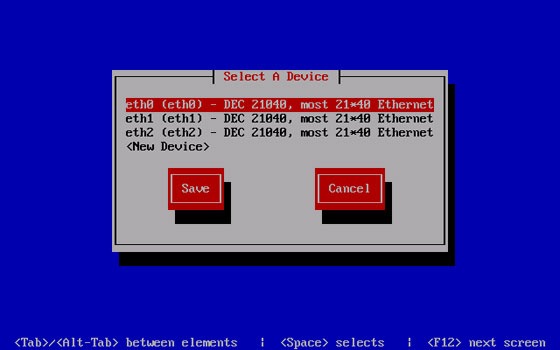
Interfejs sieciowy w systemie Linux to wirtualny lub fizyczny komponent, który umożliwia komputerowi komunikację z siecią. Może to być karta Ethernet (przewodowa), karta Wi-Fi (bezprzewodowa) lub inny typ urządzenia sieciowego, jak np. wirtualne interfejsy sieciowe w maszynach wirtualnych.
Interfejsy sieciowe są identyfikowane w systemie przez unikalne nazwy, takie jak:
- eth0, eth1 – dla kart Ethernet
- wlan0, wlan1 – dla kart Wi-Fi
- lo – interfejs loopback, służący do komunikacji wewnętrznej systemu
Aby sprawdzić dostępne interfejsy sieciowe w systemie Linux, używamy komendy:
ip a
lub starszej, ale nadal popularnej:
ifconfig
2. Jak ustawić adres IP w systemie Linux?
Adres IP (Internet Protocol) jest unikalnym identyfikatorem przypisanym do każdego urządzenia w sieci. Istnieją dwa główne typy adresów IP: adresy IPv4 i adresy IPv6.
A. Adres IP statyczny
Jeśli chcesz przypisać statyczny adres IP (czyli taki, który nie zmienia się po ponownym uruchomieniu systemu), musisz edytować pliki konfiguracyjne systemu Linux.
1. Konfiguracja za pomocą Netplan (Ubuntu i pochodne)
W systemach opartych na Ubuntu (od wersji 17.10 wzwyż), konfiguracja sieci odbywa się za pomocą narzędzia Netplan. Oto jak skonfigurować statyczny adres IP:
- Znajdź plik konfiguracyjny w katalogu
/etc/netplan/(zwykle ma nazwę w stylu00-installer-config.yaml). - Otwórz go w edytorze tekstowym:
sudo nano /etc/netplan/00-installer-config.yaml
- Wprowadź konfigurację, na przykład:
network:
  version: 2
  renderer: networkd
  ethernets:
    eth0:
      dhcp4: false
      addresses:
        - 192.168.1.100/24
      gateway4: 192.168.1.1
      nameservers:
        addresses:
          - 8.8.8.8
          - 8.8.4.4
- Zastosuj zmiany:
sudo netplan apply
2. Konfiguracja za pomocą pliku /etc/network/interfaces (Debian i pochodne)
W starszych wersjach Debiana i jego pochodnych, takich jak Ubuntu (do wersji 16.04), konfiguracja sieci odbywa się za pomocą pliku /etc/network/interfaces.
- Otwórz plik do edycji:
sudo nano /etc/network/interfaces
- Dodaj odpowiednie linie dla statycznego adresu IP:
iface eth0 inet static
  address 192.168.1.100
  netmask 255.255.255.0
  gateway 192.168.1.1
  dns-nameservers 8.8.8.8 8.8.4.4
- Zapisz plik i uruchom ponownie interfejs:
sudo ifdown eth0 && sudo ifup eth0
B. Adres IP dynamiczny (DHCP)
Jeśli chcesz, aby system automatycznie otrzymywał adres IP z serwera DHCP, wystarczy włączyć opcję DHCP w pliku konfiguracyjnym.
1. Konfiguracja DHCP w Netplan
W Ubuntu z Netplan, zmień ustawienie dhcp4 na true:
network:
  version: 2
  renderer: networkd
  ethernets:
    eth0:
      dhcp4: true
Zapisz plik i zastosuj zmiany:
sudo netplan apply
2. Konfiguracja DHCP w pliku /etc/network/interfaces
W starszych wersjach Debiana i Ubuntu edytuj plik /etc/network/interfaces:
iface eth0 inet dhcp
Zapisz plik i uruchom ponownie interfejs:
sudo ifdown eth0 && sudo ifup eth0
3. Maska podsieci – co to jest i jak ją ustawić?
Maska podsieci to narzędzie, które dzieli adres IP na część identyfikującą sieć i część identyfikującą hosta (komputer). Zwykle maska podsieci jest zapisywana w formacie /xx, gdzie xx oznacza liczbę bitów używanych do adresowania sieci (np. 255.255.255.0 lub 192.168.1.0/24).
W Linuxie maska podsieci jest zazwyczaj konfigurowana automatycznie przez system lub serwer DHCP, ale w przypadku statycznego adresu IP musisz ją określić samodzielnie.
Na przykład, jeśli używasz klasycznej sieci lokalnej 192.168.1.0, maska podsieci będzie wynosić 255.255.255.0.
W konfiguracji Netplan maska podsieci jest częścią adresu IP i zapisywana w formacie /xx. Oto przykład:
network:
  version: 2
  renderer: networkd
  ethernets:
    eth0:
      dhcp4: false
      addresses:
        - 192.168.1.100/24
Tutaj 24 oznacza maskę podsieci 255.255.255.0.
4. Brama domyślna – co to jest i jak ją ustawić?
Brama domyślna (default gateway) to urządzenie (zwykle router), które kieruje ruch spoza lokalnej sieci. Bez bramy domyślnej komputer w sieci lokalnej nie będzie w stanie komunikować się z urządzeniami spoza tej sieci.
A. Konfiguracja bramy w systemie Linux
W Linuxie brama domyślna jest ustawiana w pliku konfiguracyjnym sieci, który również może być konfigurowany przy użyciu narzędzi takich jak Netplan lub /etc/network/interfaces.
Przykład ustawienia bramy w Netplan:
network:
  version: 2
  renderer: networkd
  ethernets:
    eth0:
      dhcp4: false
      addresses:
        - 192.168.1.100/24
      gateway4: 192.168.1.1
Gdzie gateway4 to adres bramy domyślnej (zwykle adres IP routera).
W przypadku starszych wersji Debiana lub Ubuntu, edytowanie pliku /etc/network/interfaces wygląda tak:
iface eth0 inet static
  address 192.168.1.100
  netmask 255.255.255.0
  gateway 192.168.1.1
5. Sprawdzanie konfiguracji sieci
Po dokonaniu zmian w konfiguracji sieci, warto sprawdzić, czy wszystko działa poprawnie. Można to zrobić przy pomocy kilku podstawowych poleceń:
- Sprawdzenie ustawień interfejsów sieciowych:
ip a
- Sprawdzenie dostępności bramy domyślnej:
ping 192.168.1.1
- Sprawdzenie połączenia z Internetem:
ping 8.8.8.8
- Sprawdzenie konfiguracji DNS:
cat /etc/resolv.conf
6. Podsumowanie
Konfiguracja sieci w systemie Linux obejmuje różne aspekty, takie jak ustawienie interfejsów sieciowych, adresów IP, masek podsieci i bram domyślnych. Dzięki narzędziom takim jak Netplan, ifconfig i ip możesz łatwo zarządzać siecią, zarówno w przypadku statycznych, jak i dynamicznych adresów IP. Prawidłowe ustawienie tych elementów pozwala na skuteczną komunikację z siecią i Internetem, a także zapewnia bezpieczeństwo i optymalizację połączeń sieciowych.

Microsoft bardzo szybko wkracza na swoją nową drogę jaką jest open-source podkreślając przy każdej sposobności że „kocha linuxa”. Zaledwie kilka Czytaj dalej

Jak zamontować dysk Linux – Kompleksowy poradnik dla każdego użytkownika Jak zamontować dysk Linux to jedno z najczęściej zadawanych pytań Czytaj dalej