Zapobieganie problemom z aktualizacjami Windows 11 – najlepsze praktyki

🚀 Zapobieganie problemom z aktualizacjami Windows 11 – najlepsze praktyki
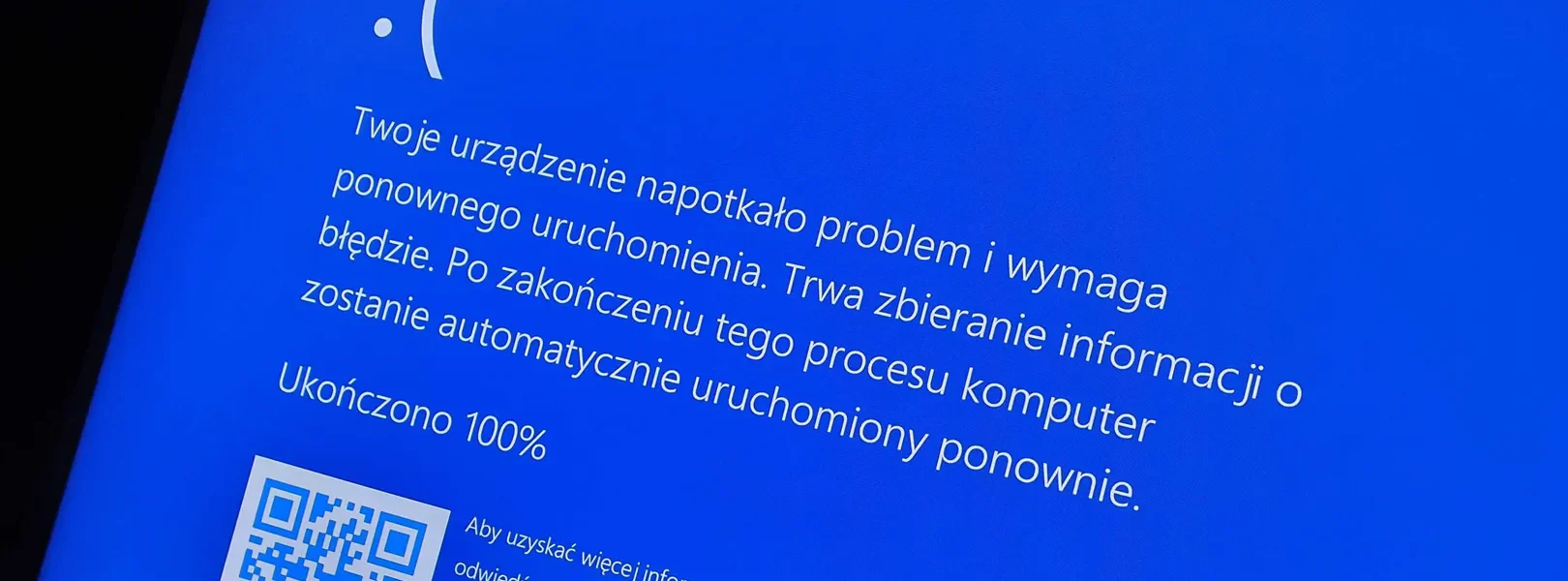
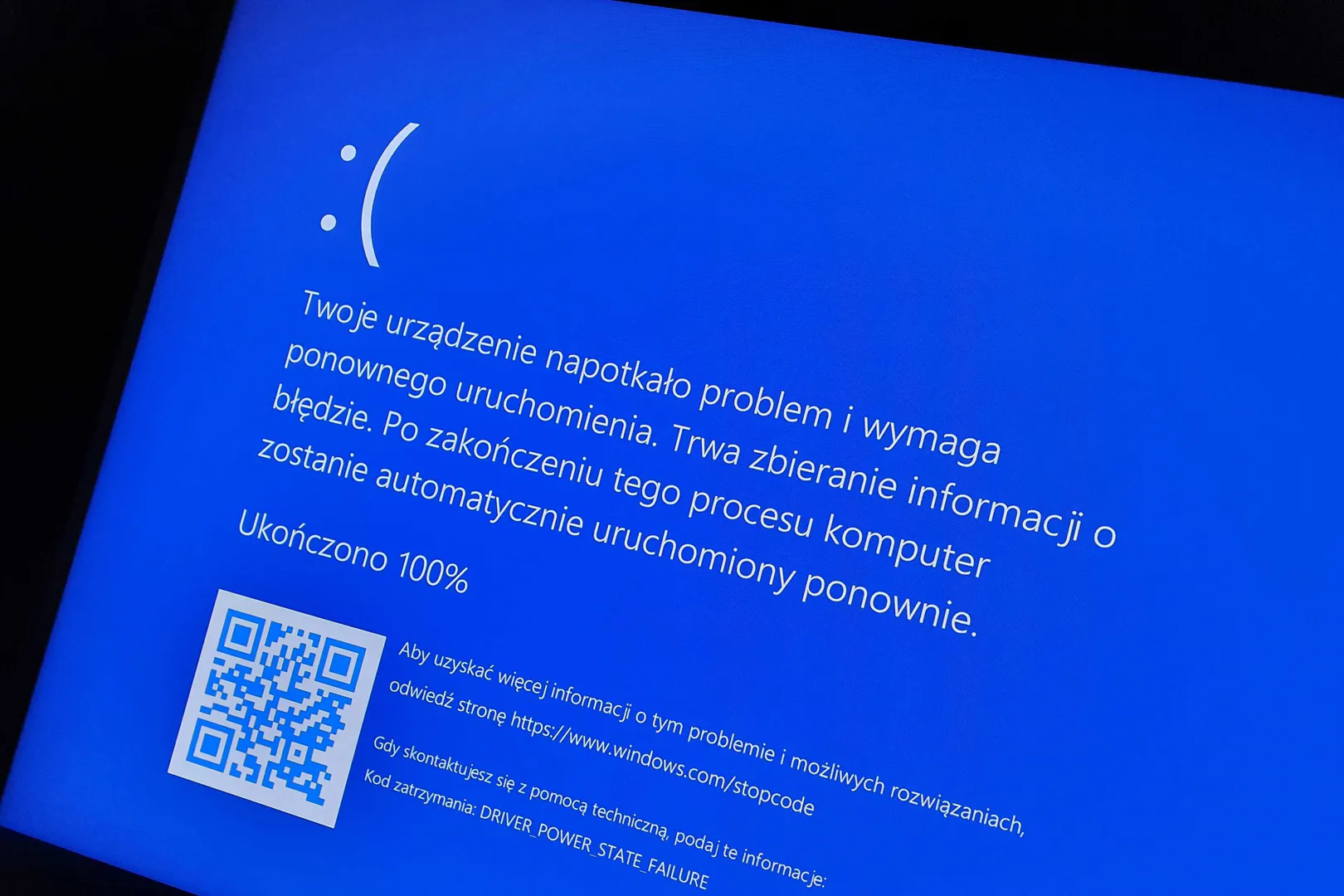
Windows 11 jest nowoczesnym systemem operacyjnym, który regularnie otrzymuje aktualizacje w celu poprawy wydajności, bezpieczeństwa i funkcjonalności. Jednakże, jak w przypadku każdej technologii, mogą wystąpić problemy z aktualizacjami, które mogą wpłynąć na działanie systemu. W tym artykule omówimy najlepsze praktyki zapobiegania problemom z aktualizacjami Windows 11 oraz jak minimalizować ryzyko napotkania trudności.
📍 Dlaczego problemy z aktualizacjami Windows 11 mogą występować?
Wiele problemów z aktualizacjami Windows 11 wynika z różnych czynników, takich jak:
- Błędy w plikach systemowych: Czasami z powodu uszkodzeń plików systemowych, aktualizacje mogą się nie udać.
- Brak miejsca na dysku: Aktualizacje wymagają wolnej przestrzeni na dysku twardym, a jej brak może powodować, że proces aktualizacji zostanie przerwany.
- Nieaktualne sterowniki: Złe lub przestarzałe sterowniki mogą powodować problemy z instalacją lub działaniem aktualizacji.
- Złe połączenie internetowe: Niestabilne lub słabe połączenie internetowe może powodować problemy podczas pobierania aktualizacji.
- Konflikty z oprogramowaniem: Niektóre aplikacje mogą blokować proces aktualizacji systemu.
Aby uniknąć tych problemów, ważne jest przestrzeganie najlepszych praktyk zapobiegania problemom z aktualizacjami Windows 11.
✅ Najlepsze praktyki zapobiegania problemom z aktualizacjami
1. 🛠️ Utrzymywanie systemu w najnowszej wersji
Jednym z najważniejszych kroków w zapobieganiu problemom z aktualizacjami jest regularne aktualizowanie systemu do najnowszej wersji. Aktualizacje systemowe zawierają poprawki błędów, nowe funkcje i poprawki bezpieczeństwa, które mogą rozwiązać znane problemy z aktualizacjami.
Jak to zrobić?
- Otwórz Ustawienia → Aktualizacja i zabezpieczenia → Windows Update.
- Kliknij Sprawdź aktualizacje, aby upewnić się, że system jest na bieżąco.
2. 🧹 Regularne czyszczenie systemu
Brak miejsca na dysku to jedna z głównych przyczyn problemów z aktualizacjami Windows 11. Regularne czyszczenie systemu pomoże usunąć niepotrzebne pliki i zwolnić przestrzeń niezbędną do instalacji nowych aktualizacji.
Jak to zrobić?
- Przejdź do Ustawienia → System → Pamięć.
- Skorzystaj z funkcji Oczyszczania dysku, aby usunąć niepotrzebne pliki systemowe, stare instalacje aktualizacji, pliki tymczasowe itp.
3. 🖥️ Używanie odpowiednich sterowników
Przestarzałe lub niewłaściwe sterowniki mogą powodować problemy z instalacją aktualizacji Windows 11. Aby uniknąć tych problemów, upewnij się, że masz najnowsze sterowniki dla wszystkich komponentów sprzętowych.
Jak to zrobić?
- Otwórz Menedżer urządzeń → znajdź urządzenie, które chcesz zaktualizować → kliknij prawym przyciskiem myszy i wybierz Aktualizuj sterownik.
- Zainstaluj najnowsze sterowniki ze strony producenta sprzętu, jeśli dostępne.
4. 💾 Monitorowanie miejsca na dysku
Zanim rozpoczniesz proces aktualizacji, upewnij się, że masz wystarczająco dużo wolnego miejsca na dysku. Brak miejsca może uniemożliwić zakończenie instalacji aktualizacji.
Jak to zrobić?
- Otwórz Ustawienia → System → Pamięć i sprawdź ilość dostępnego miejsca na dysku.
- Jeśli potrzebujesz więcej miejsca, usuń niepotrzebne pliki, zainstaluj aplikacje na innych dyskach lub przenieś pliki na zewnętrzny dysk twardy.
5. 🧰 Używanie narzędzi diagnostycznych Windows 11
Windows 11 oferuje kilka narzędzi, które pomagają w diagnozowaniu i rozwiązywaniu problemów z aktualizacjami, takie jak Narzędzie do rozwiązywania problemów z Windows Update.
Jak to zrobić?
- Otwórz Ustawienia → Aktualizacja i zabezpieczenia → Rozwiązywanie problemów.
- Wybierz Windows Update i kliknij Uruchom narzędzie do rozwiązywania problemów.
6. 🖥️ Aktualizowanie aplikacji
Aplikacje, które są zainstalowane na Twoim komputerze, również wymagają aktualizacji, aby współpracowały z najnowszymi wersjami systemu Windows 11. Przestarzałe aplikacje mogą powodować problemy z działaniem systemu po zainstalowaniu nowych aktualizacji.
Jak to zrobić?
- Otwórz Microsoft Store i kliknij ikonę Trzy kropki w prawym górnym rogu → Pobrane i aktualizacje → Pobierz wszystkie aktualizacje.
7. 🌐 Utrzymywanie stabilnego połączenia internetowego
Aktualizacje Windows 11 wymagają pobierania dużych plików, a słabe lub niestabilne połączenie internetowe może spowolnić ten proces lub uniemożliwić jego zakończenie.
Jak to zrobić?
- Upewnij się, że masz stabilne połączenie Wi-Fi lub podłącz się do internetu za pomocą kabla Ethernet.
🔧 Jak rozwiązywać typowe problemy z aktualizacjami?
Mimo przestrzegania najlepszych praktyk mogą wystąpić problemy z aktualizacjami. Oto kilka kroków, które pomogą rozwiązać najczęstsze problemy:
- Sprawdzenie dziennika błędów – Sprawdź Dziennik zdarzeń systemowych, aby zidentyfikować błędy związane z aktualizacjami.
- Ręczne zainstalowanie aktualizacji – Jeśli Windows Update nie działa poprawnie, spróbuj zainstalować aktualizacje ręcznie, korzystając z Narzędzia do tworzenia nośników lub Katalogu aktualizacji Microsoft.
- Wykonanie czystego rozruchu – Czasami aplikacje uruchamiające się w tle mogą blokować proces aktualizacji. Czysty rozruch systemu pomoże wyeliminować te problemy.
- Skorzystanie z narzędzi naprawczych – Narzędzia takie jak SFC i DISM pomagają naprawić uszkodzone pliki systemowe, które mogą uniemożliwiać instalację aktualizacji.
Jeśli gra nie chce się uruchomić na systemie Windows 11, oto kilka sugestii, które mogą pomóc rozwiązać ten problem: [caption Czytaj dalej
Windows 11: Błędy podczas tworzenia nowych maszyn wirtualnych w VirtualBox – Przyczyny i skuteczne rozwiązania 🖥️ Wprowadzenie VirtualBox to jedno Czytaj dalej