Zaawansowane tricki Windows 11 dla profesjonalistów IT i firm – produktywność, bezpieczeństwo i automatyzacja

Zaawansowane tricki Windows 11 dla profesjonalistów IT i firm – produktywność, bezpieczeństwo i automatyzacja
Windows 11 to system, który oferuje nie tylko podstawowe funkcje, ale także szereg zaawansowanych narzędzi i trików, które mogą znacznie zwiększyć wydajność pracy, bezpieczeństwo danych i automatyzację procesów w środowisku firmowym. Ten poradnik skupia się na trikach przydatnych dla profesjonalistów IT i administratorów systemów.
1. Zaawansowane zarządzanie oknami i pulpitem
FancyZones (PowerToys)
- Tworzenie niestandardowych układów okien, co pozwala efektywnie zarządzać wieloma aplikacjami.
- Możliwość przypisania skrótów klawiaturowych do konkretnych stref.
- Idealne dla analityków, programistów i osób pracujących na wielu monitorach.
Wirtualne pulpity
- Rozdzielanie środowisk pracy: np. jeden pulpit do testów, drugi do komunikacji firmowej, trzeci do projektów.
- Skróty:
- Win + Ctrl + D – nowy pulpit
- Win + Ctrl + Strzałka w lewo/prawo – przełączanie pulpitów
- Win + Tab – podgląd wszystkich pulpitów i aplikacji
2. Automatyzacja zadań
PowerShell i Task Scheduler
- Automatyzacja rutynowych zadań: backup danych, skrypty konfiguracyjne, aktualizacje systemu.
- Przykład: automatyczne czyszczenie tymczasowych plików i logów systemowych co noc.
- Możliwość powiadomień administratora o stanie wykonania zadań.
PowerToys – Keyboard Manager
- Przypisywanie własnych skrótów do często wykonywanych poleceń lub uruchamiania skryptów.
- Pozwala zaoszczędzić czas w codziennej pracy IT.
3. Zaawansowane bezpieczeństwo
Windows Sandbox
- Izolowane środowisko do testowania podejrzanych aplikacji lub plików.
- Idealne dla działów IT sprawdzających oprogramowanie przed wdrożeniem w firmie.
Dynamic Lock + MFA
- Automatyczne blokowanie komputera przy oddaleniu użytkownika.
- Uwierzytelnianie wieloskładnikowe (MFA) dla zwiększenia bezpieczeństwa kont firmowych.
BitLocker i EFS
- Pełne szyfrowanie dysków i wybranych folderów firmowych.
- Integracja z Azure AD umożliwia odzyskiwanie kluczy w przypadku problemów z logowaniem.
4. Monitorowanie i audyt
- Event Viewer i PowerShell – monitorowanie logów systemowych, próby logowania i zmiany w ustawieniach systemu.
- Microsoft Defender for Endpoint – zaawansowana analiza zagrożeń, alerty i automatyczne działania naprawcze.
- Azure AD Sign-In Logs – analiza logowań użytkowników, nietypowych zachowań i ryzyka kont.
5. Optymalizacja wydajności
- DirectStorage i Auto HDR – przydatne dla grafików i twórców multimediów, przyspieszają ładowanie plików i poprawiają jakość obrazu.
- Focus Assist – wycisza powiadomienia w czasie pracy nad ważnymi projektami lub prezentacjami.
- Restart Eksploratora Windows (Ctrl + Shift + Esc → Eksplorator Windows → Uruchom ponownie) – szybkie przywracanie systemu po awariach interfejsu.
6. Zaawansowane tricki dla administratorów IT
- God Mode – dostęp do wszystkich ustawień systemu w jednym panelu:
GodMode.{ED7BA470-8E54-465E-825C-99712043E01C} - Konsola PowerShell z podwyższonymi uprawnieniami – szybka konfiguracja polityk, ustawień sieciowych i zarządzanie użytkownikami.
- Zdalne zarządzanie urządzeniami – wykorzystanie Intune do monitorowania, wdrażania aplikacji i egzekwowania polityk bezpieczeństwa.
- Kontrola wersji aplikacji i aktualizacji – PowerShell + WSUS (Windows Server Update Services) pozwala na centralne zarządzanie poprawkami.
FAQ – zaawansowane tricki Windows 11
1. Co to jest FancyZones i do czego służy?
FancyZones to narzędzie z PowerToys umożliwiające tworzenie niestandardowych układów okien i lepszą organizację pracy na wielu monitorach.
2. Czy Windows Sandbox jest bezpieczny?
Tak, uruchamiane w nim aplikacje działają w izolowanym środowisku i nie wpływają na system główny.
3. Jak automatyzować zadania w Windows 11?
Poprzez Task Scheduler i PowerShell, np. wykonywanie backupów, czyszczenie plików tymczasowych czy aktualizacje systemu.
4. Jak zabezpieczyć firmowe dane w Windows 11?
- Włącz BitLocker i EFS,
- stosuj MFA i Dynamic Lock,
- monitoruj logi systemowe i alerty Defender for Endpoint.
5. Czy można zarządzać wszystkimi komputerami w firmie zdalnie?
Tak, używając Microsoft Endpoint Manager (Intune) lub Active Directory z Group Policy.
Podsumowanie
Zaawansowane tricki Windows 11 pozwalają profesjonalistom IT i firmom na:
- Zwiększenie produktywności dzięki wirtualnym pulpitom i PowerToys.
- Automatyzację rutynowych zadań za pomocą PowerShell, Task Scheduler i skrótów klawiaturowych.
- Podniesienie bezpieczeństwa dzięki Windows Sandbox, MFA, BitLocker i Defender for Endpoint.
- Lepszą kontrolę i monitorowanie urządzeń w firmie przez Intune i logi systemowe.
Dzięki tym technikom Windows 11 staje się nie tylko systemem operacyjnym, ale kompletnym narzędziem dla firm i profesjonalistów IT, łącząc produktywność, bezpieczeństwo i automatyzację.
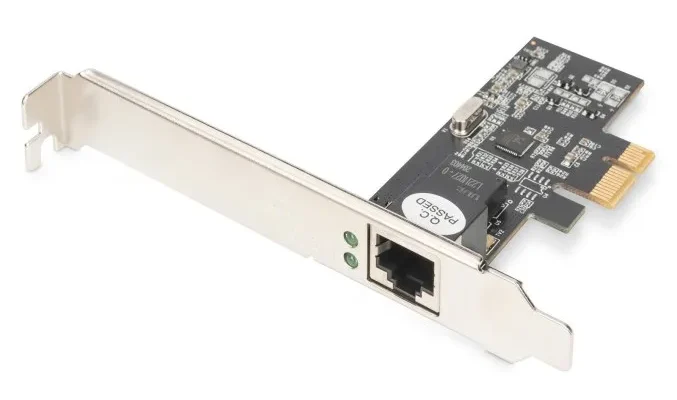
Jak sprawdzić, czy karta sieciowa działa poprawnie? Karta sieciowa to kluczowy element komputera, który umożliwia połączenie z internetem i innymi Czytaj dalej
Problemy z odmową dostępu do pliku w Windows 11 Błąd "Odmowa dostępu" to jeden z najczęstszych problemów, z którymi użytkownicy Czytaj dalej