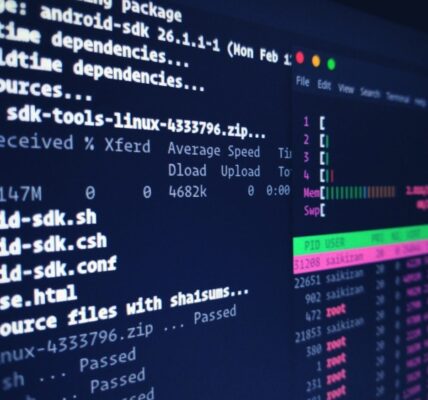
Wysokie zużycie procesora Linux – przyczyny, diagnostyka i skuteczne rozwiązania

Wysokie zużycie procesora Linux – przyczyny, diagnostyka i skuteczne rozwiązania
System Linux słynie ze swojej stabilności i efektywności. Jednak nawet w tym niezawodnym środowisku może dojść do sytuacji, w której zauważysz wysokie zużycie procesora Linux, co skutkuje spadkiem wydajności, spowolnieniem działania aplikacji, przegrzewaniem się sprzętu lub niestabilnością systemu.
Ten artykuł pomoże Ci dokładnie zrozumieć, dlaczego dochodzi do nadmiernego obciążenia CPU w systemie Linux, jak zdiagnozować przyczynę i jak ją wyeliminować – niezależnie od tego, czy jesteś początkującym, czy zaawansowanym użytkownikiem.
1. Czym jest zużycie CPU?
Procesor (CPU) wykonuje wszystkie obliczenia w systemie. Jego użycie oznacza procent czasu spędzonego na wykonywaniu zadań. Jeśli zużycie jest stale bliskie 100%, system może stać się niestabilny lub bardzo wolny.

2. Podstawowe polecenia diagnostyczne
Najprostszym sposobem monitorowania CPU są polecenia:
top
htop
mpstat -P ALL 1
Dla bardziej zaawansowanych statystyk:
pidstat -u 1
3. top i htop
top pokazuje aktualne zużycie CPU przez procesy w czasie rzeczywistym. Użyj Shift + P, aby posortować według zużycia procesora.
htop oferuje kolorowy i bardziej czytelny interfejs. Można szybko zidentyfikować procesy obciążające system.
4. ps, pidstat, atop
Przykładowe użycie:
ps -eo pid,ppid,cmd,%mem,%cpu --sort=-%cpu | head
Polecenie atop rejestruje historię zużycia CPU, RAM, dysku i sieci. Idealne do późniejszej analizy.
5. Sprawdzenie usług systemd
Niektóre demony mogą obciążać CPU. Sprawdź, które usługi są aktywne:
systemctl list-units --type=service --state=running
6. Złośliwe oprogramowanie lub koparki
Zdarza się, że wysokie zużycie CPU to efekt infekcji. Sprawdź procesy działające jako nobody, www-data lub użytkownicy systemowi.
Podejrzane procesy możesz przeanalizować:
lsof -p PID
strings /proc/PID/exe
7. gnome-shell, Xorg, tracker
W systemach desktopowych częstą przyczyną są środowiska graficzne. Monitoruj takie procesy jak:
gnome-shellXorgtracker-minerplasmashell
Możesz tymczasowo je zrestartować lub ograniczyć indeksowanie plików.
8. Przeglądarki i renderowanie
Firefox i Chrome potrafią zająć 100% CPU, zwłaszcza przy otwartych wielu kartach z JS/HTML5. Użyj menedżera zadań przeglądarki (Shift + Esc).
9. Docker, maszyny wirtualne
W środowiskach z wieloma kontenerami lub VM warto sprawdzić:
docker stats
virsh list --all
oraz analizować logi systemowe (journalctl).
10. Kernel panic i sterowniki
Problemy z jądrami real-time lub sterownikami (np. NVIDIA) mogą powodować zjawisko tzw. soft lockup. Sprawdź logi:
dmesg | less
11. Cron i skrypty bash
Zbyt często wywoływane zadania cron lub zapętlone skrypty bash mogą zająć cały CPU. Sprawdź pliki:
cat /etc/crontab
ls /etc/cron.*
12. perf i strace – zaawansowana analiza
Dla konkretnych PID możesz użyć:
sudo strace -p PID
sudo perf top
Pomogą ustalić, co dokładnie wykonuje proces.
13. Optymalizacja systemu
- Wyłącz zbędne usługi (
systemctl disable) - Skonfiguruj
niceicpulimitdla zasobożernych aplikacji - Zmień plan zasilania (np.
cpupower frequency-set)
14. Zarządzanie priorytetami
Podnieś lub obniż priorytet procesu:
renice -n 10 -p PID
Lub ogranicz CPU:
cpulimit -p PID -l 30
15. Serwery produkcyjne – osobne CPU dla usług
W środowiskach produkcyjnych warto korzystać z cgroups lub systemd.slice, aby rozdzielić CPU pomiędzy aplikacje.
16. Gdy nic nie pomaga…
Jeśli po wykluczeniu powyższych opcji problem nadal występuje:
- Rozważ aktualizację kernela
- Sprawdź dyski (
iostat,iotop) - Sprawdź pamięć (
free -m,vmstat) - Utwórz nowego użytkownika i przetestuj zachowanie
- Zainstaluj alternatywne środowisko graficzne (XFCE, MATE)
Podsumowanie
Wysokie zużycie procesora Linux nie jest czymś normalnym i w większości przypadków można je szybko zidentyfikować oraz wyeliminować. Dzięki temu przewodnikowi masz w ręku kompletne narzędzie do diagnozy, kontroli i naprawy obciążenia CPU w systemach Linux – zarówno na desktopie, jak i serwerze.

Monitorowanie zasobów systemowych jest ważną częścią zarządzania systemami operacyjnymi. Pozwala identyfikować potencjalne problemy z wydajnością i ostrzegać o nadmiernym wykorzystaniu Czytaj dalej

Post-exploitation w Linuxie: Backdoory, persistence i exfiltracja danych 🕵️ Wprowadzenie Po skutecznej eskalacji uprawnień lub zdobyciu dostępu do systemu Linux, Czytaj dalej