Windows 365 – Co to jest i jak działa?
Windows 365, znany również jako „Cloud PC”, to rewolucyjne rozwiązanie Microsoftu, które przenosi system operacyjny Windows do chmury. Dzięki tej usłudze użytkownicy mogą korzystać z pełnoprawnego środowiska Windows z dowolnego miejsca i urządzenia, co otwiera nowe możliwości pracy zdalnej i zarządzania infrastrukturą IT.
W tym artykule wyjaśniamy, czym dokładnie jest Windows 365, jakie korzyści oferuje, jak działa oraz jakie ma zastosowania zarówno dla firm, jak i użytkowników indywidualnych.
Co to jest Windows 365?
Windows 365 to usługa chmurowa oferowana przez Microsoft, która umożliwia korzystanie z wirtualnego systemu Windows na różnych urządzeniach. Użytkownicy mogą logować się do swojego „Cloud PC” za pomocą przeglądarki internetowej lub dedykowanego klienta, uzyskując dostęp do spersonalizowanego pulpitu, aplikacji i danych w czasie rzeczywistym.
Cechy wyróżniające Windows 365:
- Dostępność w chmurze: Nie wymaga lokalnej instalacji systemu operacyjnego.
- Pełna funkcjonalność: Umożliwia korzystanie z Windows 10 lub Windows 11 w chmurze.
- Bezpieczeństwo: Dane są przechowywane w Microsoft Azure, co zapewnia ich ochronę i backup.
- Elastyczność: Działa na różnych platformach – Windows, macOS, Linux, iOS, Android.

Jak działa Windows 365?
Windows 365 opiera się na technologii Microsoft Azure Virtual Desktop, która umożliwia tworzenie wirtualnych komputerów w chmurze. W praktyce:
- Rejestracja i konfiguracja: Użytkownik lub administrator IT rejestruje konto w usłudze Windows 365 i konfiguruje parametry wirtualnego komputera (procesor, pamięć RAM, przestrzeń dyskową).
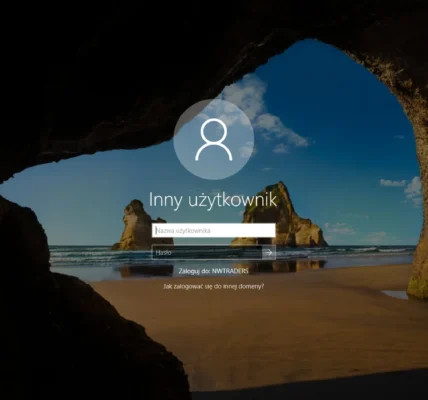
- Logowanie do Cloud PC: Użytkownik loguje się za pomocą przeglądarki lub aplikacji klienckiej.
- Dostęp do pulpitu: Po zalogowaniu uzyskuje dostęp do pełnoprawnego systemu Windows z dowolnego urządzenia.
- Synchronizacja danych: Wszystkie dane i ustawienia są automatycznie synchronizowane w chmurze, co umożliwia płynne przełączanie się między urządzeniami.
Główne zalety Windows 365
1. Elastyczność i mobilność
Dzięki Windows 365 możesz pracować z dowolnego miejsca i urządzenia, co jest szczególnie ważne w erze pracy zdalnej.
2. Skalowalność
Firmy mogą dostosowywać liczbę dostępnych wirtualnych komputerów do swoich aktualnych potrzeb bez konieczności inwestowania w sprzęt.
3. Oszczędność czasu i kosztów
Brak konieczności zakupu i konserwacji lokalnych urządzeń oraz łatwa konfiguracja sprawiają, że korzystanie z Windows 365 jest ekonomiczne i wygodne.
4. Bezpieczeństwo danych
Microsoft Azure zapewnia zaawansowane funkcje ochrony, takie jak szyfrowanie danych, regularne kopie zapasowe i zabezpieczenia przed cyberatakami.
5. Kompatybilność z różnymi urządzeniami
Windows 365 działa na komputerach stacjonarnych, laptopach, tabletach i smartfonach.
Zastosowania Windows 365
1. Dla firm
Windows 365 umożliwia firmom:
- Centralne zarządzanie wirtualnymi komputerami.
- Łatwe skalowanie infrastruktury IT.
- Bezpieczne udostępnianie zasobów pracownikom zdalnym.
2. Dla użytkowników indywidualnych
Indywidualni użytkownicy mogą korzystać z Windows 365, aby:
- Uzyskać dostęp do swoich aplikacji i plików z dowolnego miejsca.
- Używać zaawansowanych aplikacji na starszych urządzeniach.
- Bezpiecznie przechowywać dane w chmurze.
Porównanie Windows 365 z tradycyjnym systemem Windows
| Cechy | Windows lokalny | Windows 365 |
|---|---|---|
| Instalacja | Wymagana na każdym urządzeniu | Nie wymaga instalacji |
| Wymagania sprzętowe | Wysokie | Minimalne |
| Dostępność | Tylko na jednym urządzeniu | Na wielu urządzeniach |
| Bezpieczeństwo | Zależy od użytkownika | Zarządzane przez Microsoft Azure |
| Elastyczność | Ograniczona | Wysoka |
Jak skonfigurować Windows 365?
1. Rejestracja w usłudze
Przejdź na stronę Windows 365 i wybierz plan subskrypcji dostosowany do Twoich potrzeb.
2. Wybór parametrów Cloud PC
Podczas konfiguracji możesz dostosować parametry, takie jak liczba rdzeni procesora, pamięć RAM i przestrzeń dyskowa.
3. Instalacja aplikacji klienckiej
Zainstaluj aplikację Windows 365 na swoim urządzeniu lub uzyskaj dostęp do pulpitu w przeglądarce.
4. Logowanie i użytkowanie
Zaloguj się na swoje konto i rozpocznij korzystanie z wirtualnego systemu Windows.
Koszty korzystania z Windows 365
Microsoft oferuje różne plany subskrypcji Windows 365, dostosowane do indywidualnych użytkowników i firm. Koszty zależą od parametrów wirtualnego komputera (procesor, RAM, przestrzeń dyskowa) oraz liczby użytkowników.
Przykładowe plany:
- Plan podstawowy: 2 rdzenie CPU, 4 GB RAM, 128 GB przestrzeni dyskowej.
- Plan zaawansowany: 4 rdzenie CPU, 16 GB RAM, 256 GB przestrzeni dyskowej.
Aktualne ceny są dostępne na stronie Microsoft.
Przyszłość Windows 365
Windows 365 to krok w stronę pełnej integracji systemów operacyjnych z technologią chmurową. Microsoft stale rozwija tę usługę, dodając nowe funkcje i zwiększając jej dostępność. W przyszłości możemy spodziewać się jeszcze większej integracji z innymi usługami Microsoft, takimi jak Teams czy Office 365.
Podsumowanie
Windows 365 to innowacyjne rozwiązanie, które łączy zalety systemu Windows z elastycznością chmury. Dzięki możliwości pracy z dowolnego miejsca i urządzenia, bezpieczeństwu danych oraz oszczędności czasu i kosztów, Windows 365 jest idealnym rozwiązaniem dla firm i użytkowników indywidualnych.
Jeśli szukasz nowoczesnego podejścia do zarządzania systemem operacyjnym, warto rozważyć korzystanie z tej usługi.

Automatyczne uruchamianie programu po starcie Windowsa na przykładzie przeglądarki internetowej IE. Prawdopodobnie nasunie się Tobie pytanie: „po co mi to Czytaj dalej

Programy do zarządzania notatkami: Evernote, OneNote, Google Keep Wstęp W dzisiejszym świecie pełnym informacji i obowiązków programy do zarządzania notatkami Czytaj dalej