Windows 12: Pierwsze kroki – Kompletny przewodnik po konfiguracji po instalacji

Windows 12: Pierwsze kroki – Kompletny przewodnik po konfiguracji po instalacji
🔰 Windows 12 – początek nowej generacji środowiska użytkownika
Windows 12 wprowadza szereg istotnych zmian nie tylko w interfejsie i integracji z AI, ale również w podejściu do zarządzania, bezpieczeństwa i prywatności. Niezależnie od tego, czy jesteś użytkownikiem domowym, profesjonalistą IT czy administratorem w firmie, odpowiednia konfiguracja systemu po instalacji ma kluczowe znaczenie dla wydajności, stabilności i bezpieczeństwa.
W tym obszernym przewodniku przedstawiamy krok po kroku, jak skonfigurować Windows 12 tuż po instalacji, począwszy od podstawowych ustawień, przez optymalizację, aż po zaawansowane mechanizmy zabezpieczające.
🖥️ 1. Pierwsze uruchomienie i konfiguracja konta
✅ Wybór wersji i konfiguracja startowa
Po instalacji systemu Windows 12 zostaniesz poproszony o wybór trybu pracy:
- Konto Microsoft (online) – wymagane dla wielu funkcji chmurowych, synchronizacji i Copilot AI.
- Konto lokalne – dla użytkowników, którzy cenią prywatność i niezależność.
🔐 Wskazówka: Po instalacji możesz zmienić typ konta lub połączyć je z Azure AD w przypadku konfiguracji firmowej.
📲 Logowanie dwuskładnikowe i uwierzytelnianie
- Konfiguracja Windows Hello (rozpoznawanie twarzy, odcisk palca, PIN).
- Opcjonalne zabezpieczenia FIDO2 lub klucz sprzętowy.
🌐 2. Konfiguracja sieci i połączenia z Internetem
🌍 Wybór typu sieci: Publiczna vs Prywatna
- Publiczna – ograniczony dostęp, wyłączone wykrywanie urządzeń.
- Prywatna – pełna widoczność i współdzielenie plików.
🛡️ Zapora sieciowa i ustawienia bezpieczeństwa
- Upewnij się, że Windows Defender Firewall działa poprawnie.
- Sprawdź zasady przychodzących i wychodzących połączeń.
- W systemie firmowym – konfiguracja zasad GPO i Defender for Endpoint.
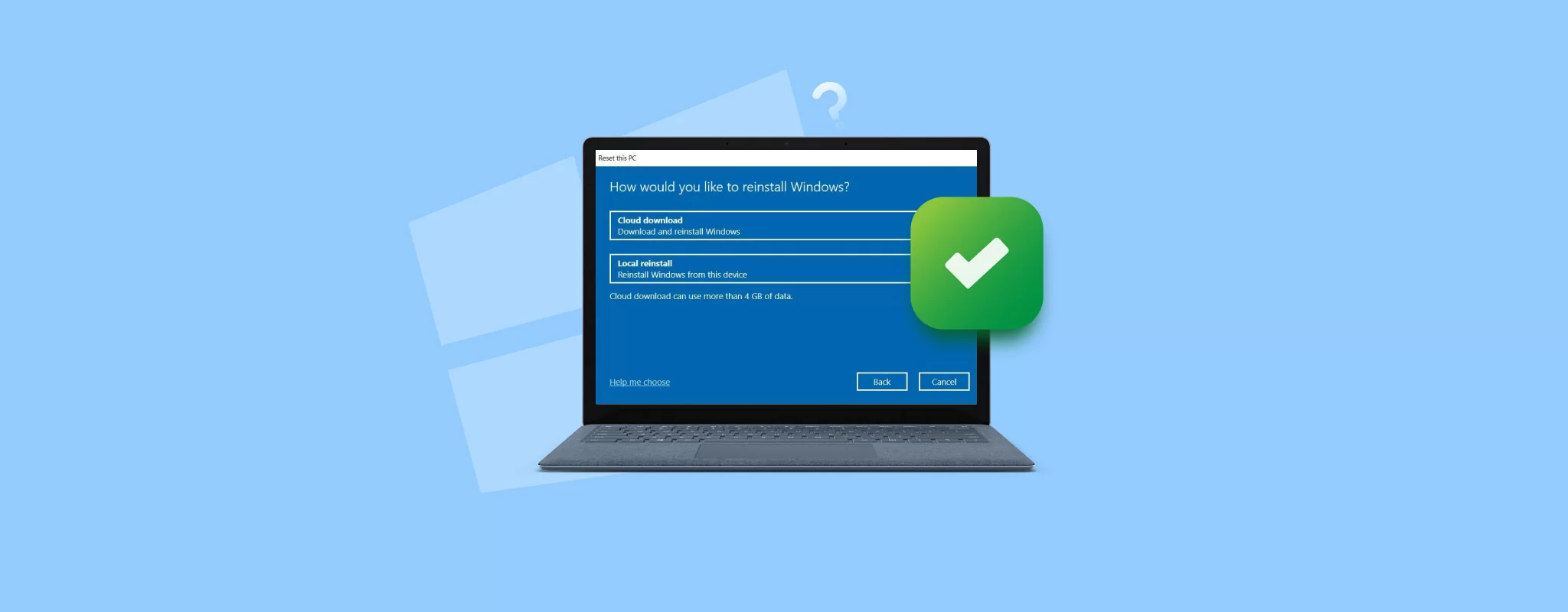
🔄 3. Instalacja aktualizacji i sterowników
💾 Windows Update – kluczowy etap
Po pierwszym uruchomieniu system automatycznie pobierze:
- Krytyczne aktualizacje zabezpieczeń,
- Sterowniki do komponentów (GPU, sieć, dźwięk),
- Aktualizacje firmware (UEFI/BIOS dla urządzeń OEM).
🛠️ Zaawansowane opcje:
wuauclt /detectnow
Użycie PowerShell:
Get-WindowsUpdate -AcceptAll -Install
🧰 Menedżer urządzeń – ręczna kontrola
- Sprawdź, czy nie występują konflikty sprzętowe.
- Zainstaluj sterowniki ręcznie (np. do GPU Nvidia/AMD).
🎨 4. Personalizacja środowiska graficznego
🖼️ Ustawienia pulpitu i motywów
- Motywy: światło, ciemność, systemowy.
- Tapety dynamiczne, animowane lub z Bing AI.
- Rozmieszczenie ikon i widżetów (np. Copilot AI, pogoda, kalendarz).
📐 Skalowanie i rozdzielczość
Dostosuj DPI i rozdzielczość dla ekranów 4K, ultra-wide i OLED.
🔧 5. Zarządzanie pamięcią masową i dyskami
📂 Partycjonowanie i formatowanie
- Narzędzie: Zarządzanie dyskami (
diskmgmt.msc) lub PowerShell:
New-Partition -DiskNumber 0 -UseMaximumSize | Format-Volume -FileSystem NTFS -NewFileSystemLabel "Dane"
🧩 Storage Spaces i ReFS
- Konfiguracja mirroringu lub parity.
- Użycie ReFS dla partycji odpornych na uszkodzenia.
🧠 6. Wydajność systemu – optymalizacja ustawień
⚙️ Wyłączenie zbędnych aplikacji startowych
- Menedżer zadań → zakładka Uruchamianie.
msconfigdla ręcznego dostosowania usług systemowych.
🔋 Tryby zasilania
- Ustawienia planu zasilania: zrównoważony, wysokiej wydajności, tryb efektywności.
- W laptopach – konfiguracja Windows Efficiency Mode i EcoQoS.
🔒 7. Zabezpieczenia systemu i dane użytkownika
🛡️ Windows Defender i kontrola aplikacji
- Ochrona w czasie rzeczywistym.
- Kontrola folderów z dostępem chronionym.
- Integracja z Defender SmartScreen i reputacją plików.
🔐 BitLocker – szyfrowanie dysków
- Aktywuj szyfrowanie dysku systemowego (TPM 2.0).
- Zabezpiecz dane kluczem przywracania (do konta Microsoft lub pliku).
🔎 Funkcja Isolated Core / Memory Integrity
- Dostępna na nowych urządzeniach – zabezpiecza jądro systemu.
🧭 8. Aplikacje i funkcje systemowe – co warto zainstalować i skonfigurować
📦 Windows Terminal + PowerShell 7
- Zaawansowane środowisko konsolowe z obsługą wielu sesji.
📊 Monitor zasobów i Diagnostyka
- Performance Monitor, Resource Monitor, Reliability Monitor.
💡 Nowości: Copilot AI, Voice Access, Live Captions
- Konfigurowalne przez Ustawienia → Ułatwienia dostępu.
☁️ 9. Chmura i synchronizacja – konto Microsoft, OneDrive, synchronizacja ustawień
- OneDrive – automatyczna synchronizacja Dokumentów, Obrazów, Pulpitu.
- Kopia zapasowa w chmurze – automatyczne przywracanie danych przy reinstalacji.
- Microsoft Authenticator + logowanie FIDO2 – uproszczone i bezhasłowe logowanie.
🔄 10. Punkty przywracania i obrazy systemu – zabezpiecz się przed awarią
✅ Tworzenie punktu przywracania
Checkpoint-Computer -Description "Po instalacji sterowników" -RestorePointType "MODIFY_SETTINGS"
💾 Tworzenie obrazu systemu (Windows Backup)
- Narzędzia wbudowane + opcje third-party (Macrium, Veeam).
🔄 Konfiguracja odzyskiwania systemu
- Tworzenie środowiska WinRE z własnym menu bootowania.
reagentc /enableibcdeditdo konfiguracji.
📋 11. Konfiguracja systemu dla użytkowników zaawansowanych i administratorów
🧰 Group Policy Editor (gpedit.msc)
- Kontrola zachowania systemu, dostępnych funkcji, prywatności.
🔧 Local Security Policy
- Zarządzanie kontami, politykami blokowania, logowaniem.
🔄 PowerShell DSC (Desired State Configuration)
- Automatyzacja konfiguracji w środowiskach korporacyjnych.
🧾 Podsumowanie: Co zrobić po zainstalowaniu Windows 12?
✅ Windows 12 oferuje ogromne możliwości personalizacji, zabezpieczenia i optymalizacji – ale tylko odpowiednio skonfigurowany system zapewni wydajność, niezawodność i bezpieczeństwo.
Warto zapamiętać:
- Zawsze aktualizuj system i sterowniki.
- Rozdziel dane od systemu operacyjnego.
- Twórz punkty przywracania i kopie zapasowe.
- Używaj BitLockera i Windows Hello.
- Konfiguruj sieć i zaporę według własnych potrzeb.
🎯 Niezależnie od tego, czy jesteś użytkownikiem domowym, entuzjastą technologii czy administratorem – Windows 12, odpowiednio skonfigurowany, to system, który działa szybko, bezpiecznie i efektywnie.
Konflikty między programami a systemem Windows 12: Jak je identyfikować i rozwiązywać Windows 12 to najnowsza wersja systemu operacyjnego Microsoft, Czytaj dalej

🖥️ Zaawansowane monitorowanie wydajności serwerów Windows i Linux W nowoczesnych środowiskach IT, gdzie serwery obsługują setki procesów i aplikacji, monitorowanie Czytaj dalej