Windows 11: Szczegółowy przewodnik po konfiguracji Sandboxa Windows 11

Windows 11: Szczegółowy przewodnik po konfiguracji Sandboxa Windows 11
🧐 Co to jest Windows Sandbox?
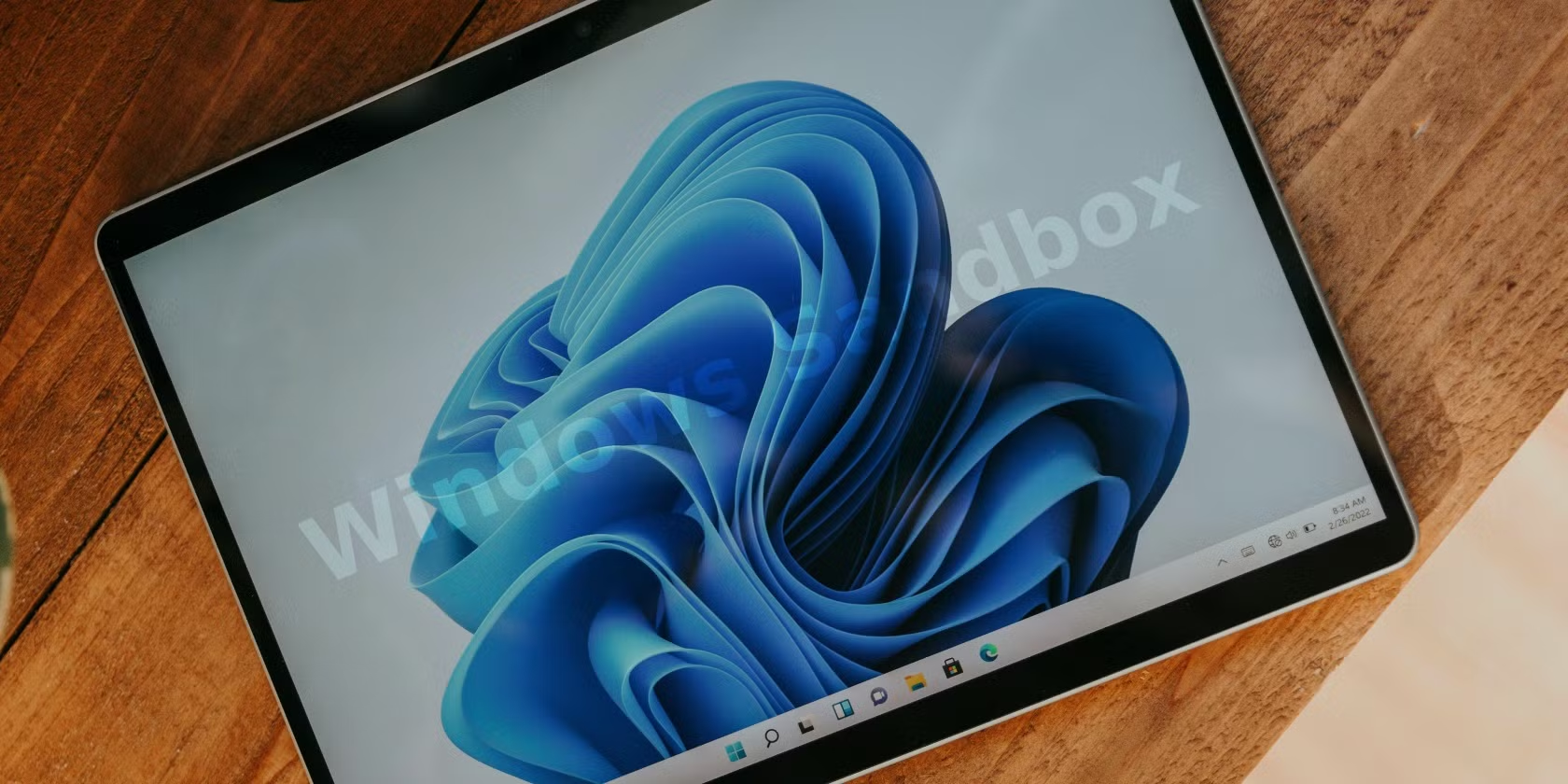
Windows Sandbox to funkcja systemu Windows 11, która umożliwia uruchamianie aplikacji i plików w całkowicie odizolowanym środowisku tymczasowym. Jest to idealne rozwiązanie dla użytkowników, którzy chcą przetestować nowe oprogramowanie lub otwierać podejrzane pliki bez ryzyka uszkodzenia głównego systemu operacyjnego.
Po zamknięciu środowiska Sandbox wszystkie wykonane działania zostają automatycznie usunięte — nic nie jest zapisywane ani przenoszone do rzeczywistego systemu.
✅ Wymagania systemowe dla Windows Sandbox
Aby skorzystać z funkcji Windows Sandbox w systemie Windows 11, należy spełnić kilka warunków:
- System operacyjny: Windows 11 Pro, Enterprise lub Education
- Architektura: 64-bit
- Wirtualizacja: włączona w BIOS/UEFI
- Procesor: obsługujący wirtualizację sprzętową (Intel VT-x lub AMD-V)
- Minimum 4 GB RAM (zalecane 8 GB lub więcej)
- Minimum 1 GB wolnej przestrzeni dyskowej
- Minimum 2 rdzenie procesora (zalecane 4)
🔧 Jak włączyć Windows Sandbox w Windows 11?
🪟 1. Włączenie funkcji w systemie
Aby włączyć Windows Sandbox, wykonaj poniższe kroki:
- Otwórz Panel sterowania lub wpisz w menu Start:
funkcje systemu Windows. - Kliknij Włącz lub wyłącz funkcje systemu Windows.
- Na liście zaznacz Windows Sandbox.
- Kliknij OK i uruchom ponownie komputer.
💡 Uwaga: Jeśli opcja jest wyszarzona, upewnij się, że masz wersję Pro lub Enterprise systemu Windows 11 oraz że wirtualizacja jest włączona w BIOS/UEFI.
⚙️ 2. Sprawdzenie ustawień w BIOS/UEFI
Aby upewnić się, że wirtualizacja jest włączona:
- Uruchom ponownie komputer i wejdź do ustawień BIOS/UEFI (zazwyczaj klawisz DEL, F2, ESC lub F10).
- Znajdź opcję Intel VT-x, Intel Virtualization Technology lub AMD-V.
- Włącz funkcję i zapisz zmiany.
📥 Uruchamianie Windows Sandbox
Po włączeniu funkcji w systemie, możesz uruchomić Sandbox:
- Otwórz menu Start.
- Wpisz: Windows Sandbox.
- Kliknij aplikację, aby uruchomić środowisko.
🚀 Środowisko uruchomi się w czystym stanie, jak świeża instalacja Windows — za każdym razem.
📄 Przykład konfiguracji Sandboxa za pomocą pliku .wsb
Windows Sandbox pozwala na niestandardową konfigurację za pomocą plików .wsb. Dzięki temu możesz np. automatycznie uruchamiać aplikacje, montować foldery lub ustawiać sieć.
Przykładowy plik konfiguracji sandbox.wsb:
<Configuration>
  <MappedFolders>
    <MappedFolder>
      <HostFolder>C:\Test</HostFolder>
      <ReadOnly>true</ReadOnly>
    </MappedFolder>
  </MappedFolders>
  <LogonCommand>
    <Command>notepad.exe</Command>
  </LogonCommand>
</Configuration>
🔽 Jak użyć pliku .wsb:
- Zapisz kod powyżej jako plik tekstowy z rozszerzeniem
.wsb. - Kliknij plik dwukrotnie — uruchomi się Sandbox z tą konfiguracją.
🔐 Możliwości konfiguracji Sandboxa
Plik konfiguracyjny umożliwia ustawienie m.in.:
| Opcja | Opis |
|---|---|
MappedFolders |
Udostępnianie folderów z hosta do Sandboxa |
ReadOnly |
Udostępnienie folderu tylko do odczytu |
LogonCommand |
Automatyczne uruchomienie programu po starcie |
Networking |
Możliwość wyłączenia dostępu do sieci |
AudioInput |
Włączenie mikrofonu |
VideoInput |
Włączenie kamery |
ProtectedClient |
Włączenie trybu bezpiecznego uruchamiania |
PrinterRedirection |
Udostępnienie drukarki |
🧠 Praktyczne zastosowania Windows Sandbox
- ✅ Testowanie oprogramowania — sprawdzanie działania programów bez wpływu na główny system.
- ✅ Otwarcie podejrzanych plików — sprawdzanie załączników mailowych lub nieznanych plików EXE.
- ✅ Bezpieczne przeglądanie stron internetowych — uruchomienie przeglądarki w izolowanym środowisku.
- ✅ Edukacja i testy IT — eksperymenty bez ryzyka uszkodzenia systemu.
🛠️ Rozwiązywanie typowych problemów
🔸 Sandbox nie uruchamia się?
- Sprawdź wersję systemu — funkcja nie działa w Windows 11 Home.
- Upewnij się, że wirtualizacja jest włączona w BIOS.
- Zainstaluj najnowsze aktualizacje systemu.
🔸 Brak możliwości zapisania danych?
- Dane w Sandboxie są tymczasowe — po zamknięciu wszystko jest tracone.
- Aby zachować dane, zapisz je w folderze współdzielonym z hostem (
MappedFolder).
🧾 Podsumowanie
Windows Sandbox w systemie Windows 11 to świetne narzędzie do testowania aplikacji i zapewnienia bezpieczeństwa operacji systemowych. Dzięki jego odizolowanemu środowisku możesz eksperymentować bez obawy o uszkodzenie systemu.
Konfiguracja Sandboxa za pomocą plików .wsb otwiera nowe możliwości personalizacji — od automatycznego uruchamiania aplikacji po tworzenie środowisk testowych. Przestrzeganie kroków opisanych w tym przewodniku gwarantuje, że korzystanie z Sandboxa będzie szybkie, bezpieczne i wydajne.
⚙️ Automatyczna naprawa Windows 11 – kompletny przewodnik po przywracaniu systemu do działania Każdy użytkownik Windows prędzej czy później spotka Czytaj dalej

Dlaczego system pokazuje wysokie użycie dysku bez widocznej przyczyny – diagnostyka Windows 11 To jeden z najczęstszych i najbardziej frustrujących Czytaj dalej