Windows 11: Rozwiązywanie problemów z usługą Windows Update – kompletna diagnostyka i optymalizacja

Windows 11: Rozwiązywanie problemów z usługą Windows Update – kompletna diagnostyka i optymalizacja
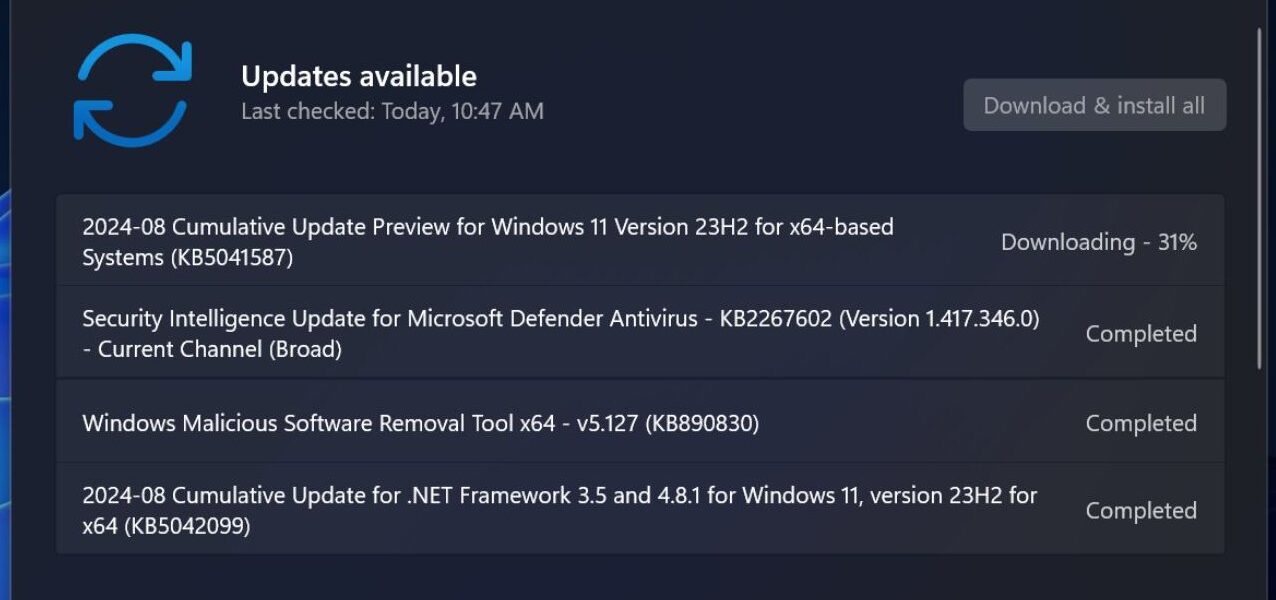
Windows Update to jeden z najważniejszych komponentów systemu operacyjnego Windows 11, odpowiedzialny za instalowanie aktualizacji zabezpieczeń, poprawek błędów i nowych funkcji. Mimo ciągłego rozwoju, wielu użytkowników nadal doświadcza problemów z jego działaniem – od błędów aktualizacji po nieskończone pętle instalacyjne. W tym artykule szczegółowo przedstawiamy zaawansowane metody diagnozy i naprawy Windows Update w systemie Windows 11.
🧭 Dlaczego Windows Update nie działa poprawnie?
Powodów problemów z Windows Update może być wiele. Najczęściej spotykane przyczyny to:
- ❌ Uszkodzone składniki aktualizacji (SoftwareDistribution, Catroot2),
- ❌ Problemy z połączeniem internetowym (np. DNS, zapora, proxy),
- ❌ Nieprawidłowa konfiguracja usług systemowych (Windows Update, BITS),
- ❌ Konflikty z oprogramowaniem antywirusowym,
- ❌ Błędy w rejestrze systemowym,
- ❌ Uszkodzone komponenty systemowe Windows (SFC, DISM).
🛠 Krok po kroku – zaawansowana naprawa Windows Update w Windows 11
1. Zrestartuj usługi aktualizacji
Zacznij od wyłączenia podstawowych usług aktualizacji:
net stop wuauserv
net stop bits
net stop cryptsvc
Następnie usuń katalogi:
rd /s /q %windir%\SoftwareDistribution
rd /s /q %windir%\System32\catroot2
I ponownie uruchom usługi:
net start wuauserv
net start bits
net start cryptsvc
2. Uruchom narzędzia SFC i DISM
Uszkodzone pliki systemowe mogą skutecznie uniemożliwić pobieranie i instalację aktualizacji:
sfc /scannow
Następnie:
DISM /Online /Cleanup-Image /RestoreHealth
Te narzędzia wykryją i naprawią uszkodzenia w plikach systemowych i obrazie systemu Windows.

3. Sprawdź konfigurację usług i komponentów Windows Update
Uruchom services.msc i upewnij się, że następujące usługi są ustawione na typ uruchomienia Automatyczny:
- Windows Update
- Background Intelligent Transfer Service (BITS)
- Cryptographic Services
4. Zresetuj ustawienia zapory i sieci
Niepoprawna konfiguracja sieci lub oprogramowanie zabezpieczające mogą blokować połączenia z serwerami Microsoft. Wykonaj poniższe polecenia:
netsh winsock reset
netsh int ip reset
netsh advfirewall reset
ipconfig /flushdns
5. Tryb awaryjny z obsługą sieci – alternatywna instalacja aktualizacji
Jeśli nadal napotykasz błędy, uruchom komputer w trybie awaryjnym z obsługą sieci i spróbuj zainstalować aktualizacje ręcznie, pobierając je z https://www.catalog.update.microsoft.com.
💡 Jak zapobiegać problemom z Windows Update w przyszłości?
✅ Regularnie uruchamiaj narzędzia SFC i DISM,
✅ Utrzymuj wystarczającą ilość wolnego miejsca na partycji systemowej,
✅ Unikaj instalowania niepewnych optymalizatorów systemu,
✅ Zawsze twórz punkt przywracania przed większą aktualizacją,
✅ Korzystaj z konta administratora tylko, gdy jest to konieczne.
🧩 Podsumowanie
Windows Update w Windows 11 to kluczowy komponent zapewniający bezpieczeństwo i stabilność systemu, ale jego prawidłowe działanie może zostać zakłócone przez szereg czynników – od błędów systemowych, przez problemy z siecią, aż po konfiguracje usług. W tym artykule opisaliśmy kompleksowe podejście do naprawy i optymalizacji Windows Update, aby każdy użytkownik – nawet bez zaawansowanej wiedzy informatycznej – mógł samodzielnie rozwiązać problem.

Jak działa menu Start w Windows 11? Kompletny przewodnik Menu Start to jeden z najbardziej charakterystycznych elementów systemu Windows. Wraz Czytaj dalej
🧩 Problem: Start menu lub wyszukiwanie w Windows 11 ulega awarii, crashuje lub w ogóle się nie otwiera Wielu użytkowników zgłasza, Czytaj dalej