
Windows 11 nie zapisuje ustawień proxy – wracają po restarcie
Ustawiasz proxy (lub je wyłączasz), a po restarcie:
- ustawienia wracają
- proxy włącza się samo
- przeglądarka działa inaczej niż system
👉 To częsty problem w Windows 11 i zwykle wynika z nadpisywania konfiguracji przez system, aplikacje lub złośliwe oprogramowanie.
Poniżej masz pełną diagnostykę + konkretne rozwiązania krok po kroku.
Dlaczego Windows 11 resetuje ustawienia proxy po restarcie
Najczęstsze przyczyny:
🔴 oprogramowanie zmieniające ustawienia sieci
🔴 aktywny VPN lub klient firmowy
🔴 polityki systemowe (GPO)
🔴 malware lub adware
🔴 przeglądarki nadpisujące konfigurację
🔴 uszkodzone ustawienia systemowe
📌 Klucz:
proxy nie zmienia się „samo” – zawsze coś je nadpisuje
Co powoduje zmianę proxy bez wiedzy użytkownika
👉 Najczęściej działają procesy w tle
Typowe źródła:
🔴 aplikacje VPN
🔴 programy do anonimowości
🔴 adware zmieniające ruch sieciowy
🔴 oprogramowanie firmowe (np. monitoring sieci)
📌 Efekt:
- automatyczna zmiana adresu proxy
- brak dostępu do internetu
Czy malware może ustawiać proxy w systemie
👉 TAK – i to bardzo częsty scenariusz
Jak działa:
🔴 ustawia własny serwer proxy
🔴 przechwytuje ruch internetowy
🔴 blokuje zmianę ustawień
Objawy:
🔴 proxy włącza się samo
🔴 brak dostępu do stron
🔴 dziwne przekierowania
📌 To poważny sygnał ostrzegawczy
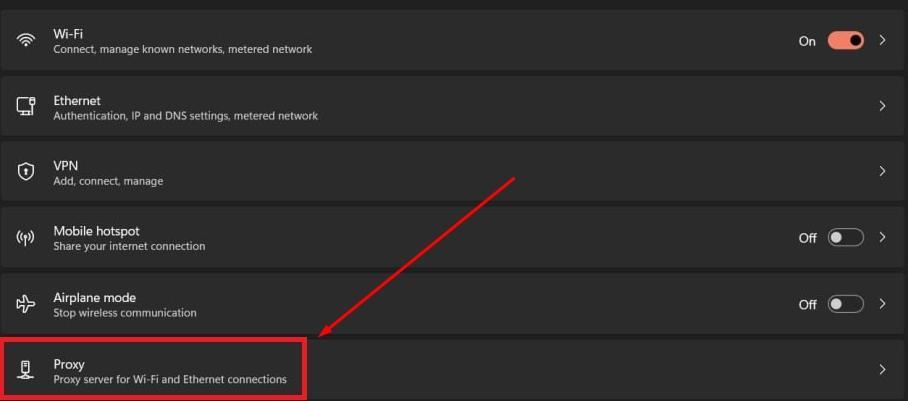
Jak sprawdzić ustawienia proxy w Windows 11 krok po kroku
🔧 Metoda 1: Ustawienia systemu
- Ustawienia
- Sieć i internet
- Proxy
✔️ Sprawdź:
👉 ręczna konfiguracja proxy
👉 automatyczne wykrywanie
🔧 Metoda 2: Panel sterowania
- Opcje internetowe
- Połączenia
- Ustawienia LAN
📌 To klasyczne ustawienia Windows
Czy przeglądarka może nadpisywać ustawienia proxy
👉 TAK – szczególnie:
- Google Chrome
- Mozilla Firefox
Jak to działa:
🔴 własne ustawienia proxy w przeglądarce
🔴 rozszerzenia zmieniające sieć
🔴 synchronizacja ustawień
📌 Efekt:
- inne ustawienia niż w systemie
Jak trwale wyłączyć lub ustawić proxy w Windows
🔧 KROK 1: Wyłącz proxy w systemie
👉 ustaw:
- brak ręcznego proxy
- włącz automatyczne wykrywanie
🔧 KROK 2: Usuń konfiguracje VPN
👉 odinstaluj lub wyłącz
🔧 KROK 3: Sprawdź autostart
- Ctrl + Shift + Esc
- Zakładka „Uruchamianie”
👉 wyłącz podejrzane programy
🔧 KROK 4: Sprawdź rejestr (zaawansowane)
👉 proxy może być zapisane w rejestrze
📌 To trwałe ustawienia systemowe
Jak naprawić problem resetowania proxy
🔧 KROK 1: Skan systemu
👉 użyj Windows Defender
🔧 KROK 2: Reset ustawień sieci
- Ustawienia
- Sieć → Zaawansowane
- Reset sieci
🔧 KROK 3: Sprawdź polityki systemowe
👉 szczególnie na komputerach firmowych
🔧 KROK 4: Wyczyść ustawienia przeglądarek
🔧 KROK 5: Sprawdź pliki systemowe
CMD (administrator):
sfc /scannow
DISM /Online /Cleanup-Image /RestoreHealth
📌 To usuwa większość problemów
Inne możliwe przyczyny
🔴 Rozszerzenia przeglądarki
- zmieniają proxy
🔴 Uszkodzony profil użytkownika
- ustawienia się nie zapisują
🔴 Oprogramowanie producenta laptopa
- nadpisuje sieć
📌 Warto testować na nowym koncie użytkownika
Najczęstsze błędy użytkowników
❌ ignorowanie malware
❌ brak sprawdzenia przeglądarki
❌ brak resetu sieci
❌ pozostawienie VPN w tle
FAQ (AIO / featured snippets)
Dlaczego proxy włącza się samo?
Bo jakaś aplikacja lub malware je ustawia.
Czy wirus może zmieniać proxy?
Tak – to częsta metoda przechwytywania ruchu.
Jak wyłączyć proxy na stałe?
Usuń aplikacje, które je ustawiają i zresetuj sieć.
Czy przeglądarka może mieć własne proxy?
Tak – i może różnić się od systemowego.
Podsumowanie
Reset proxy:
👉 najczęściej = aplikacje lub malware
👉 często = VPN lub przeglądarka
👉 rzadziej = ustawienia systemowe
Najważniejsze:
- sprawdź system i przeglądarki
- usuń podejrzane programy
- zresetuj ustawienia sieci
Prosta zasada
Jeśli proxy wraca – coś je ustawia w tle, nie Windows sam z siebie

Jak wyłączyć niepotrzebne usługi w Windows 11? Wstęp Usługi systemowe to programy działające w tle, które wykonują różne zadania. Niektóre Czytaj dalej

🏆 Najlepsze laptopy OLED z systemem Windows 11 — przegląd modeli na 2025 OLED to nie tylko żywe kolory i Czytaj dalej


