Windows 11 nie zapisuje ustawień daty i godziny – czas resetuje się po restarcie

Windows 11 nie zapisuje ustawień daty i godziny – czas resetuje się po restarcie
Po każdym uruchomieniu komputera:
- data jest nieprawidłowa
- godzina się resetuje
- system pokazuje stary czas
👉 To częsty problem w Windows 11 i może wynikać zarówno z usterek sprzętowych (CMOS), jak i błędów systemowych lub usług synchronizacji.
Poniżej masz pełną diagnostykę + konkretne rozwiązania krok po kroku.
Dlaczego Windows 11 resetuje datę i godzinę po restarcie
Najczęstsze przyczyny:
🔴 rozładowana bateria CMOS
🔴 wyłączona synchronizacja czasu
🔴 uszkodzona usługa czasu Windows
🔴 błędna konfiguracja BIOS/UEFI
🔴 malware lub błędy systemowe
🔴 brak uprawnień do zapisu ustawień
📌 Klucz:
jeśli czas resetuje się po wyłączeniu komputera – to zwykle problem sprzętowy
Co powoduje nieprawidłowy czas w systemie
👉 Nawet drobne odchylenia mogą powodować problemy:
- brak logowania do usług
- błędy certyfikatów HTTPS
- problemy z aktualizacjami
Typowe powody:
🔴 brak synchronizacji z serwerem czasu
🔴 ręczne ustawienia nadpisywane przez system
🔴 konflikt ustawień regionalnych
📌 Czas w systemie ma kluczowe znaczenie dla bezpieczeństwa
Czy bateria CMOS wpływa na ustawienia zegara
👉 TAK – to najczęstsza przyczyna
Co to jest bateria CMOS?
To mała bateria na płycie głównej, która:
- podtrzymuje ustawienia BIOS
- zapisuje datę i godzinę
Objawy jej zużycia:
🔴 reset daty po wyłączeniu
🔴 komunikaty BIOS
🔴 reset ustawień sprzętowych
📌 Rozwiązanie:
👉 wymiana baterii (tania i szybka)
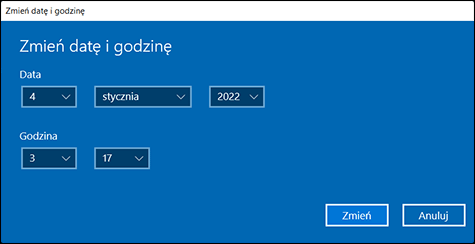
Jak ustawić automatyczną synchronizację czasu w Windows
🔧 Krok po kroku:
- Ustawienia
- Czas i język
- Data i godzina
✔️ Włącz:
👉 „Ustaw czas automatycznie”
👉 „Ustaw strefę czasową automatycznie”
Następnie:
👉 kliknij „Synchronizuj teraz”
📌 To przywraca poprawny czas z serwera
Czy usługi systemowe mogą blokować aktualizację czasu
👉 TAK – szczególnie usługa czasu Windows
Kluczowa usługa:
👉 Windows Time (W32Time)
Jeśli nie działa:
🔴 brak synchronizacji
🔴 czas nie aktualizuje się
🔧 Jak sprawdzić:
- Win + R
- wpisz:
services.msc
👉 znajdź:
- Windows Time
✔️ ustaw:
- tryb: automatyczny
- stan: uruchomiona
📌 To kluczowy element systemu
Jak naprawić problem z resetującą się datą i godziną
🔧 KROK 1: Sprawdź baterię CMOS
👉 jeśli komputer jest starszy – to główny winowajca
🔧 KROK 2: Włącz synchronizację czasu
🔧 KROK 3: Sprawdź usługę Windows Time
🔧 KROK 4: Sprawdź BIOS/UEFI
👉 ustaw poprawną datę
🔧 KROK 5: Sprawdź system
CMD (administrator):
sfc /scannow
DISM /Online /Cleanup-Image /RestoreHealth
🔧 KROK 6: Restart komputera
📌 To rozwiązuje większość problemów
Jak przywrócić poprawny czas w Windows 11
🔧 KROK 1: Synchronizacja online
🔧 KROK 2: Ustaw właściwą strefę czasową
🔧 KROK 3: Sprawdź połączenie internetowe
🔧 KROK 4: Test po restarcie
📌 Czas powinien pozostać poprawny
Inne możliwe przyczyny
🔴 Uszkodzony profil użytkownika
- brak zapisu ustawień
🔴 Malware
- manipulacja czasem systemowym
🔴 Konflikt aplikacji
- np. narzędzia synchronizacji czasu
📌 Rzadziej, ale możliwe
Najczęstsze błędy użytkowników
❌ ignorowanie baterii CMOS
❌ brak synchronizacji czasu
❌ błędna strefa czasowa
❌ brak sprawdzenia usług systemowych
FAQ (AIO / featured snippets)
Dlaczego data resetuje się po restarcie?
Najczęściej przez rozładowaną baterię CMOS.
Jak ustawić automatyczny czas?
W ustawieniach Windows → Data i godzina.
Czy internet jest potrzebny do poprawnego czasu?
Tak – do synchronizacji z serwerem czasu.
Czy bateria CMOS jest ważna?
Tak – odpowiada za zapis czasu po wyłączeniu komputera.
Podsumowanie
Reset daty i godziny:
👉 najczęściej = bateria CMOS
👉 często = brak synchronizacji
👉 rzadziej = usługi systemowe
Najważniejsze:
- sprawdź baterię CMOS
- włącz synchronizację
- sprawdź usługę czasu
Prosta zasada
Jeśli czas resetuje się po wyłączeniu – to sprzęt, nie Windows
Problemy z systemem plików ReFS (Resilient File System) w Windows 11: Omówienie i rozwiązywanie problemów Wprowadzenie do systemu plików ReFS Czytaj dalej

🎮 Co zrobić, gdy gra się zawiesza lub wyłącza na Windows 11? ❗ Problemy z zawieszaniem i wyłączaniem gier – Czytaj dalej