Windows 11 nie wykrywa sieci LAN (Ethernet) – brak internetu przez kabel

Windows 11 nie wykrywa sieci LAN (Ethernet) – brak internetu przez kabel
Podłączasz kabel Ethernet, a:
- brak internetu
- brak połączenia sieciowego
- system nie widzi kabla
👉 To częsty problem w Windows 11 i zwykle wynika z sterowników, ustawień karty sieciowej lub problemów z routerem/kablem.
Poniżej masz pełną diagnostykę + konkretne rozwiązania krok po kroku.
Dlaczego Windows 11 nie widzi połączenia Ethernet
Najczęstsze przyczyny:
🔴 uszkodzony lub nieaktywny port LAN
🔴 brak sterowników karty sieciowej
🔴 wyłączona karta sieciowa
🔴 błędy po aktualizacji systemu
🔴 problem z routerem lub kablem
🔴 konflikt ustawień sieci
📌 Klucz:
jeśli Wi-Fi działa, a LAN nie – problem jest lokalny (kabel / karta / sterownik)
Co zrobić gdy kabel LAN nie działa
👉 Najpierw sprawdź podstawy:
✔️ testy:
🔴 inny kabel Ethernet
🔴 inny port w routerze
🔴 inny komputer
📌 To najszybsza diagnostyka sprzętu
Jak sprawdzić kartę sieciową w Windows
🔧 Krok po kroku:
- Kliknij Start
- Menedżer urządzeń
Sprawdź:
👉 Karty sieciowe
Szukaj:
🔴 wykrzyknika
🔴 brak urządzenia
🔴 „Unknown device”
📌 Jeśli coś jest nie tak – problem jest w sterowniku
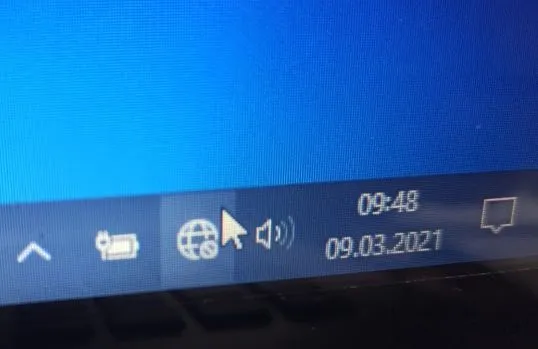
Czy sterowniki LAN mogą powodować problem
👉 TAK – bardzo często
Objawy:
🔴 brak wykrywania kabla
🔴 brak połączenia mimo aktywnego portu
🔴 status „kabel odłączony”
Rozwiązanie:
👉 aktualizacja sterownika
👉 reinstalacja karty sieciowej
📌 Sterownik = komunikacja z siecią
Jak włączyć połączenie Ethernet krok po kroku
🔧 Metoda 1:
- Ustawienia
- Sieć i internet
- Ethernet
✔️ sprawdź:
👉 czy adapter jest włączony
🔧 Metoda 2:
Panel sterowania:
👉 Centrum sieci → Zmień ustawienia adaptera
📌 Jeśli jest wyłączony – włącz ręcznie
Czy router lub kabel może być przyczyną
👉 TAK – bardzo często
Problemy sprzętowe:
🔴 uszkodzony kabel
🔴 port LAN w routerze
🔴 brak internetu od operatora
Test:
👉 podłącz inne urządzenie
📌 Jeśli inne działa → problem w komputerze
Jak naprawić brak internetu przez kabel
🔧 KROK 1: Sprawdź kabel i port
🔧 KROK 2: Uruchom ponownie router i komputer
🔧 KROK 3: Włącz kartę sieciową
🔧 KROK 4: Zaktualizuj sterowniki
🔧 KROK 5: Reset ustawień sieci
👉 Ustawienia → Reset sieci
🔧 KROK 6: Sprawdź DHCP
📌 To rozwiązuje większość problemów
Inne możliwe przyczyny
🔴 Uszkodzona karta sieciowa
- brak reakcji na kabel
🔴 Windows Update
- reset sterowników
🔴 Konflikt VPN / firewall
- blokada połączenia
📌 Rzadziej, ale możliwe
Najczęstsze błędy użytkowników
❌ brak testu kabla
❌ ignorowanie Menedżera urządzeń
❌ brak restartu routera
❌ stare sterowniki
FAQ (AIO / featured snippets)
Dlaczego Ethernet nie działa?
Najczęściej przez kabel lub sterowniki.
Jak sprawdzić kartę sieciową?
W Menedżerze urządzeń Windows.
Czy kabel może być uszkodzony?
Tak – to jedna z najczęstszych przyczyn.
Jak naprawić brak internetu?
Zaktualizować sterowniki i sprawdzić kabel.
Podsumowanie
Brak Ethernet:
👉 najczęściej = kabel lub port
👉 często = sterowniki
👉 rzadziej = system lub router
Najważniejsze:
- sprawdź kabel
- sprawdź sterowniki
- zrestartuj router
Prosta zasada
Jeśli Ethernet nie działa – zacznij od kabla, nie od systemu

📊 Wykorzystanie narzędzia Performance Monitor do analizy i optymalizacji wydajności Windows 11 Windows 11 to nowoczesny system operacyjny, który zapewnia Czytaj dalej
Dlaczego Windows 11 sam włącza lub wyłącza usługi – jak działa automatyczne zarządzanie systemem Windows 11 potrafi zachowywać się dla Czytaj dalej