Windows 10 – Błąd 0x80070091: Katalog nie jest pusty. Jak go naprawić?

Windows 10 – Błąd 0x80070091: Katalog nie jest pusty. Jak go naprawić?
Błąd 0x80070091 w systemie Windows 10 oznacza, że system operacyjny nie może usunąć katalogu, ponieważ nie jest on pusty. Problem ten może pojawiać się w różnych sytuacjach, m.in.:
- Podczas usuwania folderów z Eksploratora plików
- Podczas przywracania systemu Windows
- Podczas usuwania plików z zewnętrznych nośników (pendrive, dysk zewnętrzny, karta SD)
- Podczas aktualizacji systemu Windows (Windows Update)
Jeśli błąd 0x80070091 uniemożliwia Ci usunięcie katalogu, w tym artykule omówimy najczęstsze przyczyny oraz sprawdzone sposoby naprawy tego problemu.
1. Przyczyny błędu 0x80070091
Błąd może być spowodowany przez różne czynniki, w tym:
✔ Uszkodzone pliki systemowe – katalog może zawierać pliki, które nie zostały poprawnie usunięte.
✔ Procesy blokujące katalog – niektóre pliki w folderze mogą być używane przez system lub inne programy.
✔ Zainfekowane pliki – wirusy i złośliwe oprogramowanie mogą blokować usunięcie katalogu.
✔ Uszkodzona struktura dysku – błędy systemu plików mogą uniemożliwiać usunięcie folderu.
✔ Problem z uprawnieniami – brak dostępu administratora może blokować usuwanie katalogu.

2. Jak naprawić błąd 0x80070091?
A. Uruchom komputer w trybie awaryjnym i usuń katalog
Tryb awaryjny wyłącza zbędne procesy, dzięki czemu można usunąć problematyczny katalog.
- Naciśnij
Win + R, wpisz msconfig, naciśnij Enter. - Przejdź do zakładki Rozruch, zaznacz Tryb awaryjny, kliknij OK.
- Uruchom ponownie komputer.
- Spróbuj usunąć katalog.
- Aby wrócić do normalnego trybu, powtórz powyższe kroki i odznacz Tryb awaryjny.
B. Wykorzystaj Wiersz polecenia do wymuszenia usunięcia folderu
- Naciśnij
Win + X, wybierz Wiersz polecenia (Administrator). - Wpisz komendę, zastępując
ścieżka_do_folderurzeczywistą ścieżką katalogu:rd /s /q "C:\ścieżka_do_folderu" - Naciśnij Enter i sprawdź, czy katalog został usunięty.
💡 Opcja /s usuwa cały folder i jego zawartość, a /q pomija potwierdzenie usuwania.
C. Uruchom sprawdzanie błędów na dysku (CHKDSK)
Błąd może być związany z uszkodzoną strukturą systemu plików. Możesz naprawić go za pomocą CHKDSK:
- Otwórz Wiersz polecenia jako administrator (
Win + X→ Wiersz polecenia (Administrator)). - Wpisz komendę (gdzie
C:to litera Twojego dysku, zmień w razie potrzeby):chkdsk C: /f /r /x - Naciśnij Enter i postępuj zgodnie z instrukcjami.
- Uruchom ponownie komputer, aby zakończyć naprawę.
🔹 Parametry:
/f– naprawia znalezione błędy,/r– skanuje dysk w poszukiwaniu uszkodzonych sektorów,/x– wymusza odmontowanie dysku.
D. Zmień uprawnienia katalogu
Jeśli folder jest zablokowany, możesz zmienić jego uprawnienia:
- Kliknij prawym przyciskiem myszy na folder → Właściwości.
- Przejdź do zakładki Zabezpieczenia i kliknij Zaawansowane.
- Kliknij Zmień obok właściciela.
- Wpisz swoją nazwę użytkownika i kliknij OK.
- Zaznacz Zamień właściciela dla podkontenerów i obiektów → OK.
- Spróbuj ponownie usunąć katalog.
E. Użyj programu Unlocker do usunięcia katalogu
Jeśli system blokuje katalog, użyj narzędzia Unlocker:
- Pobierz i zainstaluj Unlocker (dostępny na stronach z oprogramowaniem).
- Kliknij prawym przyciskiem myszy na folder i wybierz Unlocker.
- Kliknij Usuń, a jeśli to nie działa, wybierz Zabij procesy.
🔹 Unlocker pozwala usunąć foldery blokowane przez system.
F. Sprawdź komputer pod kątem wirusów
Złośliwe oprogramowanie może blokować usunięcie plików. Przeskanuj komputer za pomocą:
- Windows Defender (
Win + I→ Zabezpieczenia Windows → Ochrona przed wirusami i zagrożeniami). - Malwarebytes – dodatkowe narzędzie do wykrywania zagrożeń.
Usuń wykryte zagrożenia i spróbuj ponownie usunąć katalog.
G. Przywróć system Windows do wcześniejszego stanu
Jeśli błąd pojawił się po aktualizacji lub instalacji nowego oprogramowania, przywróć system do wcześniejszego punktu:
- Naciśnij
Win + R, wpisz rstrui, naciśnij Enter. - Wybierz punkt przywracania sprzed pojawienia się błędu.
- Postępuj zgodnie z instrukcjami kreatora i uruchom ponownie komputer.
🔹 To nie usunie Twoich plików, ale przywróci wcześniejsze ustawienia systemu.
3. Podsumowanie
Błąd 0x80070091: Katalog nie jest pusty pojawia się, gdy Windows nie może usunąć folderu. Możliwe rozwiązania:
✔ Usunięcie katalogu w trybie awaryjnym
✔ Wymuszenie usunięcia folderu przez Wiersz polecenia (rd /s /q)
✔ Naprawa błędów dysku za pomocą CHKDSK
✔ Zmiana uprawnień folderu
✔ Użycie narzędzia Unlocker do usunięcia zablokowanych folderów
✔ Skanowanie systemu pod kątem wirusów
✔ Przywrócenie systemu do wcześniejszego stanu
Po zastosowaniu powyższych metod problem powinien zostać rozwiązany.
Przywracanie systemu do ustawień fabrycznych Przywracanie systemu do ustawień fabrycznych usuwa wszystkie dane z komputera, w tym aplikacje, pliki i Czytaj dalej
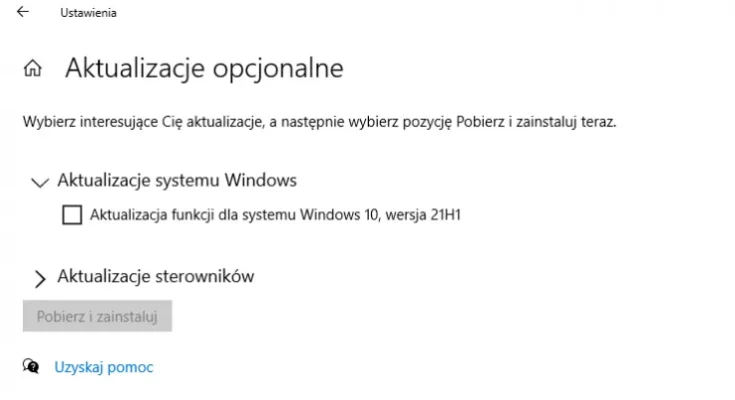
Microsoft wprowadził kilka istotnych zmian w polityce aktualizacji systemu Windows w celu zapewnienia użytkownikom większej elastyczności i wygody. Oto kilka Czytaj dalej