Używanie Monitora Zasobów do diagnozowania problemów z wydajnością w Windows 11

📊 Używanie Monitora Zasobów do diagnozowania problemów z wydajnością w Windows 11
Windows 11 to zaawansowany system operacyjny, który oferuje szereg narzędzi do monitorowania i poprawy wydajności komputera. Jednym z najpotężniejszych narzędzi dostępnych w systemie jest Monitor Zasobów. Dzięki niemu możesz śledzić działanie swojego komputera w czasie rzeczywistym, analizować obciążenie procesora, pamięci RAM, dysku twardego oraz sieci, a także diagnozować i rozwiązywać problemy z wydajnością.
W tym artykule omówimy, jak skutecznie wykorzystać Monitor Zasobów w Windows 11 do diagnozowania problemów z wydajnością systemu.
📂 Co to jest Monitor Zasobów w Windows 11?
Monitor Zasobów to narzędzie dostępne w Windows 11, które pozwala na szczegółowe śledzenie zasobów systemowych. Umożliwia monitorowanie procesów, pamięci, dysku, oraz sieci, pokazując, które aplikacje i procesy zajmują najwięcej zasobów komputera. Dzięki temu narzędziu możesz łatwo zidentyfikować, które aplikacje obciążają twój system i powodują spowolnienie jego pracy.
🔑 Kluczowe funkcje Monitora Zasobów:
- Śledzenie obciążenia procesora
- Monitorowanie użycia pamięci RAM
- Analiza aktywności dysku i sieci
- Szczegółowy wgląd w działanie procesów i usług systemowych
🛠️ Jak uruchomić Monitor Zasobów w Windows 11?
Aby uruchomić Monitor Zasobów, wykonaj następujące kroki:
- Naciśnij Ctrl + Shift + Esc lub kliknij prawym przyciskiem myszy na pasku zadań i wybierz Menadżer zadań.
- W oknie Menadżera zadań przejdź do zakładki Wydajność.
- Na dole okna znajdziesz link Otwórz Monitor Zasobów. Kliknij go, aby uruchomić narzędzie.
Alternatywnie możesz użyć funkcji Wyszukaj na pasku zadań i wpisać Monitor Zasobów, aby szybko uruchomić aplikację.
⚙️ Podstawowe funkcje Monitora Zasobów
📊 Zakładka Procesy
Zakładka Procesy w Monitora Zasobów wyświetla wszystkie aktywne procesy w systemie. Dzięki tej zakładce możesz sprawdzić, które aplikacje i procesy obciążają Twój komputer.
Jak analizować procesy?
- Spójrz na kolumny CPU, Pamięć, Dysk i Sieć, aby zidentyfikować aplikacje zużywające najwięcej zasobów.
- Zwróć szczególną uwagę na procesy, które wykorzystują wysokie zasoby CPU lub pamięci RAM. Może to wskazywać na aplikację, która powoduje problemy z wydajnością.
💻 Zakładka Pamięć
Zakładka Pamięć pozwala monitorować, jak system zarządza pamięcią RAM. Możesz zobaczyć, ile pamięci jest aktualnie używane, oraz jakie procesy ją wykorzystują.
Jak diagnozować problemy z pamięcią?
- Jeśli aplikacje zużywają zbyt dużo pamięci RAM, mogą występować spowolnienia lub zawieszania systemu.
- Sprawdź, czy procesy systemowe lub aplikacje działające w tle nie wykorzystują nadmiernej ilości pamięci.
📂 Zakładka Dysk
Zakładka Dysk w Monitora Zasobów pozwala na monitorowanie aktywności dysku twardego lub SSD. Zawiera informacje o odczytach i zapisach danych, a także o obciążeniu dysku.
Jak diagnozować problemy z dyskiem?
- Jeśli dysk jest intensywnie wykorzystywany przez długi czas, może to prowadzić do spowolnienia działania systemu.
- Zwróć uwagę na procesy zużywające dużo zasobów dysku, np. aplikacje pobierające lub zapisujące duże pliki.
🌐 Zakładka Sieć
Zakładka Sieć pozwala monitorować ruch w sieci. Możesz sprawdzić, które aplikacje korzystają z łącza internetowego oraz jakie są prędkości pobierania i wysyłania danych.
Jak diagnozować problemy z siecią?
- Jeśli zauważysz wysokie zużycie łącza, może to prowadzić do spowolnienia działania systemu, zwłaszcza podczas korzystania z internetu.
- Zidentyfikowanie aplikacji obciążających sieć pomoże w rozwiązaniu problemów z opóźnieniami lub wolnym dostępem do sieci.
🐞 Jak diagnozować problemy z wydajnością za pomocą Monitora Zasobów?
- Zidentyfikowanie problematycznych procesów – przejrzyj zakładki i zidentyfikuj procesy, które obciążają system.
- Zamknięcie aplikacji obciążających zasoby – jeśli jakiś program zużywa zbyt dużo pamięci lub CPU, spróbuj go zamknąć.
- Sprawdzenie stanu dysku twardego – jeśli dysk jest intensywnie używany, rozważ defragmentację (w przypadku HDD) lub optymalizację SSD.
- Monitorowanie połączenia sieciowego – jeśli zauważysz problem z łączem, sprawdź, które aplikacje zużywają najwięcej danych.
🛠️ Praktyczne porady do optymalizacji wydajności
- Zamykaj nieużywane aplikacje – monitoruj procesy i zamykaj te, które nie są niezbędne, aby zaoszczędzić zasoby.
- Zaktualizuj sterowniki – nieaktualizowane sterowniki mogą powodować problemy z wydajnością. Upewnij się, że wszystkie są na bieżąco.
- Czyszczenie pamięci podręcznej – regularnie czyszcząc pamięć podręczną aplikacji i systemu, poprawisz ogólną wydajność.
- Optymalizacja ustawień systemowych – zmniejsz ilość aplikacji uruchamianych przy starcie systemu, aby poprawić jego szybkość.
✅ Podsumowanie i najlepsze praktyki
Monitor Zasobów w Windows 11 to potężne narzędzie do diagnozowania problemów z wydajnością. Dzięki szczegółowym informacjom o obciążeniu procesora, pamięci, dysku i sieci, możesz szybko zidentyfikować, które aplikacje i procesy powodują spowolnienie systemu. Regularne monitorowanie zasobów pozwala na optymalizację pracy systemu i uniknięcie problemów z wydajnością.
Pamiętaj, że optymalizacja wydajności systemu powinna być regularnym procesem, który pomaga utrzymać Twój komputer w jak najlepszej formie. Monitorowanie i dostosowywanie zasobów w Windows 11 to klucz do płynnej i stabilnej pracy komputera.
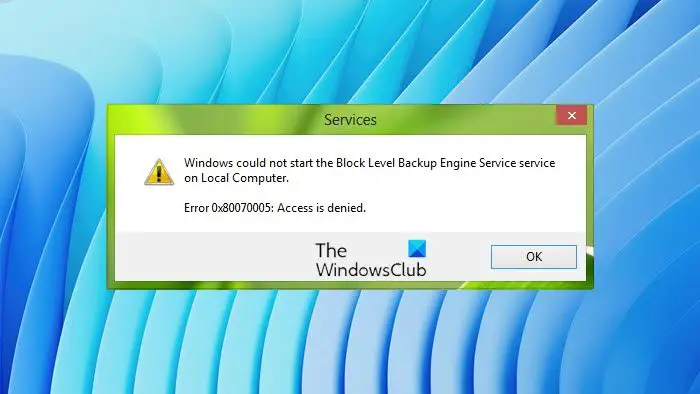
Windows 11 - Błąd 0x80070005 Błąd 0x80070005 to kod błędu, który może wystąpić w systemie Windows 11 w różnych sytuacjach. Czytaj dalej
🧩 Problem: Ikony na pulpicie Windows 11 samoczynnie się przestawiają po restarcie lub odświeżeniu To jedna z najbardziej frustrujących przypadłości zgłaszanych Czytaj dalej