Utrata danych po aktualizacji Windows 12: Jakie są rozwiązania i jak ich unikać?

⚠️ Utrata danych po aktualizacji Windows 12: Jakie są rozwiązania i jak ich unikać?
🔎 Wprowadzenie
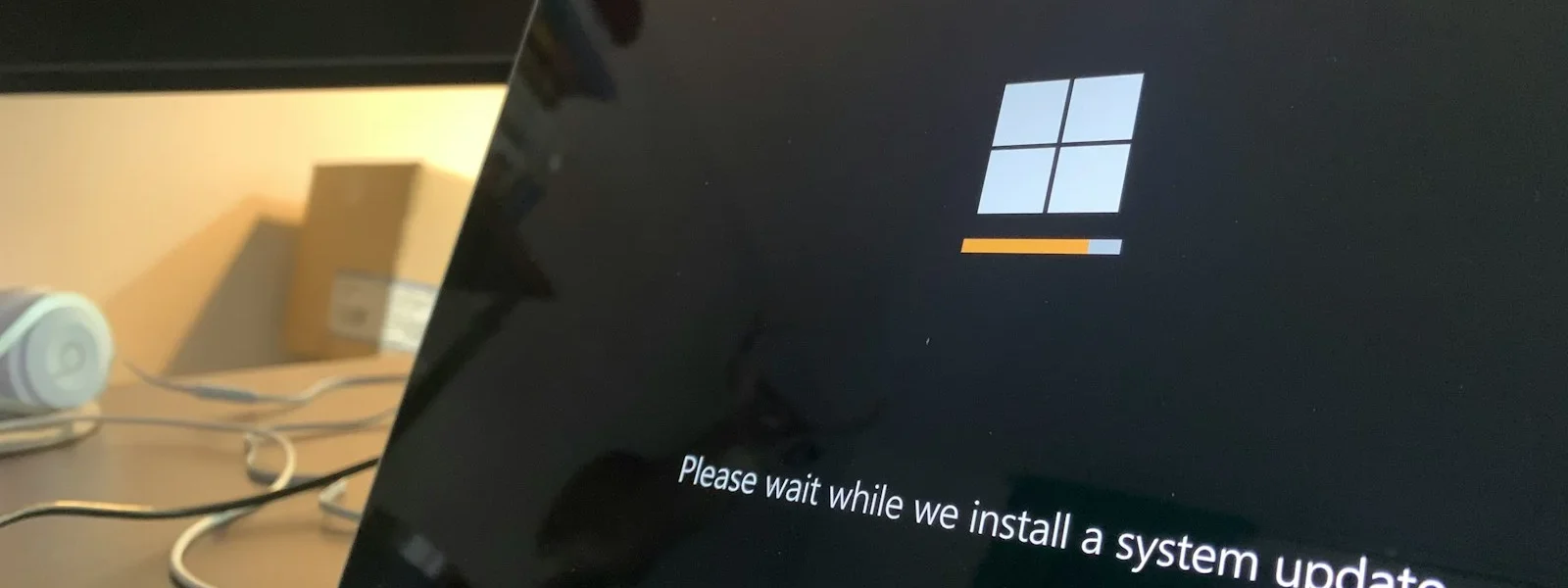
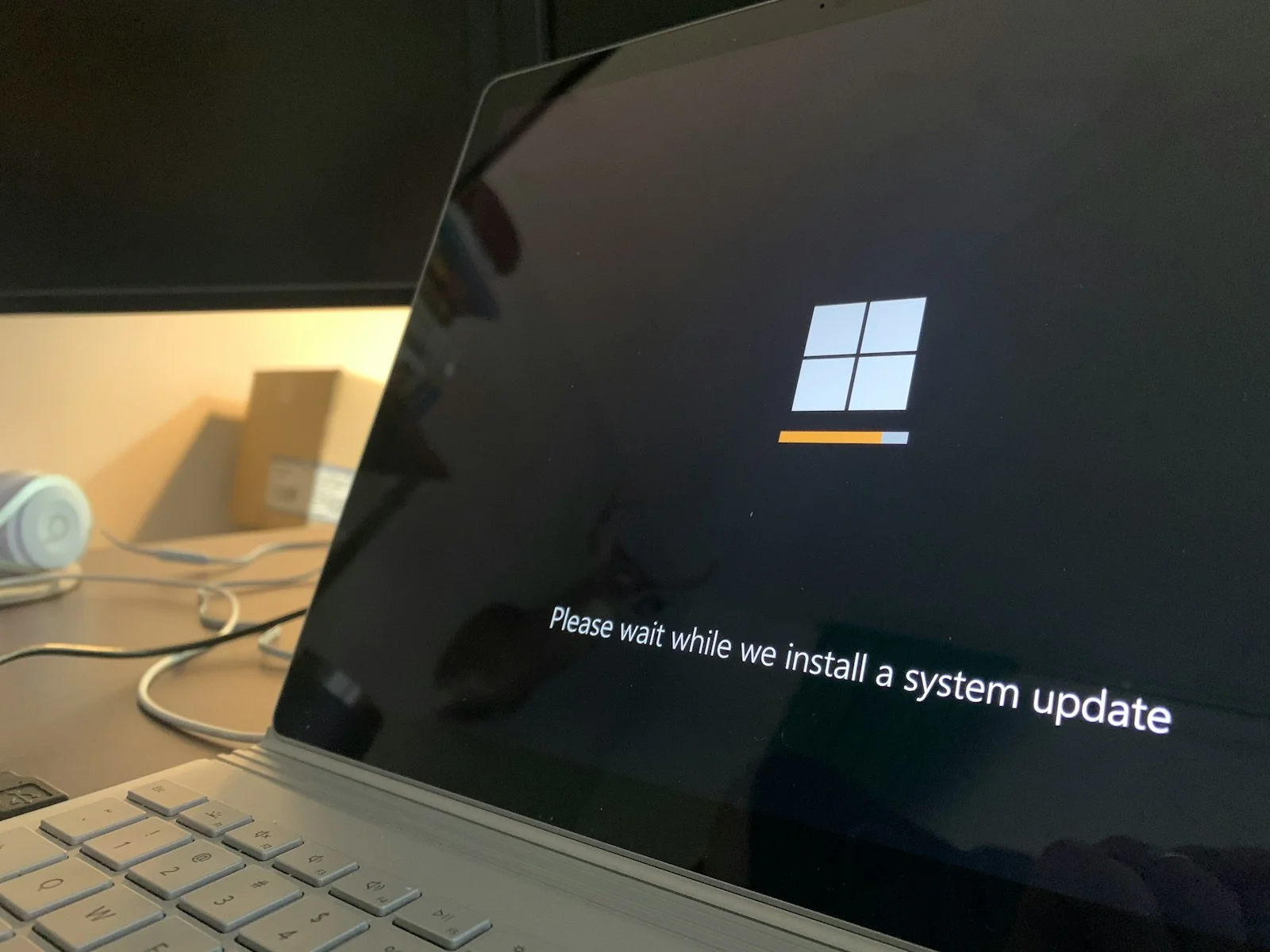
Aktualizacje systemu operacyjnego to nieodłączny element dbania o bezpieczeństwo i funkcjonalność Windows 12. Mimo że Microsoft stara się zapewnić stabilność i bezpieczeństwo procesu, to niestety w praktyce zdarzają się sytuacje, w których aktualizacja może skutkować utrata danych — od drobnych plików po ważne dokumenty i ustawienia.
Ten obszerny, ekspercki artykuł zawiera wyczerpującą analizę przyczyn utraty danych po aktualizacji Windows 12, przedstawia najskuteczniejsze metody ich odzyskiwania oraz zawiera kompletne rekomendacje, jak zapobiegać takim problemom. Artykuł jest zgodny z wytycznymi SEO, a jego główną frazą jest „Utrata danych po aktualizacji Windows 12”.
📌 Co powoduje utratę danych podczas aktualizacji Windows 12?
1. Błędy w procesie aktualizacji
- Nieprawidłowe zamknięcie systemu w trakcie instalacji aktualizacji,
- Konflikty oprogramowania, które uniemożliwiają prawidłowe zastosowanie zmian,
- Niedostateczna przestrzeń dyskowa na partycji systemowej,
- Uszkodzenie plików systemowych lub ich nadpisanie.
2. Problemy z kompatybilnością sprzętu i sterowników
- Nieaktualne lub niezgodne sterowniki mogą powodować błędy podczas aktualizacji,
- Nieprawidłowe działanie urządzeń zewnętrznych podłączonych w trakcie aktualizacji.
3. Złośliwe oprogramowanie i błędy użytkownika
- Wirusy i malware ingerujące w proces instalacji,
- Nieświadome usunięcie plików przez użytkownika próbującego rozwiązać problemy.
4. Problemy z partycjami i systemem plików
- Uszkodzone sektory dysku,
- Błędy w tablicach partycji,
- Nieprawidłowa konfiguracja systemu plików.
🛠️ Jak odzyskać dane po utracie spowodowanej aktualizacją Windows 12?
1. Wykorzystaj funkcję Przywracania systemu
- Przywracanie systemu pozwala cofnąć system do stanu sprzed aktualizacji,
- Umożliwia odzyskanie utraconych ustawień i plików systemowych bez wpływu na dokumenty użytkownika,
- Można uruchomić z poziomu Opcji odzyskiwania w Windows 12.
Kroki:
- Przejdź do: Ustawienia > Aktualizacje i zabezpieczenia > Odzyskiwanie > Zaawansowane uruchamianie,
- Wybierz: Przywracanie systemu,
- Wskaż punkt przywracania utworzony przed aktualizacją.
2. Skorzystaj z Historii plików
- Windows 12 posiada funkcję tworzenia kopii zapasowych danych użytkownika,
- Historia plików umożliwia przywrócenie utraconych dokumentów, zdjęć, filmów itp.,
- Jeśli była włączona, można odzyskać pliki z wersji wcześniejszych.
3. Odtwórz dane z kopii zapasowej
- Jeśli tworzysz regularne kopie zapasowe — to najlepszy moment, by je wykorzystać,
- Możesz odzyskać dane z OneDrive, lokalnego dysku z backupem, lub zewnętrznego nośnika.
4. Użyj profesjonalnego oprogramowania do odzyskiwania danych
- Narzędzia takie jak Recuva, EaseUS Data Recovery Wizard, R-Studio czy Disk Drill oferują skanowanie dysku i odzyskiwanie plików utraconych w wyniku błędów aktualizacji,
- Zwróć uwagę na możliwość tworzenia obrazów dysków i pracy na kopii, by nie pogorszyć sytuacji.
5. W ostateczności – skontaktuj się z firmą odzyskującą dane
- Jeśli dane są bardzo cenne, a oprogramowanie nie działa, warto skorzystać z usług profesjonalistów,
- Firmy takie dysponują sprzętem i technologią do odzyskiwania danych nawet z poważnie uszkodzonych dysków.
🔒 Jak zapobiegać utracie danych podczas aktualizacji Windows 12?
1. Twórz regularne kopie zapasowe
- Używaj Historii plików, Kopii zapasowej systemu i/lub chmurowych rozwiązań takich jak OneDrive,
- Backup to absolutna podstawa i uchroni przed praktycznie każdym scenariuszem awaryjnym.
2. Sprawdzaj kompatybilność sprzętu i sterowników
- Przed aktualizacją upewnij się, że wszystkie sterowniki są aktualne,
- Sprawdź kompatybilność kluczowych aplikacji i urządzeń.
3. Zwolnij odpowiednią przestrzeń na dysku
- Aktualizacje wymagają wolnego miejsca na partycji systemowej – najlepiej min. 20-30% całkowitej pojemności,
- Używaj narzędzi do oczyszczania dysku, np. Oczyszczanie dysku, by usunąć niepotrzebne pliki.
4. Wyłącz programy antywirusowe na czas aktualizacji
- Czasem programy zabezpieczające blokują instalację lub zmieniają pliki,
- Wyłącz tymczasowo AV i firewall, by uniknąć konfliktów, ale pamiętaj o ich ponownym uruchomieniu.
5. Upewnij się, że komputer jest zasilany stabilnie
- Podczas aktualizacji unikaj ryzyka utraty zasilania – korzystaj z laptopów na baterii pełnej lub z UPS przy komputerach stacjonarnych.
🔧 Diagnostyka i naprawa problemów po aktualizacji
1. Sprawdź dzienniki aktualizacji Windows
- W Podglądzie zdarzeń możesz znaleźć szczegółowe informacje o błędach aktualizacji,
- Umożliwia to lepsze zrozumienie problemu i ewentualne samodzielne naprawienie.
2. Uruchom narzędzie do rozwiązywania problemów z Windows Update
- Windows 12 posiada wbudowany Troubleshooter, który automatycznie wykrywa i naprawia typowe błędy związane z aktualizacjami.
3. Przywróć system do poprzedniej wersji Windows 12
- Jeśli aktualizacja spowodowała poważne problemy, możesz wrócić do poprzedniej wersji systemu w okresie do 10 dni od instalacji,
- Opcja ta dostępna jest w Ustawienia > Aktualizacje i zabezpieczenia > Odzyskiwanie.
🧩 Najczęściej zadawane pytania (FAQ)
Czy utrata danych po aktualizacji Windows 12 jest częsta?
Nie jest to zjawisko powszechne, ale może się zdarzyć, szczególnie przy dużych aktualizacjach lub na starszym sprzęcie.
Czy da się odzyskać dane bez kopii zapasowej?
Tak, za pomocą narzędzi do odzyskiwania danych lub funkcji historii plików, jednak powodzenie zależy od skali uszkodzeń.
Jak długo trwa proces odzyskiwania danych?
To kwestia indywidualna – od kilku minut do kilku godzin, a w przypadku dużych uszkodzeń nawet dni.
📈 Podsumowanie
Aktualizacje Windows 12 są niezbędne, ale mogą wiązać się z ryzykiem utraty danych. Kluczem do bezpieczeństwa jest profesjonalne przygotowanie, czyli przede wszystkim tworzenie regularnych kopii zapasowych oraz monitorowanie stanu systemu i sprzętu.
W przypadku utraty danych warto najpierw skorzystać z wbudowanych narzędzi Windows 12, a w przypadku poważniejszych problemów zwrócić się do specjalistycznego oprogramowania lub profesjonalistów.

Wi-Fi 7 w Windows 12 – Rewolucja w Prędkości i Stabilności Sieci Bezprzewodowej Wprowadzenie Windows 12, nowa generacja systemu operacyjnego Czytaj dalej

Nie mogę usunąć pliku PDF z pulpitu! Pomoc i porady Napotkałeś problem z usunięciem pliku PDF z pulpitu? Nie martw Czytaj dalej