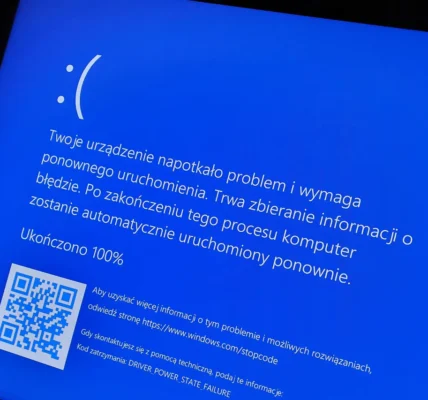
Uszkodzone pliki systemowe w Windows 11 – Jak je wykrywać i naprawiać?

Uszkodzone pliki systemowe w Windows 11 – Jak je wykrywać i naprawiać?
Wprowadzenie
Pliki systemowe w Windows 11 odgrywają kluczową rolę w stabilnym działaniu systemu operacyjnego. Jeśli zostaną uszkodzone, mogą powodować różne problemy, takie jak błędy systemowe, awarie programów czy spadek wydajności komputera.
Na szczęście Windows 11 oferuje wbudowane narzędzia do diagnozowania i naprawy uszkodzonych plików – System File Checker (SFC) oraz Deployment Image Servicing and Management (DISM). W tym artykule omówimy, jak wykrywać i naprawiać uszkodzone pliki oraz jak zapobiegać ich uszkodzeniom w przyszłości.
1. Przyczyny uszkodzenia plików systemowych
Istnieje wiele czynników, które mogą prowadzić do uszkodzenia plików systemowych w Windows 11:
🔹 Nagłe wyłączenie komputera – przerwa w dostawie prądu lub awaria baterii w laptopie.
🔹 Błędy dysku twardego lub SSD – uszkodzone sektory mogą prowadzić do utraty plików systemowych.
🔹 Ataki wirusów i malware – złośliwe oprogramowanie może modyfikować lub usuwać kluczowe pliki systemowe.
🔹 Nieudane aktualizacje systemowe – aktualizacje Windows mogą czasami powodować konflikty i uszkodzenia plików.
🔹 Zbyt agresywne czyszczenie systemu – niektóre narzędzia do optymalizacji mogą omyłkowo usuwać ważne pliki.
🔹 Błędy oprogramowania – konflikty między sterownikami a systemem operacyjnym mogą prowadzić do uszkodzeń.
Aby uniknąć tych problemów, warto regularnie tworzyć kopie zapasowe systemu oraz dbać o aktualizacje sterowników i systemu Windows.

2. Jak wykryć i naprawić uszkodzone pliki systemowe w Windows 11?
a) Skanowanie i naprawa plików za pomocą SFC
System File Checker (SFC) to narzędzie, które skanuje i automatycznie naprawia uszkodzone pliki systemowe.
1️⃣ Uruchom Wiersz polecenia jako administrator
- Naciśnij Win + S, wpisz „cmd”, kliknij prawym przyciskiem myszy i wybierz „Uruchom jako administrator”.
2️⃣ Wpisz komendę i naciśnij Enter:
sfc /scannow
3️⃣ Poczekaj na zakończenie procesu (może to potrwać kilka minut).
4️⃣ Jeśli narzędzie wykryje uszkodzone pliki, spróbuje je automatycznie naprawić.
5️⃣ Uruchom ponownie komputer, aby zastosować zmiany.
📌 Możliwe komunikaty po skanowaniu SFC:
✅ Nie znaleziono naruszeń integralności – brak uszkodzonych plików.
✅ Uszkodzone pliki zostały naprawione – problem został rozwiązany.
❌ Niektóre pliki nie mogły zostać naprawione – w takim przypadku przejdź do narzędzia DISM.
b) Zaawansowana naprawa systemu za pomocą DISM
Jeśli SFC nie był w stanie naprawić plików, warto użyć DISM (Deployment Image Servicing and Management) – narzędzia do przywracania integralności obrazu systemu.
1️⃣ Uruchom Wiersz polecenia jako administrator
2️⃣ Wpisz następujące polecenie, aby sprawdzić stan obrazu systemu:
DISM /Online /Cleanup-Image /CheckHealth
Jeśli DISM wykryje problemy, kontynuuj kolejnymi poleceniami.
3️⃣ Skanowanie obrazu systemu:
DISM /Online /Cleanup-Image /ScanHealth
4️⃣ Naprawa plików systemowych:
DISM /Online /Cleanup-Image /RestoreHealth
5️⃣ Po zakończeniu skanowania uruchom ponownie komputer.
6️⃣ Dla pewności uruchom ponownie SFC /scannow, aby sprawdzić poprawność plików.
📌 Uwaga: Jeśli system jest poważnie uszkodzony, DISM może wymagać połączenia z Internetem, aby pobrać brakujące pliki z serwerów Microsoftu.
3. Jak zapobiegać uszkodzeniom plików systemowych?
Aby uniknąć problemów z plikami systemowymi, warto wdrożyć kilka dobrych praktyk:
✅ Regularne aktualizacje systemu – instalowanie najnowszych łatek zabezpieczeń zmniejsza ryzyko błędów.
✅ Kopia zapasowa systemu – użyj Punktu przywracania systemu lub zewnętrznych narzędzi do backupu.
✅ Unikanie pirackiego oprogramowania – nielegalne aplikacje mogą zawierać wirusy uszkadzające pliki systemowe.
✅ Ochrona antywirusowa – regularne skanowanie systemu chroni przed malwarem i ransomware.
✅ Bezpieczne zamykanie systemu – nagłe wyłączenie może powodować uszkodzenia plików.
✅ Sprawdzanie dysku twardego/SSD – co jakiś czas warto uruchomić polecenie chkdsk, aby wykryć uszkodzone sektory:
chkdsk C: /f /r /x
4. Co zrobić, jeśli SFC i DISM nie naprawiają systemu?
Jeśli oba narzędzia nie były skuteczne, warto rozważyć dodatkowe opcje:
🔹 Przywrócenie systemu do wcześniejszego stanu – jeśli masz włączone Punkty przywracania systemu, użyj ich do cofnięcia zmian.
🔹 Użycie narzędzia do naprawy systemu Windows 11 – opcja dostępna w Ustawienia → Odzyskiwanie.
🔹 Pełna reinstalacja systemu Windows 11 – jeśli żadne inne metody nie pomagają, warto wykonać czystą instalację systemu.
Podsumowanie
Uszkodzone pliki systemowe w Windows 11 mogą powodować poważne problemy, ale na szczęście narzędzia SFC i DISM pozwalają na ich skuteczną naprawę. Warto także wdrożyć dobre praktyki, aby zapobiec przyszłym uszkodzeniom, takie jak regularne aktualizacje, kopie zapasowe i ochrona antywirusowa.
Najważniejsze kroki w skrócie:
✔ Użyj SFC /scannow do szybkiego skanowania i naprawy.
✔ Jeśli SFC nie działa, uruchom DISM /RestoreHealth.
✔ Dbaj o system – unikaj nagłych wyłączeń i stosuj kopie zapasowe.
Dzięki tym metodom Twój system Windows 11 pozostanie stabilny i wolny od błędów!

Windows 12 vs Windows 11 – czy warto będzie przejść na nową wersję systemu? Microsoft przygotowuje się do wprowadzenia Windows Czytaj dalej
Usuwanie wirusów i złośliwego oprogramowania z Windows Wirusy i złośliwe oprogramowanie mogą stanowić poważne zagrożenie dla Twojego komputera i danych. Czytaj dalej