Twardy reset Windows 11 i Windows 12 — jak skutecznie przywrócić system do ustawień fabrycznych

Twardy reset Windows 11 i Windows 12 — jak skutecznie przywrócić system do ustawień fabrycznych
Z czasem każdy system operacyjny może zacząć działać wolniej, zawieszać się lub generować błędy, które utrudniają codzienną pracę. W przypadku systemów Windows 11 i Windows 12 jednym z najskuteczniejszych sposobów przywrócenia pełnej wydajności jest twardy reset, znany również jako przywracanie systemu do ustawień fabrycznych. To rozwiązanie pozwala „odświeżyć” system, naprawić poważne błędy i rozpocząć pracę na czystym, stabilnym środowisku.
Czym jest twardy reset Windows 11 i 12?
Twardy reset (ang. Hard Reset lub Factory Reset) to funkcja systemu Windows umożliwiająca całkowite przywrócenie komputera do stanu początkowego. W praktyce oznacza to reinstalację systemu, przy czym użytkownik może zdecydować, czy chce zachować swoje pliki osobiste, czy też usunąć wszystko z dysku.
W systemach Windows 11 i 12 proces resetowania przebiega bardzo podobnie, jednak nowszy Windows 12 wprowadza kilka usprawnień — m.in. szybsze odzyskiwanie z chmury Microsoft, lepsze mechanizmy zabezpieczania danych oraz automatyczne tworzenie punktu przywracania przed resetem.
Kiedy warto wykonać twardy reset?
Twardy reset Windows 11 lub 12 zaleca się w sytuacjach, gdy:
- System działa wolno mimo czyszczenia i optymalizacji.
- Występują powtarzające się błędy lub problemy z aktualizacjami.
- Nie działają kluczowe funkcje, takie jak menu Start, wyszukiwarka, czy Windows Update.
- System nie uruchamia się poprawnie mimo użycia automatycznej naprawy.
- Komputer został zainfekowany złośliwym oprogramowaniem.
- Chcesz przygotować komputer do sprzedaży lub przekazania innej osobie.
Jak wykonać twardy reset Windows 11 krok po kroku
1. Przejdź do ustawień systemu
Kliknij Start → Ustawienia → System → Odzyskiwanie.
Możesz też wpisać w wyszukiwarce frazę „reset” lub „odzyskiwanie”.
2. Wybierz opcję „Resetuj ten komputer”
W sekcji Odzyskiwanie kliknij przycisk „Rozpocznij”.
3. Zdecyduj, czy chcesz zachować swoje pliki
- Zachowaj moje pliki – usuwa aplikacje i ustawienia, ale pozostawia dane osobiste.
- Usuń wszystko – całkowicie czyści komputer, usuwając wszystkie pliki i aplikacje.
4. Wybierz sposób instalacji
- Pobierz z chmury – Windows pobierze najnowszy obraz systemu z serwerów Microsoft.
- Lokalna reinstalacja – system zostanie zainstalowany z plików zapisanych na dysku.
Dla pewności, że nie wystąpią błędy systemowe, warto wybrać pobieranie z chmury.
5. Potwierdź i rozpocznij reset
Po wybraniu odpowiednich opcji kliknij „Resetuj”. Komputer uruchomi się ponownie, a proces może potrwać od 30 minut do godziny, w zależności od konfiguracji sprzętu.
Twardy reset Windows 12 — co się zmieniło?
System Windows 12, który stopniowo zastępuje Windows 11, wprowadza szereg udoskonaleń w zakresie bezpieczeństwa i odzyskiwania systemu:
- Szybsze resetowanie z chmury — pobieranie obrazu systemu odbywa się w tle, bez potrzeby ręcznego potwierdzania.
- Zintegrowane punkty przywracania — system automatycznie tworzy punkt kopii zapasowej przed rozpoczęciem resetu.
- Większe bezpieczeństwo — funkcja „Zaufane odzyskiwanie” (ang. Trusted Recovery) weryfikuje integralność plików po reinstalacji.
- Nowy kreator odzyskiwania — uproszczony interfejs krok po kroku ułatwia reset nawet początkującym użytkownikom.
Twardy reset a hasło użytkownika
Jeśli komputer jest zablokowany i nie możesz zalogować się do systemu, możesz przeprowadzić reset z poziomu ekranu logowania:
- Kliknij ikonę zasilania w prawym dolnym rogu.
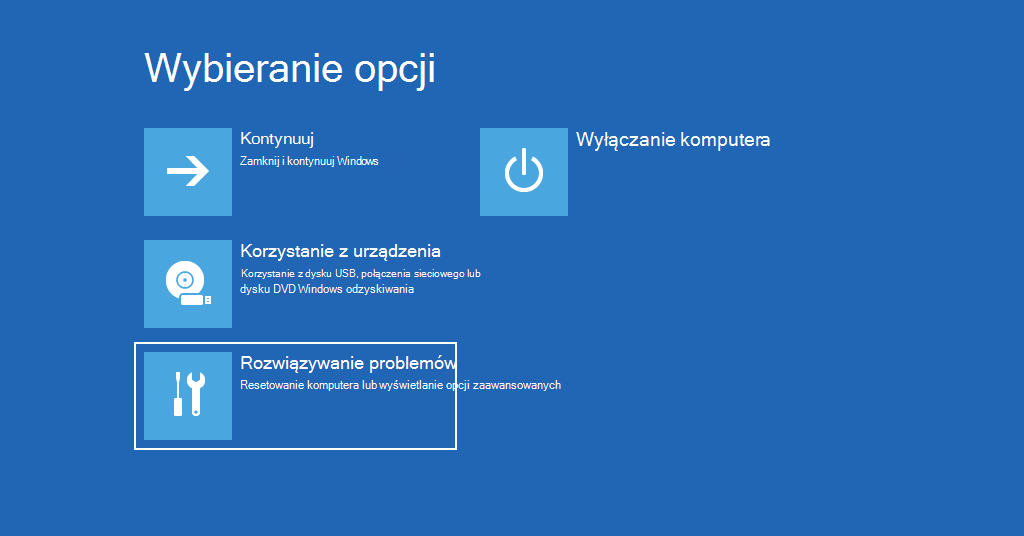
- Przytrzymaj klawisz Shift i wybierz Uruchom ponownie.
- W menu odzyskiwania wybierz:
Rozwiązywanie problemów → Resetuj ten komputer.
W ten sposób możesz zresetować system nawet bez dostępu do konta, choć nie ominie to zabezpieczeń Microsoft Account – w przypadku konta online hasło należy zresetować przez stronę Microsoftu.
Co zrobić po twardym resecie?
Po zakończeniu resetu warto wykonać kilka kroków konfiguracyjnych:
- Zalogować się na konto Microsoft lub lokalne.
- Zainstalować wszystkie aktualizacje systemowe.
- Zaktualizować sterowniki (np. za pomocą Windows Update lub narzędzi producenta).
- Przywrócić dane z kopii zapasowej lub chmury.
- Włączyć funkcje ochronne – Defender, BitLocker, zaporę sieciową i kopie zapasowe.
Dobrą praktyką jest również utworzenie punktu przywracania systemu, aby w przyszłości móc szybko cofnąć zmiany bez pełnego resetu.
Alternatywy dla twardego resetu
Zanim wykonasz pełne przywracanie, możesz wypróbować mniej radykalne metody:
- Automatyczna naprawa systemu – naprawia problemy z uruchamianiem systemu.
- Polecenia SFC i DISM – skanują i naprawiają uszkodzone pliki systemowe.
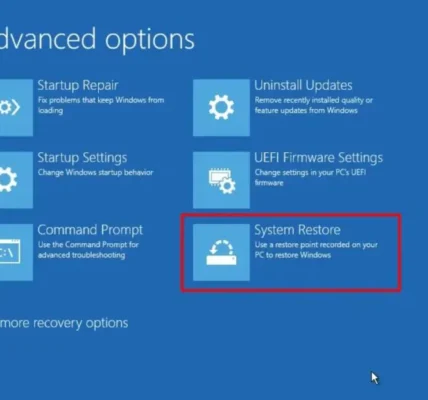
- Przywracanie systemu – cofa zmiany do wcześniejszego stanu.
Podsumowanie
Twardy reset Windows 11 i Windows 12 to jedno z najskuteczniejszych narzędzi odzyskiwania systemu, pozwalające rozwiązać większość problemów związanych z wydajnością, błędami i uszkodzeniami plików. Dzięki funkcji resetowania z chmury, kopiom zapasowym i ulepszonym zabezpieczeniom, przywrócenie systemu do pełnej sprawności jest dziś prostsze niż kiedykolwiek.
Zanim jednak przystąpisz do resetu, upewnij się, że masz kopię wszystkich ważnych danych — po przywróceniu ustawień fabrycznych systemu nie będzie możliwości ich odzyskania.
Czy używasz systemu operacyjnego Windows 10 lub laptopa, ale nie możesz korzystać ze wszystkich funkcji, ponieważ system operacyjny Windows jest Czytaj dalej

🔄 Windows 11 – Aktualizacje systemu: Kompletny przewodnik, jak zarządzać, diagnozować i optymalizować Windows Update Windows 11, jako system dynamicznie Czytaj dalej