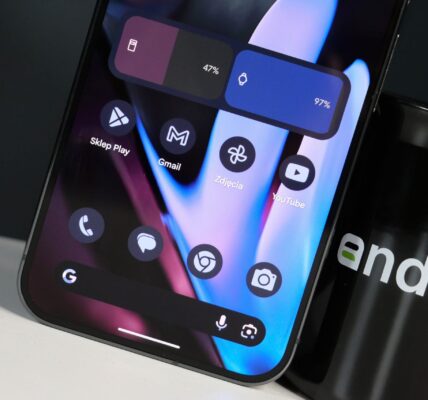
Tryb NFC w Androidzie – Jak Włączyć, Wyłączyć i Wykorzystać Technologię NFC

Tryb NFC w Androidzie – Jak Włączyć, Wyłączyć i Wykorzystać Technologię NFC
Wprowadzenie do technologii NFC w Androidzie
NFC (Near Field Communication) to technologia umożliwiająca bezprzewodową komunikację na krótkim dystansie między urządzeniami. Dzięki NFC można realizować płatności zbliżeniowe, przesyłać pliki, parować urządzenia oraz korzystać z tagów NFC.
W tym artykule dowiesz się, jak włączyć i wyłączyć NFC na telefonie z Androidem oraz jakie są jego zastosowania i korzyści.
Jak włączyć lub wyłączyć tryb NFC w Androidzie?
Włączenie i wyłączenie NFC jest bardzo proste i można to zrobić na kilka sposobów.
1. Włączanie NFC w ustawieniach
Aby skorzystać z NFC, należy najpierw aktywować tę funkcję w ustawieniach telefonu.
Metoda 1: Przez ustawienia systemowe
- Otwórz „Ustawienia” na swoim telefonie.
- Przejdź do sekcji „Połączenia”, „Połączone urządzenia” lub „Więcej połączeń” (nazwa może się różnić w zależności od producenta telefonu).
- Wybierz opcję „NFC” lub „Płatności zbliżeniowe”.
- Przesuń suwak, aby włączyć NFC.
💡 Wskazówka: Jeśli chcesz korzystać z NFC do płatności mobilnych, upewnij się, że masz ustawioną odpowiednią aplikację do obsługi płatności, np. Google Pay.

2. Wyłączanie NFC w Androidzie
Jeśli nie używasz NFC i chcesz oszczędzać baterię, możesz wyłączyć tę funkcję.
Metoda 1: Przez ustawienia systemowe
- Otwórz „Ustawienia”.
- Przejdź do sekcji „Połączenia” → „NFC”.
- Wyłącz przełącznik NFC.
Metoda 2: Szybkie ustawienia
- Przeciągnij palcem w dół, aby otworzyć panel powiadomień.
- Znajdź ikonę „NFC”.
- Dotknij ikony, aby włączyć lub wyłączyć NFC.
💡 Wskazówka: Jeśli nie widzisz ikony NFC w szybkim panelu, możesz ją dodać, klikając „Edytuj” i przeciągając ikonę NFC do widocznych skrótów.
Zastosowania i korzyści z trybu NFC
Technologia NFC oferuje wiele przydatnych funkcji w codziennym użytkowaniu smartfonów z systemem Android.
1. Płatności zbliżeniowe
Jednym z najpopularniejszych zastosowań NFC jest realizowanie płatności bezgotówkowych. Możesz używać aplikacji takich jak Google Pay, aby płacić telefonem w sklepach, restauracjach i innych miejscach obsługujących płatności zbliżeniowe.
✅ Jak skonfigurować płatności NFC?
- Włącz NFC w ustawieniach.
- Otwórz aplikację Google Pay (lub inną obsługującą płatności).
- Dodaj kartę płatniczą i skonfiguruj metodę płatności.
- Podczas płacenia zbliż telefon do terminala płatniczego.
💡 Bezpieczeństwo: Płatności NFC są zabezpieczone kodem PIN, odciskiem palca lub rozpoznawaniem twarzy, co zapewnia wysoki poziom ochrony.
2. Szybkie parowanie urządzeń przez NFC
NFC umożliwia szybkie łączenie urządzeń, takich jak słuchawki bezprzewodowe, głośniki, smartwatche i inne akcesoria.
✅ Jak sparować urządzenie za pomocą NFC?
- Włącz NFC na telefonie.
- Zbliż urządzenie kompatybilne z NFC do tylnej części telefonu.
- Telefon wykryje urządzenie i automatycznie sparuje je przez Bluetooth.
💡 Wskazówka: Funkcja Android Beam, dostępna w starszych wersjach Androida, pozwalała na szybkie przesyłanie plików przez NFC, ale została usunięta w nowszych wersjach systemu.
3. Udostępnianie plików i linków przez NFC
NFC może służyć do szybkiego udostępniania zdjęć, kontaktów i stron internetowych.
✅ Jak udostępnić pliki przez NFC?
- Włącz NFC i Bluetooth.
- Otwórz plik, który chcesz przesłać.
- Zbliż oba telefony plecami do siebie.
- Na ekranie pojawi się komunikat – kliknij „Udostępnij”.
💡 Wskazówka: W najnowszych wersjach Androida funkcja udostępniania plików przez NFC została zastąpiona przez Nearby Share, ale NFC nadal można wykorzystać do szybkiego przesyłania informacji.
4. Wykorzystanie tagów NFC
Tzw. tagi NFC to małe chipy, które można zaprogramować do wykonywania różnych działań po zbliżeniu telefonu. Możesz ich używać do:
✔ Automatycznego włączania Wi-Fi lub Bluetooth w domu.
✔ Uruchamiania aplikacji (np. nawigacji po wejściu do samochodu).
✔ Blokowania ekranu telefonu po zbliżeniu do biurka.
✅ Jak używać tagów NFC?
- Kup programowalny tag NFC.
- Pobierz aplikację do programowania tagów, np. NFC Tools.
- Ustaw akcję, np. „Włącz Wi-Fi” i zapisz ją na tagu.
- Teraz, gdy zbliżysz telefon do tagu, wykona on zaprogramowaną akcję.
💡 Wskazówka: Tagi NFC są dostępne online i można je łatwo zaprogramować do automatyzacji codziennych zadań.
Czy NFC zużywa dużo baterii?
NFC zużywa bardzo mało energii, ponieważ działa tylko na krótkim dystansie i aktywuje się tylko wtedy, gdy urządzenia są blisko siebie. Jeśli jednak rzadko korzystasz z tej funkcji, możesz ją wyłączyć, aby nie była aktywna w tle.
Podsumowanie
NFC w Androidzie to wygodna funkcja, która umożliwia:
✔ Płatności zbliżeniowe – szybkie i bezpieczne transakcje.
✔ Łączenie urządzeń – błyskawiczne parowanie słuchawek, smartwatchy i innych akcesoriów.
✔ Udostępnianie plików – przesyłanie zdjęć, kontaktów i linków.
✔ Automatyzację zadań – programowanie tagów NFC do wykonywania określonych czynności.
Włączenie NFC jest proste i można je szybko aktywować w ustawieniach lub przez szybki panel powiadomień. Jeśli nie używasz NFC, warto je wyłączyć, aby uniknąć przypadkowego zużycia energii.
Usługi Google w Androidzie – co dokładnie robią i dlaczego są problemem dla prywatności 🔍 Dlaczego usługi Google są kluczowym Czytaj dalej
Złośliwe aplikacje na Androidzie – jak malware omija Google Play Protect Google Play Protect jest podstawowym mechanizmem bezpieczeństwa Androida, który Czytaj dalej