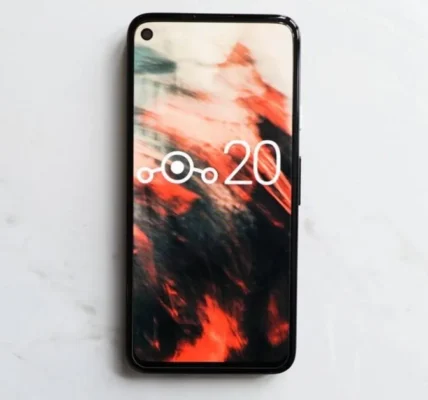
Tryb „Always On Display” (Zawsze włączony ekran) w Androidzie – Jak Włączyć, Wyłączyć i Skonfigurować?

Tryb „Always On Display” (Zawsze włączony ekran) w Androidzie – Jak Włączyć, Wyłączyć i Skonfigurować?
Wprowadzenie
Smartfony z systemem Android oferują wiele funkcji ułatwiających korzystanie z urządzenia, a jedną z bardziej przydatnych dla użytkowników jest Always On Display (AOD), czyli „Zawsze włączony ekran”. Dzięki tej opcji na wygaszonym ekranie telefonu mogą być wyświetlane godzina, data, powiadomienia, stan baterii oraz inne informacje, bez konieczności odblokowywania urządzenia.
W tym artykule wyjaśnimy:
✔ Jak włączyć i wyłączyć tryb Always On Display?
✔ Jak dostosować ustawienia Always On Display?
✔ Jakie korzyści i wady ma ta funkcja?
Jak włączyć lub wyłączyć tryb „Always On Display” w Androidzie?
Opcja Always On Display jest dostępna głównie na urządzeniach z ekranami AMOLED i OLED, ponieważ te technologie pozwalają na podświetlanie pojedynczych pikseli, minimalizując zużycie energii.
1. Włączenie Always On Display
- Otwórz Ustawienia na swoim telefonie.
- Przejdź do sekcji „Ekran” lub „Wyświetlacz”.
- Znajdź opcję „Always On Display” lub „Zawsze włączony ekran”.
- Włącz funkcję, przesuwając suwak.
📌 Uwaga: W zależności od producenta telefonu, opcja ta może znajdować się również w sekcji „Blokada ekranu” lub „Zaawansowane funkcje”.
2. Wyłączenie Always On Display
Jeśli chcesz oszczędzać baterię lub nie potrzebujesz tej funkcji, możesz ją łatwo wyłączyć:
- Otwórz Ustawienia → Ekran.
- Przejdź do „Always On Display”.
- Wyłącz funkcję, przesuwając suwak.
💡 Wskazówka: Niektóre telefony pozwalają na automatyczne wyłączanie AOD w określonych godzinach lub w trybie oszczędzania baterii.

Dostosowywanie ustawień Always On Display
Aby spersonalizować wygląd i działanie funkcji Always On Display, możesz zmienić następujące opcje:
1. Tryby wyświetlania AOD
W zależności od modelu telefonu, dostępne są różne tryby działania:
- Zawsze włączony – ekran pozostaje aktywny przez cały czas.
- Tylko po dotknięciu – ekran włącza się po dotknięciu ekranu.
- W określonych godzinach – AOD działa tylko w wybranych godzinach.
- Tylko przy niskim poziomie światła – automatyczne włączanie w ciemnym otoczeniu.
📌 Jak ustawić harmonogram AOD?
- Przejdź do Ustawienia → Always On Display.
- Wybierz „Harmonogram” lub „Godziny działania”.
- Ustaw godziny, w których AOD ma być aktywne.
2. Personalizacja wyglądu AOD
Niektóre smartfony pozwalają dostosować wygląd ekranu Always On Display. Możesz zmienić:
- Styl zegara (analogowy, cyfrowy, niestandardowy).
- Kolor czcionki (biały, kolorowy, gradient).
- Dodatkowe informacje (np. data, poziom baterii, krokomierz).
- Obrazy i animacje (dostępne na niektórych telefonach, np. Samsung Galaxy).
📌 Jak zmienić styl zegara?
- Otwórz Ustawienia → Always On Display.
- Przejdź do „Styl zegara” lub „Motywy AOD”.
- Wybierz preferowany wygląd.
3. Wyświetlanie powiadomień na Always On Display
Jeśli chcesz zobaczyć ikony powiadomień na wygaszonym ekranie:
- Przejdź do Ustawienia → Always On Display.
- Włącz opcję „Wyświetlaj powiadomienia”.
- Wybierz, czy mają być wyświetlane wszystkie powiadomienia, czy tylko te z wybranych aplikacji.
📌 Wskazówka: W niektórych telefonach można ustawić podwójne stuknięcie w ikonę, aby szybko przejść do powiadomienia.
Korzyści i wady Always On Display
✅ Zalety
✔ Szybki dostęp do informacji – bez konieczności odblokowywania telefonu.
✔ Mniejsze zużycie baterii – ekrany AMOLED/OLED zużywają mniej energii niż tradycyjne LCD.
✔ Personalizacja wyglądu – różne style zegara, kolory i powiadomienia.
✔ Bezpieczeństwo – pozwala na podgląd powiadomień bez pełnego wybudzania telefonu.
❌ Wady
❌ Wyższe zużycie energii – w porównaniu do całkowitego wygaszenia ekranu.
❌ Widoczność w jasnym świetle – AOD może być słabo widoczne na słońcu.
❌ Wypalanie ekranu – na starszych ekranach AMOLED długotrwałe wyświetlanie statycznych elementów może powodować ich „wypalenie”.
📌 Wskazówka: W nowoczesnych ekranach AMOLED/OLED producenci stosują dynamiczne przesuwanie elementów, aby zapobiec wypaleniu pikseli.
Najczęstsze problemy i rozwiązania
🔹 Always On Display nie działa – Sprawdź, czy funkcja AOD jest włączona w ustawieniach.
🔹 AOD nie pokazuje powiadomień – Sprawdź, czy powiadomienia dla aplikacji są włączone.
🔹 AOD wyłącza się samoczynnie – Może być aktywny tryb oszczędzania energii, który automatycznie wyłącza AOD.
📌 Wskazówka: Jeśli chcesz oszczędzać baterię, ustaw AOD na „Tylko po dotknięciu” lub „Tylko w określonych godzinach”.
Podsumowanie
Always On Display to przydatna funkcja w smartfonach z ekranami AMOLED i OLED, pozwalająca na szybki dostęp do godziny, powiadomień i innych informacji bez wybudzania telefonu. Dzięki możliwości personalizacji wyglądu, harmonogramu działania i wyświetlania powiadomień można dostosować AOD do własnych preferencji.
Jednak warto pamiętać, że choć AOD zużywa mniej energii niż pełne włączenie ekranu, nadal wpływa na czas pracy baterii. Dlatego warto dostosować jego działanie, aby znaleźć najlepszy kompromis między wygodą a oszczędnością energii.

Tryb Ciemny na Androidzie: Jak Włączyć, Wyłączyć i Dostosować Ustawienia Wprowadzenie do trybu ciemnego na Androidzie Tryb ciemny (ang. Dark Czytaj dalej

Błąd "Aktualizacja systemu nie powiodła się" w Androidzie – Rozwiązywanie problemów z aktualizacją systemu Android Wprowadzenie Aktualizacje systemu Android są Czytaj dalej