Telemetria w Windows 11: Jak ją kontrolować, by system nie wysyłał zbyt wielu danych

Telemetria w Windows 11: Jak ją kontrolować, by system nie wysyłał zbyt wielu danych
📡 Czym jest telemetria w Windows 11 i dlaczego budzi kontrowersje?
Telemetria to mechanizm zbierania i przesyłania danych diagnostycznych oraz statystycznych z systemu operacyjnego do Microsoftu. Windows 11, podobnie jak poprzednie wersje, korzysta z telemetrii do:
- Monitorowania stanu systemu i wykrywania błędów.
- Optymalizacji aktualizacji i funkcji.
- Ulepszania jakości usług oraz bezpieczeństwa.
Jednak nadmierna telemetria budzi wątpliwości dotyczące prywatności i bezpieczeństwa danych użytkowników. Wielu użytkowników chce zminimalizować ilość przesyłanych informacji i mieć kontrolę nad tym procesem.
🧩 Różne poziomy telemetrii w Windows 11
Windows 11 oferuje różne poziomy telemetrii, które można ustawić w zależności od potrzeb użytkownika i polityk bezpieczeństwa:
| Poziom telemetrii | Opis |
|---|---|
| Bezpieczeństwo | Minimalny poziom, zbiera tylko dane niezbędne do zabezpieczeń i aktualizacji. |
| Podstawowy | Zbiera podstawowe dane diagnostyczne dotyczące sprzętu i kompatybilności. |
| Pełny | Zbiera szczegółowe dane diagnostyczne, w tym dane o aplikacjach i ich użyciu. |
| Zaawansowany | Zawiera dane z poziomu pełnego plus dodatkowe dane eksperymentalne (tylko w Enterprise). |
Domyślnie Windows 11 ustawia poziom telemetrii na „Podstawowy” lub „Pełny”, zależnie od wersji systemu.
🔧 Jak sprawdzić i zmienić poziom telemetrii w Windows 11?
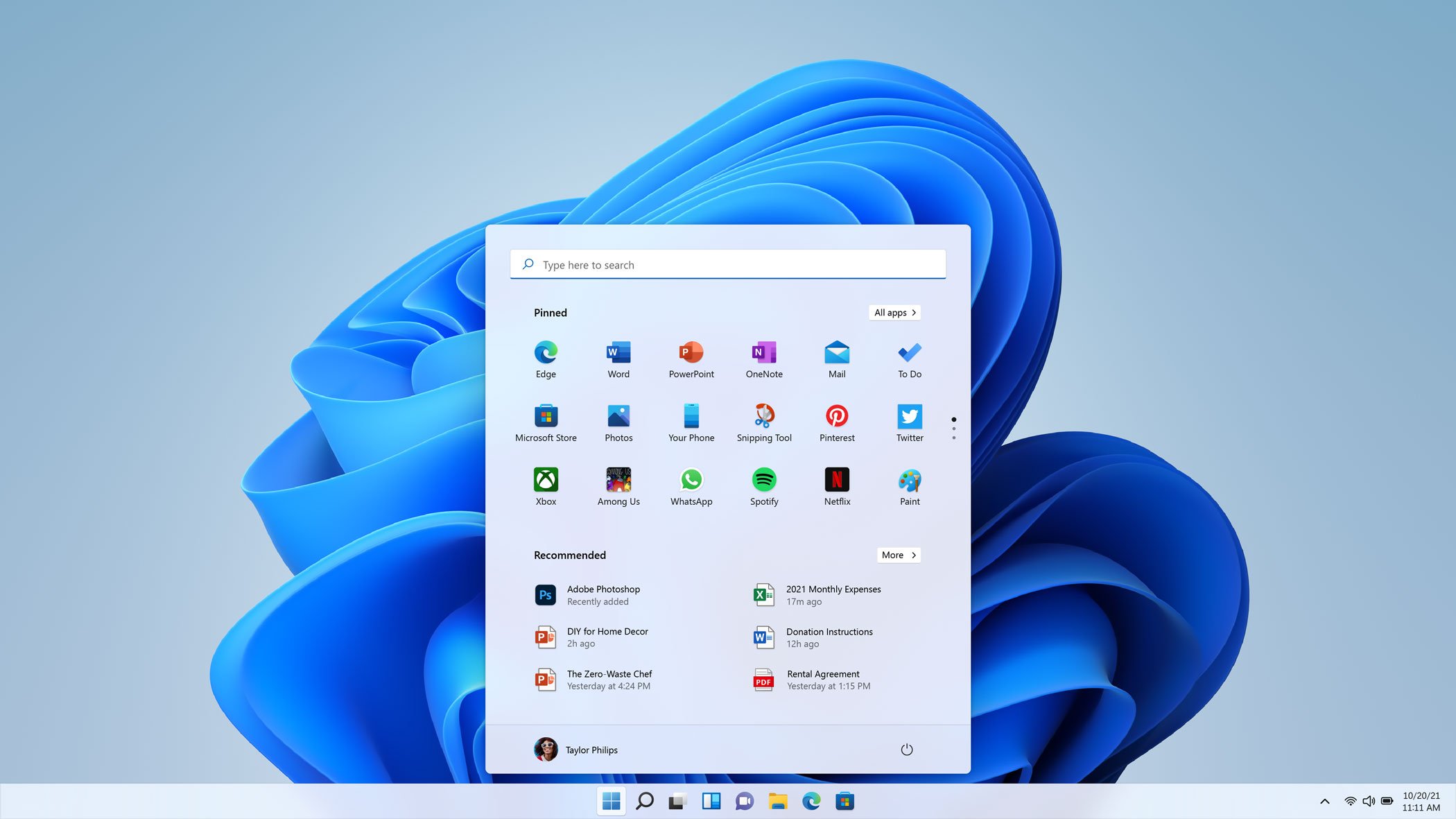
1. Ustawienia systemowe
- Otwórz Ustawienia > Prywatność i zabezpieczenia > Diagnostyka i opinie.
- W sekcji „Dane diagnostyczne” możesz wybrać poziom zbierania danych:
- Podstawowy
- Pełny (tylko w niektórych wersjach Windows)
2. Edytor zasad grupy (Group Policy Editor) – wersje Pro i Enterprise
- Otwórz
gpedit.msc. - Przejdź do:
Konfiguracja komputera > Szablony administracyjne > Składniki systemu Windows > Zbieranie danych i kompilacje podglądu - Znajdź i skonfiguruj opcję Zezwalaj na telemetrię na odpowiedni poziom (0, 1, 2 lub 3).
3. Rejestr systemowy (Registry Editor)
- Uruchom
regedit. - Przejdź do klucza:
HKEY_LOCAL_MACHINE\SOFTWARE\Policies\Microsoft\Windows\DataCollection - Zmień wartość
AllowTelemetryna:- 0 – Bez telemetrii (tylko w Enterprise)
- 1 – Bezpieczeństwo
- 2 – Podstawowy
- 3 – Pełny
🚫 Jak ograniczyć telemetrię i zwiększyć prywatność – metody zaawansowane
1. Wyłączanie zbędnych usług telemetrii
Windows 11 uruchamia kilka usług związanych z telemetrią, które można wyłączyć:
| Nazwa usługi | Opis |
|---|---|
| DiagTrack | Usługa zbierania danych diagnostycznych |
| dmwappushsvc | Usługa powiadomień telemetrii |
| Diagnostics Tracking Service | Główna usługa telemetrii |
Można je wyłączyć w services.msc lub poprzez PowerShell:
Stop-Service DiagTrack
Set-Service DiagTrack -StartupType Disabled
2. Modyfikacja harmonogramów zadań telemetrii
Telemetria korzysta z zaplanowanych zadań, które można usunąć lub dezaktywować:
- Uruchom
taskschd.msc. - Przejdź do:
Biblioteka Harmonogramu zadań > Microsoft > Windows > Customer Experience Improvement Program - Wyłącz zadania, takie jak
Consolidator,KernelCeipTask,UsbCeip,Telemetry.
3. Usuwanie telemetrii z zaporą sieciową (Firewall)
Blokowanie adresów i domen odpowiedzialnych za telemetrię za pomocą reguł w Zapora Windows:
- Utwórz regułę wychodzącą blokującą połączenia do serwerów telemetrycznych Microsoft, np.:
- vortex.data.microsoft.com
- telecommand.telemetry.microsoft.com
4. Użycie narzędzi firm trzecich do kontroli telemetrii
Popularne narzędzia, takie jak O&O ShutUp10++, W10Privacy, Destroy Windows Spying umożliwiają graficzną kontrolę i łatwą dezaktywację telemetrii.
🧪 Analiza i monitorowanie danych wysyłanych przez Windows 11
1. Wireshark i narzędzia sieciowe
- Zaawansowani użytkownicy mogą przechwycić ruch sieciowy i filtrować pakiety do serwerów Microsoft, aby zobaczyć, jakie dane są wysyłane.
- Pozwala to na zidentyfikowanie nadmiernych połączeń i potencjalnych naruszeń prywatności.
2. Logi diagnostyczne i monitorowanie
- Windows przechowuje lokalne logi telemetrii w:
%ProgramData%\Microsoft\Diagnosis\ - Można je analizować, aby zobaczyć szczegóły danych wysyłanych do Microsoft.
⚖️ Aspekty prawne i etyczne telemetrii
Microsoft deklaruje, że telemetria służy wyłącznie poprawie systemu i jest zgodna z wymogami RODO (GDPR). Niemniej jednak, użytkownicy mają prawo do kontroli nad swoimi danymi i powinni świadomie decydować o poziomie telemetrii.
✅ Najlepsze praktyki dla użytkowników dbających o prywatność
- Regularnie sprawdzaj ustawienia prywatności w Windows 11 i aktualizuj je zgodnie z potrzebami.
- Używaj kont lokalnych zamiast kont Microsoft, aby ograniczyć synchronizację danych.
- Włączaj zaporę sieciową i monitoruj połączenia sieciowe.
- Stosuj narzędzia do ochrony prywatności i skanuj system pod kątem niechcianych usług i zadań.
- Aktualizuj system i aplikacje, by unikać podatności bezpieczeństwa, ale świadomie kontroluj telemetrię.
🚀 Podsumowanie
Telemetria w Windows 11 to złożony mechanizm zbierania danych, który może wspierać rozwój systemu i zwiększać bezpieczeństwo, ale jednocześnie rodzi pytania o prywatność. Zaawansowani użytkownicy i administratorzy mają możliwość pełnej kontroli nad poziomem i rodzajem przesyłanych informacji.
Dzięki opisanym metodom, takim jak zmiana ustawień, wyłączanie usług, kontrola harmonogramów zadań oraz stosowanie zapory i narzędzi zewnętrznych, można skutecznie ograniczyć ilość danych przesyłanych przez Windows 11, nie tracąc przy tym podstawowej funkcjonalności systemu.

🖥️ Ustawienia ułatwień dostępu w Windows 11: jak dostosować system dla wygody użytkowania Windows 11 oferuje szeroki zakres funkcji ułatwień Czytaj dalej

Apex Legends na Windows 11 – problemy z wydajnością i stabilnością serwerów Apex Legends to dynamiczna gra battle royale od Czytaj dalej