Sytuacje Awaryjne: Co Robić, Gdy BitLocker Blokuje Dostęp do Danych?

🚨 Sytuacje Awaryjne: Co Robić, Gdy BitLocker Blokuje Dostęp do Danych?
BitLocker to potężne narzędzie do szyfrowania danych, które zapewnia bezpieczeństwo, ale w niektórych przypadkach może również… odciąć użytkownika od własnych danych. Co zrobić, gdy po restarcie lub aktualizacji systemu komputer żąda klucza odzyskiwania BitLocker, a dostęp do plików zostaje zablokowany?
W tym poradniku przedstawiamy szczegółowe kroki, które należy podjąć w sytuacjach awaryjnych, aby odzyskać dostęp do zaszyfrowanego dysku.
🔐 Dlaczego BitLocker Prosi o Klucz Odzyskiwania?
BitLocker może zażądać klucza odzyskiwania w różnych sytuacjach, takich jak:
- 🔄 Zmiana konfiguracji sprzętowej (np. wymiana dysku, aktualizacja BIOS/UEFI)
- ⚠️ Aktualizacja systemu Windows, która zmienia strukturę rozruchu
- ❌ Próba uruchomienia dysku na innym komputerze
- 🔧 Błąd TPM (Trusted Platform Module)
- 🔍 Wykrycie potencjalnej próby ataku lub manipulacji

🧭 Krok po Kroku: Jak Odzyskać Dostęp
✅ 1. Sprawdź, Czy Masz Klucz Odzyskiwania
🔍 Klucz odzyskiwania BitLocker (BitLocker Recovery Key) może znajdować się:
- W koncie Microsoft:
👉 https://account.microsoft.com/devices/recoverykey - Na pendrive’ie lub dysku zewnętrznym
- Wydrukowany na papierze
- W pliku tekstowym (.txt) zapisanym w innym miejscu
- W Active Directory (w firmach)
- W Microsoft Azure AD (w środowisku korporacyjnym)
💡 Warto sprawdzić wszystkie komputery, na których kiedykolwiek był zapisany klucz, oraz wszystkie konta Microsoft.
✅ 2. Wprowadź Klucz i Odzyskaj Dostęp
Po wpisaniu 48-cyfrowego klucza BitLocker automatycznie odszyfruje dysk i pozwoli uruchomić system.
❗ 3. Co, Jeśli Nie Masz Klucza?
Jeśli nie masz klucza odzyskiwania, możliwości są ograniczone:
🛠️ Użyj Narzędzi Microsoft do Odzyskiwania:
- Windows Recovery Environment (WinRE)
→ Spróbuj przywrócić system do wcześniejszego punktu przywracania (jeśli jest dostępny). - BitLocker Repair Tool (repair-bde.exe)
→ Narzędzie dostępne z poziomu wiersza polecenia do odzyskiwania danych z zaszyfrowanego dysku.
repair-bde C: D: -rk X:\RecoveryKey.bek
📌 Narzędzie wymaga znajomości lokalizacji klucza lub jego kopii w formacie .bek.
🧑💼 4. Skorzystaj z Pomocy Wsparcia Technicznego
Jeśli jesteś częścią organizacji, skontaktuj się z działem IT – klucz może być przechowywany w Active Directory lub Intune.
W przypadku użytkownika domowego możesz:
- Zadzwonić do wsparcia technicznego Microsoft
- Zgłosić się do lokalnego serwisu komputerowego
- Skorzystać z narzędzi odzyskiwania danych (jeśli masz dostęp do niezaszyfrowanej części dysku)
📦 Dodatkowe Wskazówki Bezpieczeństwa
- 🧠 Zawsze zapisuj klucz odzyskiwania BitLocker w bezpiecznym miejscu.
- ☁️ Przechowuj go na koncie Microsoft lub w chmurze (z szyfrowaniem).
- 🖨️ Wydrukuj kopię i przechowuj ją z dala od komputera.
- 🔁 Regularnie aktualizuj kopie zapasowe najważniejszych danych.
📋 Podsumowanie
BitLocker skutecznie chroni dane, ale w sytuacjach awaryjnych może sprawiać trudności. Gdy komputer żąda klucza odzyskiwania, najważniejsze to zachować spokój i systematycznie sprawdzać wszystkie możliwe lokalizacje klucza. Dobrze zaplanowana polityka przechowywania kluczy pozwala uniknąć całkowitej utraty danych.

W dzisiejszym erze cyfrowej rewolucji, gdy Internet stał się powszechnym narzędziem komunikacji i dostępu do informacji, protokoły składowe TCP/IP odgrywają Czytaj dalej
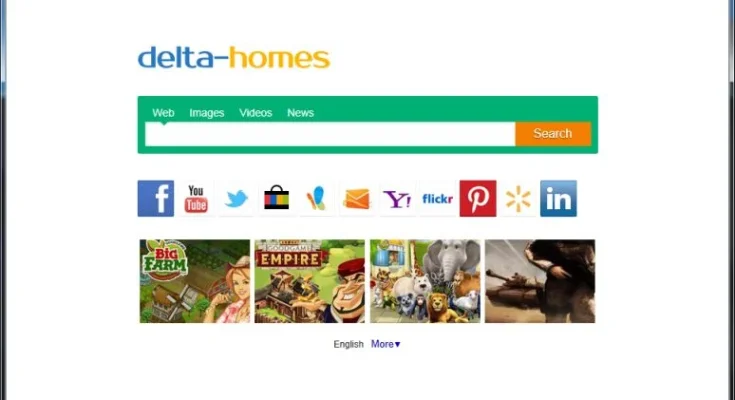
Oto instrukcje usuwania Delta-Homes.com: Usuń Delta-homes.com (Instrukcj usuwania) Odinstaluj podejrzane programy: Przejdź do panelu sterowania systemu Czytaj dalej