Synchronizacja powiadomień z Androida na Windows 11 – pełny poradnik

Synchronizacja powiadomień z Androida na Windows 11 – pełny poradnik
Coraz więcej osób korzysta jednocześnie ze smartfona z Androidem i komputera z systemem Windows 11. W takiej sytuacji niezwykle przydatna staje się funkcja synchronizacji powiadomień – dzięki niej nie trzeba ciągle sięgać po telefon, aby sprawdzić SMS, e-mail czy komunikator. W tym poradniku pokazujemy, jak skonfigurować powiadomienia z Androida na Windows 11, jakie aplikacje są potrzebne i jak rozwiązywać typowe problemy.
Dlaczego warto synchronizować powiadomienia?
- Wygoda – wszystkie powiadomienia pojawiają się bezpośrednio na komputerze.
- Szybsza reakcja – możesz odpisać na SMS czy wiadomość z WhatsApp bez odrywania się od pracy.
- Oszczędność czasu – nie musisz co chwilę odblokowywać telefonu.
- Lepsza organizacja pracy – jedno centrum powiadomień zamiast dwóch urządzeń.
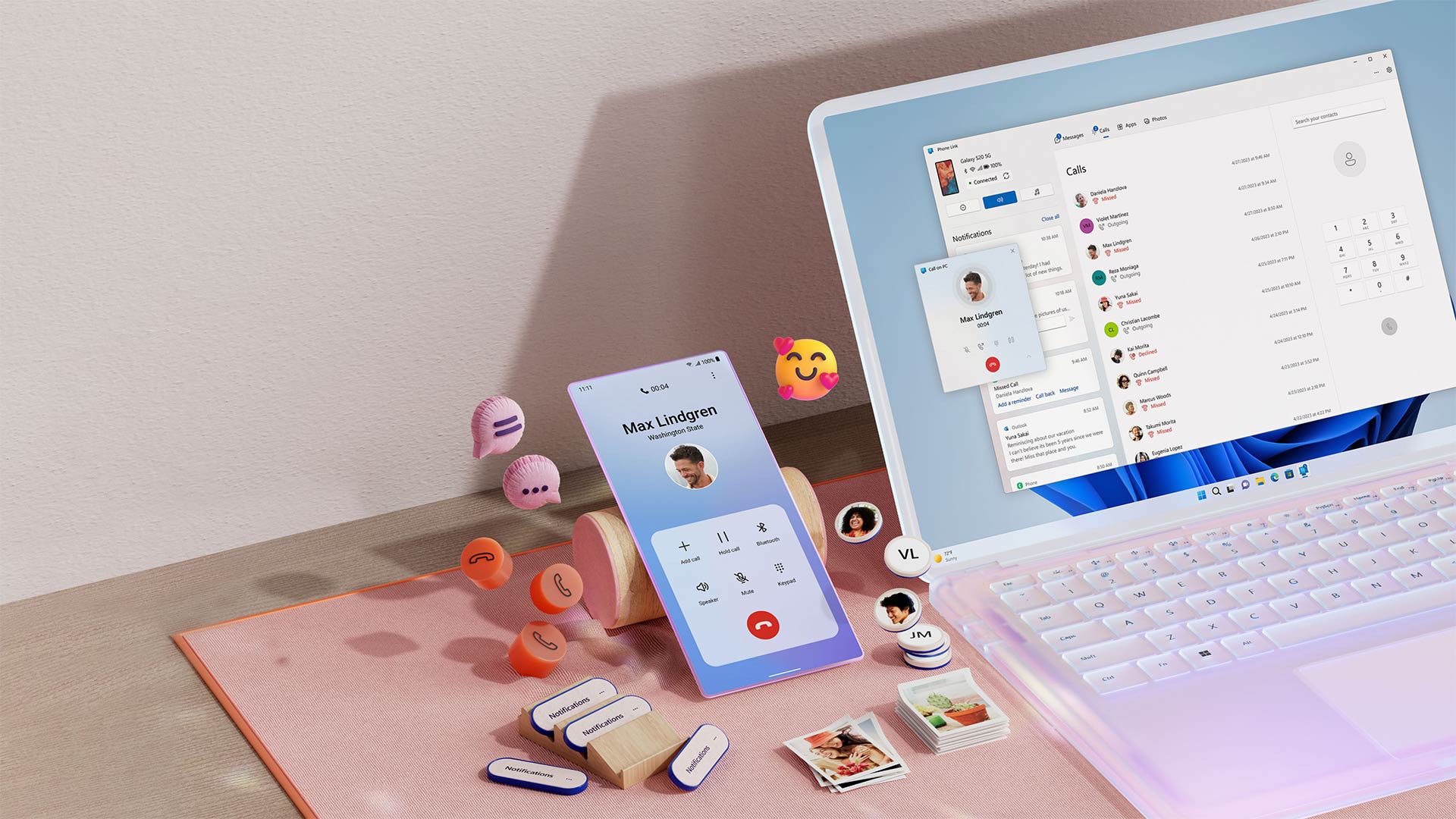
Jak włączyć synchronizację powiadomień z Androida na Windows 11
1. Instalacja aplikacji „Twój telefon” (Phone Link) w Windows 11
- Otwórz Microsoft Store.
- Wyszukaj aplikację Phone Link (wcześniej „Twój telefon”).
- Zainstaluj ją i uruchom.
2. Instalacja aplikacji „Link to Windows” na Androidzie
- Na smartfonie otwórz Google Play.
- Wyszukaj Link to Windows i zainstaluj.
- Zaloguj się tym samym kontem Microsoft, którego używasz w Windows 11.
3. Parowanie urządzeń
- Uruchom aplikację Phone Link na komputerze i postępuj zgodnie z instrukcjami.
- Zeskanuj kod QR wyświetlony na ekranie komputera za pomocą telefonu.
- Nadaj odpowiednie uprawnienia do powiadomień, kontaktów i SMS.
4. Konfiguracja powiadomień
- W aplikacji Phone Link w Windows 11 przejdź do Powiadomienia.
- Włącz synchronizację.
- Upewnij się, że w Androidzie aplikacja ma dostęp do powiadomień systemowych.
Dodatkowe funkcje synchronizacji
- Odbieranie i wysyłanie SMS bezpośrednio z komputera.
- Synchronizacja zdjęć – automatyczne przesyłanie najnowszych zdjęć z telefonu.
- Połączenia telefoniczne – możliwość wykonywania i odbierania rozmów głosowych z komputera.
- Integracja z aplikacjami – np. WhatsApp, Messenger czy Telegram (w formie powiadomień).
Typowe problemy i ich rozwiązania
- Powiadomienia nie pojawiają się na komputerze – sprawdź, czy w Androidzie włączony jest dostęp aplikacji „Link to Windows” do powiadomień.
- Połączenie się rozłącza – upewnij się, że telefon i komputer są w tej samej sieci Wi-Fi.
- Brak SMS lub połączeń – sprawdź ustawienia uprawnień w Androidzie i ponownie sparuj urządzenia.
FAQ – najczęściej zadawane pytania
Czy potrzebne jest konto Microsoft do synchronizacji?
Tak, wymagane jest zalogowanie się tym samym kontem Microsoft na komputerze i smartfonie.
Czy można odbierać powiadomienia z WhatsApp i Messengera?
Tak, wszystkie powiadomienia z aplikacji mobilnych będą wyświetlane na komputerze.
Czy mogę korzystać z synchronizacji przez dane mobilne, a nie Wi-Fi?
Tak, ale zalecane jest Wi-Fi ze względu na stabilność i mniejsze zużycie transferu.
Czy da się korzystać z tej funkcji na kilku komputerach jednocześnie?
Tak, możesz sparować ten sam telefon z kilkoma komputerami Windows 11.
Czy połączenia telefoniczne przez komputer działają zawsze?
Tak, jeśli komputer ma wbudowany moduł Bluetooth lub podłączony adapter BT.
Podsumowanie
Synchronizacja powiadomień z Androida na Windows 11 to świetne rozwiązanie dla osób pracujących na komputerze i chcących mieć pełną kontrolę nad komunikacją. Dzięki aplikacjom Phone Link i Link to Windows można nie tylko odbierać powiadomienia, ale też SMS, zdjęcia, a nawet połączenia głosowe – wszystko w jednym miejscu.

🔒 Szyfrowanie partycji systemowej i dysków danych w Windows 11: krok po kroku Szyfrowanie danych to jeden z najskuteczniejszych sposobów Czytaj dalej
Windows 11: Wykorzystanie funkcji migawek (snapshots) w VirtualBox na Windows 11 – jak i kiedy używać 🧠 Czym są migawki Czytaj dalej


