Sprawdź zainstalowaną pamięć RAM w systemie Windows 11 – szybkie metody i praktyczne porady

🧠 Sprawdź zainstalowaną pamięć RAM w systemie Windows 11 – szybkie metody i praktyczne porady
🧭 Wprowadzenie
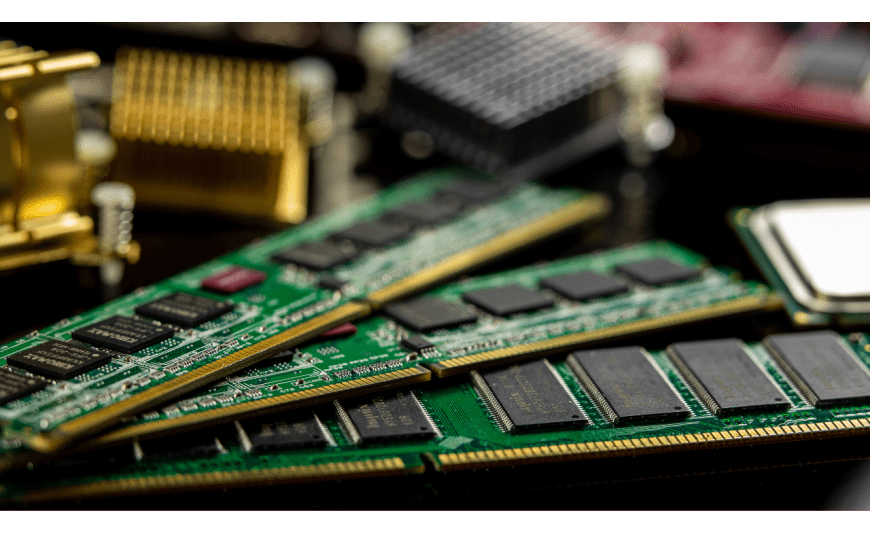
Zastanawiasz się, ile pamięci RAM ma Twój komputer z systemem Windows 11? Pamięć RAM (Random Access Memory) jest kluczowa dla wydajności systemu — im więcej jej masz, tym płynniej działa system i aplikacje.
W tym poradniku pokażemy najprostsze i najszybsze sposoby, aby sprawdzić:
- Całkowitą ilość zainstalowanej pamięci RAM
- Dostępną ilość RAM
- Szczegóły techniczne: typ, prędkość, ilość slotów
📌 Dlaczego warto sprawdzać pamięć RAM?
| Powód | Opis |
|---|---|
| 💻 Wydajność | Niewystarczająca ilość RAM może powodować spowolnienia i lagi |
| 🛠️ Rozbudowa komputera | Przed dodaniem nowej kości RAM warto znać ilość slotów i typ pamięci |
| 🧪 Diagnostyka | Problemy z RAM mogą objawiać się błędami systemowymi i BSOD |
✅ Metoda 1: Sprawdzenie pamięci RAM w Ustawieniach systemu
🔹 Krok po kroku:
- Kliknij Start > Ustawienia (lub naciśnij
Windows + I) - Przejdź do:
System > Informacje - W sekcji Specyfikacja urządzenia znajdziesz pole:
Zainstalowana pamięć RAM
🖼️ Przykład:
Zainstalowana pamięć RAM: 16,0 GB (13,9 GB dostępne)
🖥️ Metoda 2: Menedżer zadań
🔹 Jak to zrobić?
- Naciśnij Ctrl + Shift + Esc, by otworzyć Menedżera zadań
- Kliknij zakładkę Wydajność
- Wybierz po lewej stronie: Pamięć
🧩 Co zobaczysz?
- Całkowita zainstalowana pamięć RAM
- Szybkość (np. 3200 MHz)
- Liczba używanych i dostępnych slotów
- Wykorzystanie w czasie rzeczywistym
🧰 Metoda 3: Informacje o systemie (Msinfo32)
- Naciśnij
Windows + R, wpiszmsinfo32i naciśnij Enter - W zakładce Podsumowanie systemu znajdź pole:
Pamięć fizyczna (RAM)
| Pole | Znaczenie |
|---|---|
| Całkowita pamięć fizyczna | Ilość RAM w GB |
| Dostępna pamięć fizyczna | Ile RAM jest wolne |
| Całkowita pamięć wirtualna | RAM + plik stronicowania |
💻 Metoda 4: Windows PowerShell
Dla bardziej zaawansowanych użytkowników:
Get-CimInstance -ClassName Win32_PhysicalMemory | Format-Table Manufacturer, Capacity, Speed, BankLabel
📋 Co pokazuje?
- Pojemność każdej kości RAM
- Producent
- Prędkość
- Slot (BankLabel)
🛠️ Metoda 5: CPU-Z (darmowe narzędzie zewnętrzne)
Jeśli chcesz szczegółowych danych:
- Wejdź na: https://www.cpuid.com/softwares/cpu-z.html
- Zainstaluj i uruchom program
- Przejdź do zakładki Memory oraz SPD
🔍 Znajdziesz tam:
- Typ pamięci (DDR3 / DDR4 / DDR5)
- Rozmiar i częstotliwość
- Producent i numer seryjny
🧩 Porównanie metod
| Metoda | Szczegółowość | Trudność | Czy wbudowana? |
|---|---|---|---|
| Ustawienia systemu | Niska | Bardzo łatwa | ✅ Tak |
| Menedżer zadań | Średnia | Łatwa | ✅ Tak |
| Msinfo32 | Średnia | Łatwa | ✅ Tak |
| PowerShell | Wysoka | Średnia | ✅ Tak |
| CPU-Z | Bardzo wysoka | Średnia | ❌ Nie |
🚀 Często zadawane pytania (FAQ)
🔸 Dlaczego dostępna pamięć RAM jest mniejsza niż zainstalowana?
Część pamięci może być zarezerwowana przez sprzęt, np. zintegrowaną kartę graficzną.
🔸 Czy mogę zwiększyć ilość RAM w laptopie?
Tak, ale zależy to od:
- Ilości dostępnych slotów RAM
- Czy RAM nie jest wlutowany (np. w ultrabookach)
🔸 Jaki typ pamięci RAM mam w komputerze?
Najłatwiej sprawdzić za pomocą:
- Menedżera zadań (pole „Szybkość” i „Form factor”)
- CPU-Z
- PowerShell z komendą
Get-CimInstance
🧠 Podsumowanie
Znajomość ilości i typu pamięci RAM to podstawa efektywnego zarządzania komputerem. Niezależnie od tego, czy planujesz rozbudowę sprzętu, diagnozujesz problemy z wydajnością czy po prostu jesteś ciekawy — Windows 11 oferuje wiele sposobów na szybkie sprawdzenie informacji o RAM-ie.

🖥️ Wstęp: Dlaczego warto skonfigurować pasek zadań? Pasek zadań w Windows 11 to jeden z najważniejszych elementów interfejsu — służy Czytaj dalej
🔐 Łatwa konfiguracja uprawnień aplikacji w systemie Windows 11 W systemie Windows 11 bezpieczeństwo użytkownika i jego prywatność odgrywają kluczową Czytaj dalej


