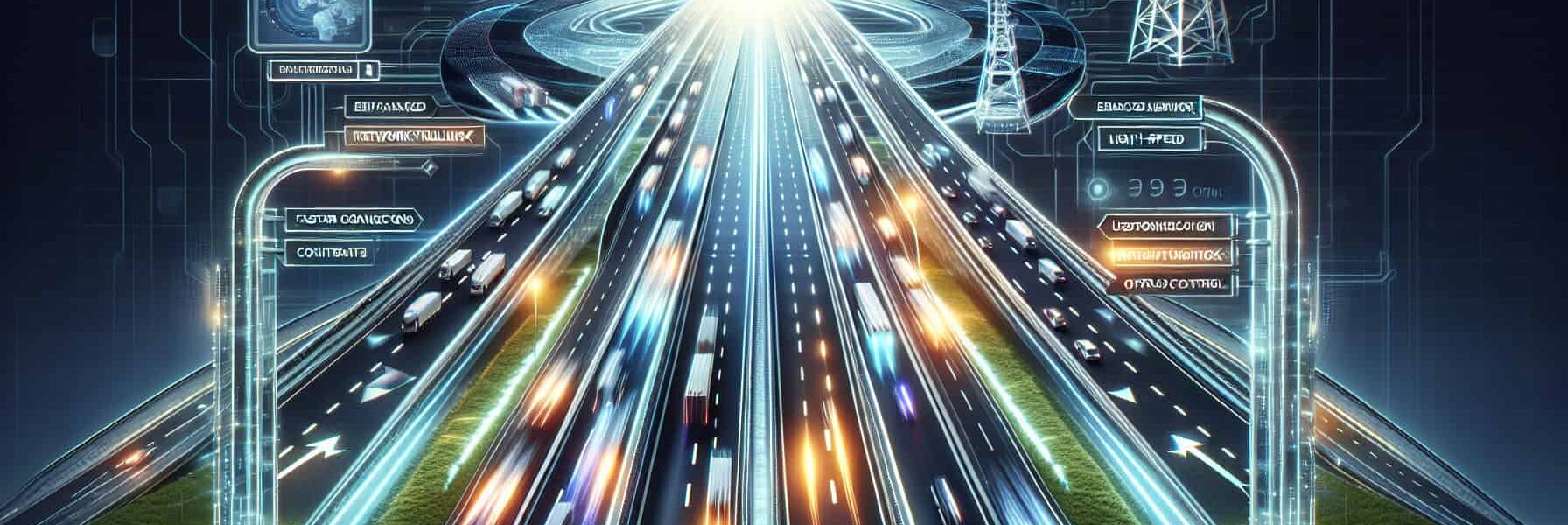
Split Tunneling w Windows 12: Jak kierować ruch dla optymalnej wydajności i bezpieczeństwa

🔐 Split Tunneling w Windows 12: Jak kierować ruch dla optymalnej wydajności i bezpieczeństwa
🌐 1. Czym jest Split Tunneling i dlaczego ma znaczenie?
Split Tunneling to funkcjonalność pozwalająca na selektywne kierowanie ruchu sieciowego – część przechodzi przez szyfrowane połączenie VPN, a część korzysta z bezpośredniego dostępu do internetu.
🔍 Zalety:
- Odciążenie tunelu VPN (niższe zużycie pasma)
- Lepsza wydajność dla aplikacji multimedialnych (np. Teams, Zoom)
- Możliwość korzystania z lokalnych zasobów (drukarki, serwery plików)
- Zmniejszenie opóźnień w dostępie do treści lokalnych
🚫 Zagrożenia:
- Potencjalny wyciek ruchu poza tunel (DNS, IP, WebRTC)
- Trudność w egzekwowaniu polityk bezpieczeństwa
- Ryzyko ataku typu man-in-the-middle w otwartych sieciach
🧱 2. Architektura VPN w Windows 12: Nowe możliwości
Windows 12 rozszerza natywne możliwości zarządzania ruchem VPN. Kluczowe zmiany:
- Pełne wsparcie dla WireGuard i IKEv2 w natywnym stosie VPN
- Dynamiczne routing policy przez
Vpnv2 CSPi Intune - Obsługa split tunnelingu aplikacyjnego i IP-range
- Interoperacyjność z Windows Hello, TPM, oraz MFA z Azure AD
- Zintegrowany firewall z poziomu Windows Defender for Endpoint
Komponenty odpowiedzialne za kontrolę split tunnelingu:
rasapi32.dll– pośredniczy w konfiguracji sesji VPNvpnike.dll– implementacja IKEv2routing-and-remote-access.msc– klasyczne zarządzanie trasamiwireguard.sys– nowy sterownik tunelu kernel-mode

🔁 3. Typy Split Tunneling – wybór strategii routingu
🎯 1. IP-based Split Tunneling
Tylko wybrane zakresy IP są tunelowane (np. 10.0.0.0/8).
🧩 2. Application-based Split Tunneling
Tylko określone aplikacje kierują ruch przez VPN (np. Outlook, SAP).
🌐 3. Inverse Split Tunneling
Cały ruch przechodzi przez tunel z wyjątkiem określonych IP lub aplikacji.
| Rodzaj split tunnelingu | Zastosowanie | Zalety | Wady |
|---|---|---|---|
| IP-based | Firmy, serwery | Łatwa kontrola | Nie chroni DNS |
| Application-based | Praca hybrydowa | Elastyczność | Trudna konfiguracja |
| Inverse | Krajowe treści | Maksymalna ochrona | Skomplikowana diagnostyka |
⚙️ 4. Konfiguracja Split Tunneling w GUI i PowerShell
🔧 GUI – Menedżer połączeń VPN:
- Start → Ustawienia → Sieć i Internet → VPN
- Wybierz połączenie → Zaawansowane
- Odznacz: „Używaj domyślnej bramy w sieci zdalnej”
🧠 PowerShell:
Set-VpnConnection -Name "FirmaVPN" -SplitTunneling $True
📡 5. Przekierowywanie tylko wybranych aplikacji przez tunel
Windows 12 pozwala na przypisanie tunelu VPN do konkretnych aplikacji z użyciem AppID i zasad EDP (Enterprise Data Protection).
🧩 Konfiguracja (Intune + AppLocker):
- Określ AppID (np. Outlook.exe, Teams.exe)
- Skonfiguruj
NetworkIsolationXML:
<NetworkIsolation>
  <Domains>
    <Domain>firma.pl</Domain>
  </Domains>
  <Apps>
    <App>Outlook.exe</App>
  </Apps>
</NetworkIsolation>
- Powiąż politykę z profilem VPN w Intune
🧠 6. Zasady routingu i filtrowania IP
Split Tunneling opiera się na trasach routingu:
Add-VpnConnectionRoute -ConnectionName "FirmaVPN" -DestinationPrefix "10.1.0.0/16"
🔎 Trasy można kontrolować przez:
route print/Get-NetRoutenetsh interface ipv4 show routeWMI/CIMInstance
Dla niestandardowych topologii (np. sieci hub-and-spoke), zaleca się dodawanie statycznych tras na interfejsie VPN.
🔍 7. Split Tunneling a wycieki DNS i bezpieczeństwo
Największym zagrożeniem przy split tunnelingu są wycieki DNS, które ujawniają:
- Rzeczywistą lokalizację użytkownika
- Informacje o odwiedzanych domenach
- Potencjalnie – hasła przesyłane jawnym protokołem
🔐 Zabezpieczenia:
- Wymuś DNS-over-HTTPS (DoH) w konfiguracji systemowej
- Skonfiguruj
ForceTunnellubNameResolutionPolicydla określonych domen - Użyj
Windows Filtering Platformdo blokowania zapytań nie przez tunel - Dla WireGuard – ręczne wpisanie serwerów DNS w konfiguracji
🛠️ 8. Praktyczne scenariusze użycia w firmach i domu
🏢 Praca zdalna:
- Tylko połączenia z serwerami SharePoint, SAP i ERP przez tunel
- Reszta ruchu (Teams, YouTube) przez lokalny internet
🧩 Połączenia hybrydowe:
- Aplikacje kadrowe i finansowe → tunel
- Strony WWW, aplikacje webowe → lokalnie
🏠 Użytkownik domowy:
- Tunel tylko do pracy (z aplikacją lub zakresem IP)
- Gry, streaming → z pominięciem VPN dla maksymalnej przepustowości
💼 9. Integracja z Intune, GPO i Azure Conditional Access
Split Tunneling może być centralnie zarządzany:
📱 Intune:
- Polityki
VpnConfigurationz routingiem - Wsparcie dla App-based VPN dla UWP i Win32
🖥️ GPO:
RouteAllTraffic→0(split tunneling on)- Skrypty logon/logoff z trasami statycznymi
☁️ Azure Conditional Access:
- Wymaganie połączenia przez VPN tylko dla wybranych ról/grup
- Wsparcie dla
named locationjako warunku dostępu
📊 10. Wydajność sieciowa: analiza i optymalizacja
Split Tunneling redukuje przeciążenie infrastruktury VPN, szczególnie przy pracy zdalnej z multimediami lub VoIP.
📈 Narzędzia diagnostyczne:
- Performance Monitor (obciążenie interfejsów)
- Wireshark (kontrola trasowania pakietów)
- Microsoft Network Monitor / Message Analyzer
- Azure Network Watcher (dla środowisk hybrydowych)
Testuj:
- Latencję dla tunelowanych aplikacji
- Prędkość upload/download z i bez tunelu
- Udział zasobów CPU/GPU klienta VPN
🔒 11. Najlepsze praktyki i zalecenia bezpieczeństwa
✅ Zalecenia dla firm:
- Zastosuj Inverse Split Tunneling – całość przez tunel, wyjątki dla wybranych IP
- Monitoruj DNS – egzekwuj politykę rozdzielną dla tunelu
- Segmentuj sieci i aplikacje – nie wszystko musi przechodzić przez ten sam tunel
- Użyj
Network Isolation+AppControlPolicy - Konfiguruj logi VPN z
RasClient, Defender, Intune Logs
📎 12. Podsumowanie: kiedy, jak i dlaczego stosować Split Tunneling
Split Tunneling w Windows 12 to zaawansowane narzędzie zarządzania ruchem VPN, pozwalające:
- Zoptymalizować wydajność sieci
- Zabezpieczyć kluczowe połączenia
- Redukować koszty transferu danych i zużycia zasobów
- Zwiększyć elastyczność pracy zdalnej i hybrydowej
Jednak jego skuteczność zależy od:
- Świadomego planowania tras i polityk
- Zabezpieczenia warstwy DNS i routingu
- Użycia narzędzi centralnego zarządzania (Intune, GPO, MDM)
🔐 Odpowiednio skonfigurowany Split Tunneling to nie kompromis – to kontrola.
Windows 12: wymagania systemowe Windows 12, nadchodząca wersja systemu operacyjnego Microsoftu, będzie wymagała nowszych urządzeń niż jego poprzednicy. Microsoft ogłosił Czytaj dalej

Plik stronicowania w systemie Windows 12 to kluczowy element zarządzania pamięcią w nowoczesnych systemach operacyjnych. Choć jego rola może wydawać Czytaj dalej


