Snap Layouts w Windows 11 – jak korzystać z inteligentnego rozmieszczania okien

Snap Layouts w Windows 11 – jak korzystać z inteligentnego rozmieszczania okien
Jedną z najciekawszych nowości w Windows 11 jest Snap Layouts – funkcja, która pozwala błyskawicznie rozmieścić okna aplikacji na ekranie w uporządkowany sposób. Dzięki niej praca z wieloma programami staje się wygodniejsza, a zarządzanie przestrzenią roboczą – bardziej efektywne.
Co to jest Snap Layouts?
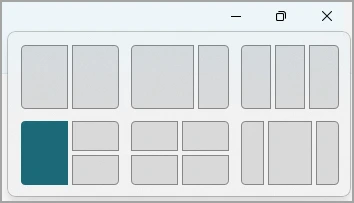
Snap Layouts to system szablonów układu okien, które umożliwiają szybkie podzielenie ekranu na 2, 3 lub więcej części. Wystarczy najechać kursorem na ikonę maksymalizacji okna, aby zobaczyć dostępne układy.
Przykłady zastosowań:
- podział ekranu na 2 okna (np. przeglądarka i Word),
- układ 3 okien w proporcjach 1/2 + 1/4 + 1/4,
- układ 4 okien w równych częściach – idealny dla dużych monitorów.
Jak włączyć Snap Layouts?
Snap Layouts jest domyślnie aktywne, ale można to sprawdzić:
- Wejdź w Ustawienia → System → Wielozadaniowość.
- W sekcji Przyciąganie okien zaznacz opcję Przyciągaj okna.
- Zaznacz dodatkowe ustawienia, np. wyświetlanie układów po najechaniu na maksymalizację.
Jak korzystać z Snap Layouts?
- Otwórz okno aplikacji.
- Najedź na przycisk maksymalizacji (w prawym górnym rogu).
- Wybierz interesujący Cię układ.
- System zaproponuje aplikacje do pozostałych części ekranu.
Snap Groups – jeszcze większa wygoda
Po przypięciu kilku aplikacji do układu, Windows 11 zapisuje je jako grupę. Dzięki temu jednym kliknięciem możesz przywrócić cały zestaw okien w tym samym układzie.
Przykład:
- Word + Excel + Teams → zestaw do pracy.
- Chrome + YouTube + Spotify → zestaw do rozrywki.
Zaawansowane wskazówki
- Skróty klawiaturowe:
Win + strzałka lewo/prawo– szybkie przypięcie aplikacji do połowy ekranu.Win + strzałka góra/dół– układ w górnej lub dolnej części.
- Wsparcie dla wielu monitorów – Snap Layouts działa niezależnie na każdym ekranie.
- Integracja z wirtualnymi pulpitami – każdy pulpit może mieć własny zestaw ułożonych okien.
Zalety korzystania ze Snap Layouts
- szybsza praca przy wielu otwartych aplikacjach,
- lepsza organizacja przestrzeni roboczej,
- brak konieczności ręcznego zmieniania rozmiaru okien,
- większa produktywność na dużych ekranach i ultrapanoramach.
FAQ – Najczęściej zadawane pytania
1. Czy Snap Layouts działa na wszystkich komputerach?
Tak, ale pełna funkcjonalność jest dostępna w Windows 11. W starszych systemach (Windows 10) funkcja jest ograniczona.
2. Czy mogę tworzyć własne układy Snap Layouts?
Na razie nie – dostępne są tylko predefiniowane szablony. Można jednak korzystać z aplikacji zewnętrznych, np. FancyZones w PowerToys.
3. Czy Snap Layouts działa z każdą aplikacją?
Tak, większość aplikacji wspiera tę funkcję. Wyjątkiem mogą być starsze programy lub gry w trybie pełnoekranowym.
4. Czy mogę zapisywać grupy Snap między restartami?
Tak, system automatycznie przywraca układ po ponownym uruchomieniu, jeśli aplikacje zostały otwarte ponownie.
5. Czy Snap Layouts działa na tablecie z Windows 11?
Tak, ale w trybie dotykowym układy mogą wyglądać inaczej i są uproszczone.

Jak usunąć plik, który nie chce się usunąć w Windows 11 Napotkałeś irytujący problem z plikiem w systemie Windows 11, Czytaj dalej

Nawet małe przedsiębiorstwo każdego dnia generuje ogromne ilości danych. W pewnym momencie przetrzymywanie ich na dyskach służbowych komputerów czy urządzeniach Czytaj dalej