Przesyłanie plików między Androidem a Windows 11 – kompletny poradnik

Przesyłanie plików między Androidem a Windows 11 – kompletny poradnik
Łączenie telefonu z Androidem i komputera z Windows 11 nie ogranicza się tylko do powiadomień i wiadomości. Jedną z najbardziej przydatnych funkcji jest szybkie przesyłanie plików – zdjęć, filmów, dokumentów czy nagrań. W tym poradniku przedstawiamy różne metody transferu plików, zarówno przewodowe, jak i bezprzewodowe, aby każdy mógł wybrać najwygodniejsze rozwiązanie.
Dlaczego warto przesyłać pliki bezpośrednio z Androida na Windows 11?
- Oszczędność czasu – brak potrzeby wysyłania plików przez e-mail czy komunikatory.
- Bezpieczeństwo – pliki trafiają bezpośrednio na komputer, bez serwerów pośredniczących.
- Wygoda – szybki dostęp do zdjęć i dokumentów na większym ekranie.
- Uniwersalność – obsługa zarówno małych plików (notatki, PDF-y), jak i dużych (filmy, archiwa).
Metody przesyłania plików
1. Kabel USB (najprostsze rozwiązanie)
- Podłącz telefon do komputera za pomocą kabla USB.
- Na smartfonie wybierz tryb Transfer plików (MTP).
- Otwórz Eksplorator plików w Windows 11 – telefon pojawi się jako nowe urządzenie.
- Skopiuj pliki tak samo, jak między folderami na dysku.
✅ Zalety: szybki transfer, brak potrzeby internetu.
❌ Wada: konieczność korzystania z kabla.
2. Phone Link + Link to Windows
- Zainstaluj na komputerze Phone Link (Windows 11) i na telefonie Link to Windows.
- Sparuj urządzenia (tak jak przy synchronizacji powiadomień).
- W sekcji Zdjęcia lub Pliki możesz przesyłać dokumenty i multimedia między urządzeniami.
✅ Zalety: bezprzewodowo, integracja z systemem.
❌ Wada: najlepsze działanie w tej samej sieci Wi-Fi.
3. OneDrive lub Google Drive
- Zainstaluj aplikację OneDrive (wbudowana w Windows 11) albo Google Drive na telefonie i komputerze.
- Wrzuć pliki do chmury z telefonu.
- Pobierz je na komputerze.
✅ Zalety: kopia bezpieczeństwa w chmurze.
❌ Wada: wymaga internetu i miejsca w chmurze.
4. Bluetooth
- Włącz Bluetooth na komputerze i telefonie.
- Sparuj oba urządzenia.
- Wybierz w Androidzie pliki i udostępnij przez Bluetooth.
✅ Zalety: działa bez Wi-Fi i kabla.
❌ Wada: bardzo wolny transfer przy dużych plikach.
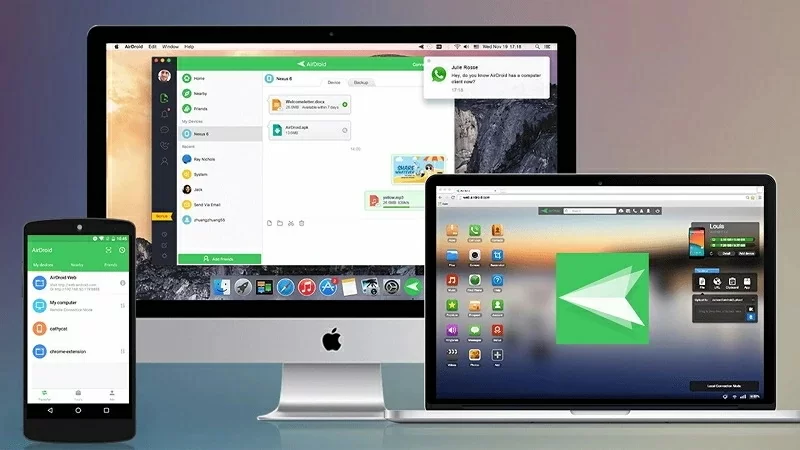
5. Aplikacje firm trzecich (np. AirDroid, Send Anywhere)
- AirDroid – pozwala na przesyłanie plików, zarządzanie SMS, a nawet zdalną kontrolę telefonu.
- Send Anywhere – szybki transfer plików przez Wi-Fi Direct lub kod QR.
✅ Zalety: wygoda, dodatkowe funkcje.
❌ Wada: czasami ograniczenia w darmowej wersji.
Jakie rozwiązanie wybrać?
- Do dużych plików – kabel USB lub Send Anywhere.
- Do codziennego użytku – Phone Link lub OneDrive.
- W podróży, bez Wi-Fi – Bluetooth.
FAQ – najczęściej zadawane pytania
Czy można przesyłać pliki bez internetu?
Tak – przez kabel USB lub Bluetooth.
Czy Phone Link obsługuje każdy typ pliku?
Tak, ale w praktyce najlepiej działa z dokumentami i zdjęciami.
Czy przesyłanie plików przez Bluetooth jest bezpieczne?
Tak, ale należy sparować urządzenia – unikasz wtedy nieautoryzowanego dostępu.
Czy mogę przesłać bardzo duże pliki (np. film 5 GB)?
Tak, ale najlepiej przez kabel USB albo aplikacje typu Send Anywhere.
Czy da się automatycznie synchronizować zdjęcia?
Tak, najłatwiej zrobić to przez OneDrive – każde nowe zdjęcie z telefonu automatycznie trafi do chmury i Windows 11.
Podsumowanie
Przesyłanie plików między Androidem a Windows 11 można zrobić na wiele sposobów – od tradycyjnego kabla USB, przez chmurę i Bluetooth, aż po nowoczesne aplikacje do bezprzewodowego transferu. Wybór metody zależy od Twoich potrzeb – szybkości, wygody czy braku internetu.

Bezpieczne korzystanie z aplikacji do zdalnego dostępu w Androidzie Wprowadzenie Aplikacje do zdalnego dostępu, takie jak TeamViewer, AnyDesk czy Chrome Czytaj dalej

Konfiguracja dostępu do lokalizacji w Androidzie: co warto wiedzieć? Wprowadzenie Dostęp do lokalizacji w systemie Android to kluczowa funkcja, która Czytaj dalej