Przenoszenie plików programów bez naruszania systemu Windows – bezpieczne metody

Przenoszenie plików programów bez naruszania systemu Windows – bezpieczne metody
W systemie Windows 11 i Windows 10 wiele osób chce przenieść zainstalowane programy z jednego dysku na drugi – najczęściej z przepełnionego dysku systemowego (C:) na inny (np. D: lub E:), nie naruszając przy tym integralności systemu. Przenoszenie plików aplikacji „na siłę” może jednak prowadzić do błędów, utraty danych lub nawet uszkodzenia systemu. W tym poradniku wyjaśniamy bezpieczne metody przenoszenia programów, tak aby Windows nadal działał stabilnie i poprawnie.
❌ Dlaczego zwykłe „Wytnij i wklej” nie działa?
Programy w systemie Windows nie składają się tylko z pliku EXE – posiadają:
- wpisy w Rejestrze Windows,
- biblioteki DLL w folderach systemowych,
- dane konfiguracyjne i tymczasowe w katalogach użytkownika,
- skróty i powiązania w menu Start oraz autostarcie.
👉 Dlatego ręczne przenoszenie folderów np. z C:\Program Files do D:\Programy zwykle kończy się błędami i niesprawnym oprogramowaniem.
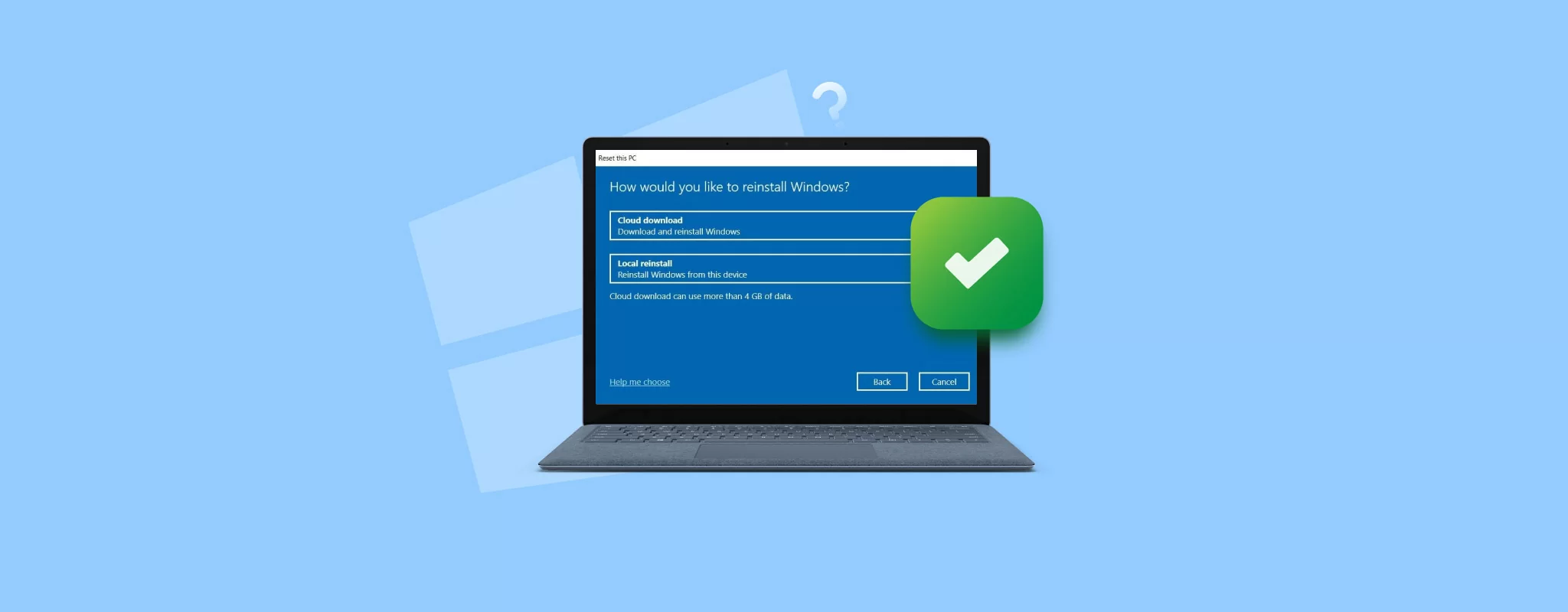
✅ Jak bezpiecznie przenieść programy na inny dysk?
1. Użyj funkcji „Zmień lokalizację” w Ustawieniach Windows (dla aplikacji UWP)
To działa tylko dla aplikacji z Microsoft Store:
- Otwórz Ustawienia > Aplikacje > Aplikacje i funkcje.
- Znajdź aplikację, kliknij ją i wybierz „Przenieś”.
- Wybierz nową lokalizację (np. dysk D:).
🔹 Działa tylko dla aplikacji nowego typu (UWP) – np. Netflix, Xbox, Spotify.
2. Użyj oprogramowania typu Junction Link Magic lub Symbolic Link (symlinki)
Dla klasycznych programów Win32 możesz użyć linków symbolicznych, które „oszukują” system Windows:
Krok po kroku – przykład:
- Zamknij program, który chcesz przenieść.
- Przenieś jego folder z
C:\Program Files\Nazwado np.D:\Programy\Nazwa. - Uruchom Wiersz polecenia jako administrator.
- Wpisz polecenie:
mklink /D "C:\Program Files\Nazwa" "D:\Programy\Nazwa"
- System będzie „myślał”, że program wciąż jest w
C:\, a dane będą faktycznie naD:\.
🔸 Symlinki działają bardzo dobrze z większością programów, ale mogą nie działać z grami lub antywirusami.
3. Użyj narzędzi do migracji aplikacji
Specjalistyczne programy pozwalają na przenoszenie zainstalowanych aplikacji bez ich reinstalacji:
🔧 Najlepsze darmowe i płatne narzędzia:
- Steam Mover – świetny dla gier Steam i programów ogólnie.
- Application Mover – płatny, ale bardzo skuteczny.
- EaseUS Todo PCTrans – przenosi programy, dane i konta użytkowników.
- FolderMove – darmowe, intuicyjne narzędzie do tworzenia symlinków.
🧠 Kiedy warto przenosić programy?
- Jeśli dysk C: jest zapełniony, a inne dyski mają dużo wolnego miejsca.
- Gdy chcesz przyspieszyć komputer, przenosząc programy z HDD na SSD.
- Podczas organizowania danych i instalacji wielu aplikacji.
🚫 Czego NIE robić:
- ❌ Nie przenoś programów systemowych (np. Windows Defender, Panel sterowania, przeglądarka Edge).
- ❌ Nie zmieniaj lokalizacji ręcznie bez narzędzi – mogą powstać uszkodzone skróty, błędy rejestru i brak możliwości odinstalowania.
📦 A co z grami?
Wiele platform (Steam, Epic Games, Ubisoft Connect) pozwala na zmianę lokalizacji folderu z grą:
Przykład dla Steam:
- W ustawieniach Steam dodaj nową lokalizację biblioteki.
- Kliknij grę > właściwości > Pliki lokalne > Przenieś instalację gry.
🔒 Czy to bezpieczne?
Tak – jeśli korzystasz z symlinków, wbudowanych funkcji systemowych lub dedykowanych narzędzi, system Windows pozostaje w pełni stabilny. Nie ingerujesz bezpośrednio w rejestr czy pliki systemowe.
📌 Podsumowanie
Przenoszenie zainstalowanych programów na inny dysk w Windows jest możliwe bez naruszania systemu, pod warunkiem użycia odpowiednich narzędzi i metod. Nie rób tego ręcznie — zamiast tego skorzystaj z symlinków, funkcji „Przenieś” lub specjalnych aplikacji.
Oto lista przykładowych przydatnych komend w CS:GO, które mogą pomóc w dostosowaniu gry do swoich preferencji lub ulepszeniu doświadczenia rozgrywki: Czytaj dalej
W świecie technologii, zarządzanie przestrzenią dyskową odgrywa kluczową rolę w efektywnym wykorzystaniu zasobów i organizacji danych na naszych komputerach. Jednym Czytaj dalej