Problemy ze sterownikami po aktualizacji do Windows 11 a spowolnienie systemu

Problemy ze sterownikami po aktualizacji do Windows 11 a spowolnienie systemu
🖥️ Wprowadzenie
Przejście na Windows 11 może być ekscytujące – nowy interfejs, lepsza integracja z usługami Microsoftu oraz optymalizacje systemowe. Jednak dla wielu użytkowników aktualizacja wiąże się także z nieprzewidzianymi problemami, zwłaszcza dotyczącymi sterowników. Niewłaściwe lub nieaktualne sterowniki mogą powodować znaczne spowolnienie systemu, błędy, a nawet niestabilność urządzenia.
W tym artykule omówimy:
- Skąd biorą się problemy ze sterownikami w Windows 11,
- Jak diagnozować źródło problemu,
- Jak przyspieszyć działanie systemu poprzez poprawną konfigurację sterowników.
🔍 Dlaczego sterowniki są kluczowe w Windows 11?
Sterowniki (ang. drivers) to oprogramowanie pośredniczące między sprzętem a systemem operacyjnym. Bez nich Windows 11 nie potrafi poprawnie korzystać z podzespołów takich jak karta graficzna, dźwiękowa, sieciowa czy nawet touchpad.
🔧 Po aktualizacji do Windows 11 mogą wystąpić problemy:
- Sterowniki starsze niż system,
- Brak wsparcia dla nowego jądra systemowego,
- Automatyczna instalacja niewłaściwych sterowników przez Windows Update,
- Niekompatybilne wersje dedykowane dla Windows 10.
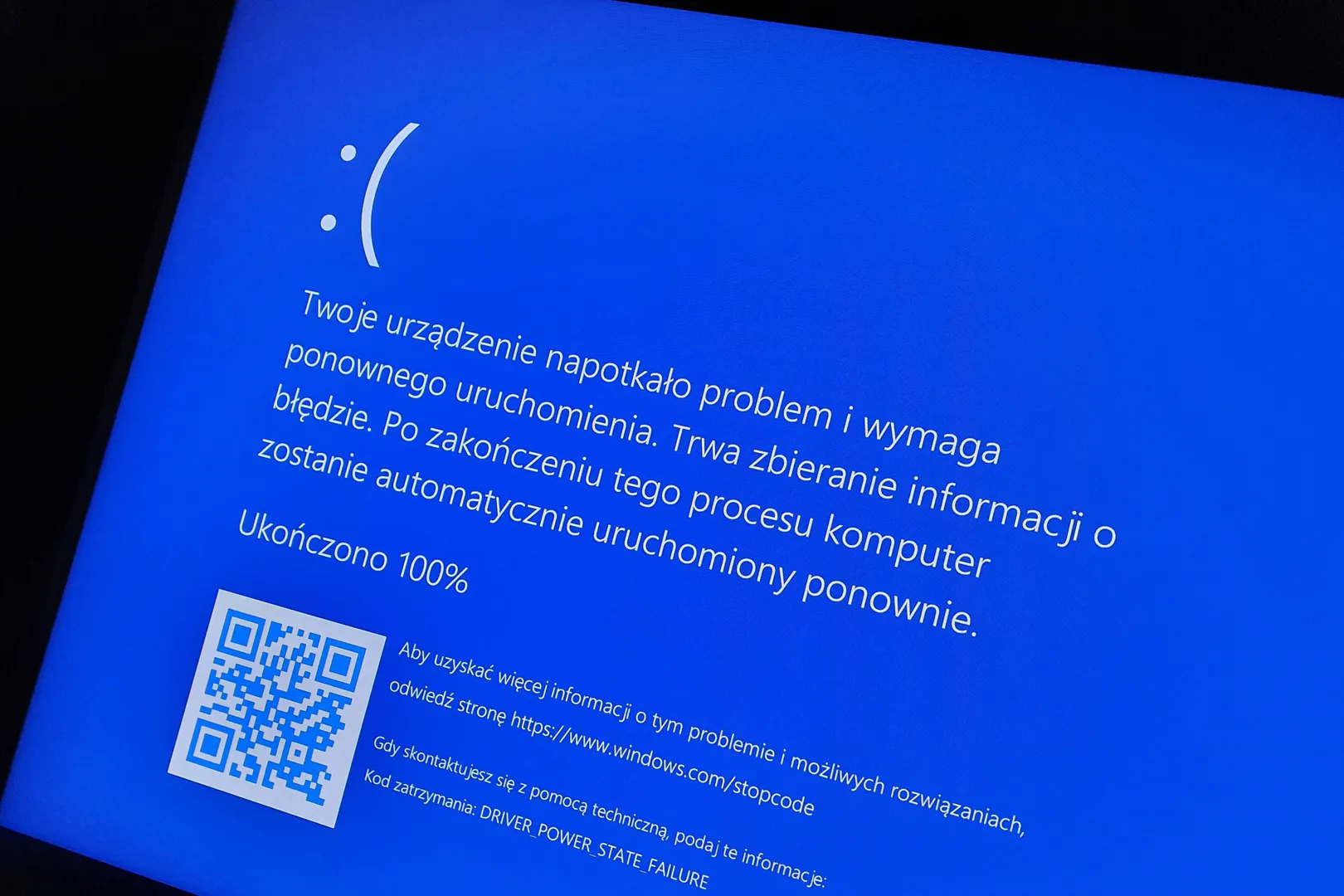
⚠️ Typowe objawy problemów ze sterownikami po aktualizacji do Windows 11
- ❌ Wolne uruchamianie systemu
- ❌ Zacinanie się dźwięku lub wideo
- ❌ Niska wydajność grafiki (np. w grach)
- ❌ Problemy z siecią Wi-Fi lub Ethernet
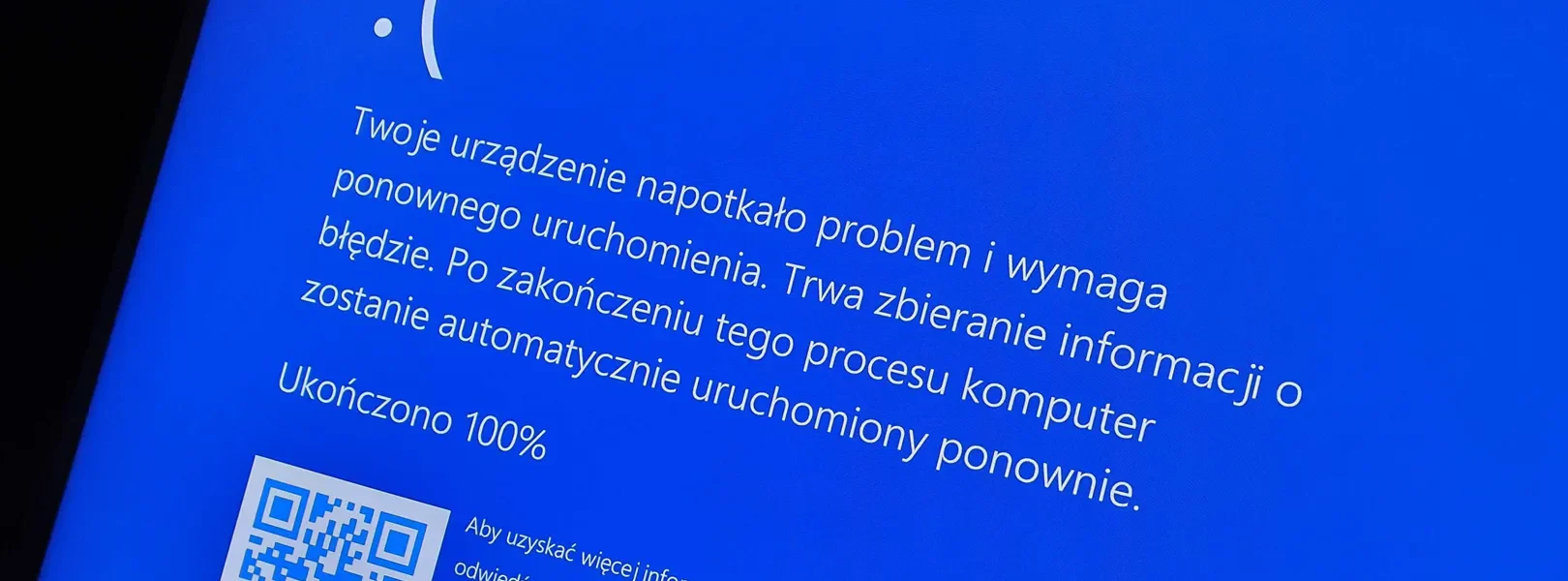
- ❌ Ekrany błędu (BSOD)
- ❌ Przerywane połączenia z urządzeniami Bluetooth lub USB
🛠️ Krok po kroku: Diagnostyka sterowników w Windows 11
📌 1. Sprawdź Menedżer urządzeń
- Win + X → Menedżer urządzeń
- Poszukaj żółtych trójkątów lub komunikatów o błędach
- Kliknij prawym przyciskiem na urządzeniu → Właściwości → zakładka Stan urządzenia
📌 2. Sprawdź zużycie zasobów
- Ctrl + Shift + Esc → Menedżer zadań
- Zobacz, czy procesy takie jak
System,DWM.exe,MsMpEng.exezużywają nadmiernie CPU lub dysk – może to świadczyć o problemach ze sterownikami.
📌 3. Użyj narzędzia Verifier
To narzędzie wbudowane w Windows służy do testowania stabilności sterowników.
verifier
➡️ Postępuj zgodnie z kreatorem, uruchom ponownie komputer i obserwuj działanie.
🚑 Jak naprawić problemy ze sterownikami po aktualizacji do Windows 11?
✅ 1. Odinstaluj i zainstaluj ponownie problematyczne sterowniki
- Menedżer urządzeń → PPM na urządzeniu → Odinstaluj urządzenie
- Uruchom ponownie komputer
- System może zainstalować nową, poprawną wersję sterownika
✅ 2. Pobierz sterowniki ręcznie ze strony producenta
- Wejdź na stronę producenta laptopa/płyty głównej/karty graficznej
- Wybierz model i pobierz najnowsze sterowniki zgodne z Windows 11
- Zainstaluj je ręcznie – unikniesz błędnych wersji z Windows Update
✅ 3. Zablokuj automatyczną instalację sterowników
Jeśli Windows 11 ciągle instaluje błędne wersje:
- Win + R →
sysdm.cpl - Zakładka Sprzęt → Ustawienia instalacji urządzenia
- Wybierz Nie (urządzenie może nie działać zgodnie z oczekiwaniami)
✅ 4. Użyj narzędzi producentów
Producenci sprzętu oferują aplikacje do automatycznej aktualizacji:
- Intel Driver & Support Assistant
- NVIDIA GeForce Experience
- AMD Adrenalin Software
- Realtek Audio Console
🧠 Zaawansowane sposoby na optymalizację sterowników w Windows 11
- 🧰 Użyj narzędzi takich jak DDU (Display Driver Uninstaller) do całkowitego usunięcia starych sterowników graficznych przed instalacją nowych
- 💡 Zainstaluj opcjonalne aktualizacje w Ustawienia > Windows Update > Wyświetl opcjonalne aktualizacje – często zawierają sterowniki
- 🧱 Sprawdź integralność plików systemowych:
sfc /scannow
DISM /Online /Cleanup-Image /RestoreHealth
🧪 Kiedy warto rozważyć czystą instalację Windows 11?
Jeśli problemy z wydajnością i sterownikami są uporczywe, a aktualizacje nie pomagają, warto wykonać:
- Kopię zapasową danych
- Czystą instalację Windows 11 z obrazu ISO
➡️ Pozwoli to wyeliminować konflikty pozostałe po aktualizacji z Windows 10.
✅ Podsumowanie
Problemy ze sterownikami po aktualizacji do Windows 11 są jedną z najczęstszych przyczyn spowolnienia systemu. Dzięki właściwej diagnostyce i ręcznej instalacji odpowiednich wersji można odzyskać pełną wydajność komputera. Pamiętaj, że Windows Update nie zawsze dostarcza najlepsze sterowniki – warto zaufać producentowi sprzętu i mieć pełną kontrolę nad tym, co trafia do Twojego systemu.

🛡️ Skanowanie plików lokalnych przez Microsoft Defender: Czy Twoje dane są bezpieczne? 📌 Wprowadzenie Microsoft Defender, dawniej znany jako Windows Czytaj dalej
Windows 11 to najnowsza wersja systemu operacyjnego Microsoft, która wprowadza wiele usprawnień i nowości. Jeśli jesteś miłośnikiem gier i chcesz Czytaj dalej