Problemy z wyświetlaniem obrazu w grach na Windows 11 – rozdzielczość i skalowanie

Problemy z wyświetlaniem obrazu w grach na Windows 11 – rozdzielczość i skalowanie
Windows 11 to nowoczesny system operacyjny, który wprowadza szereg usprawnień, jednak nie obywa się bez pewnych wyzwań, szczególnie w kontekście wyświetlania obrazu w grach. Problemy z rozdzielczością i skalowaniem obrazu mogą znacząco wpłynąć na komfort gry i wrażenia wizualne. W tym artykule przyjrzymy się najczęstszym problemom, które mogą występować podczas grania na Windows 11, oraz przedstawimy rozwiązania, które pomogą je skutecznie naprawić.
🖥️ Problemy z rozdzielczością w grach na Windows 11
1. Nieprawidłowa rozdzielczość ekranu w grach
Często zdarza się, że gry na Windows 11 nie wykrywają automatycznie poprawnej rozdzielczości ekranu. Może to prowadzić do sytuacji, gdzie obraz jest rozciągnięty, zniekształcony lub czarne pasy pojawiają się wokół obrazu.
Przyczyny:
- Niekompatybilność z monitorem: Gry mogą mieć problem z automatycznym dopasowaniem rozdzielczości do nietypowych monitorów lub ustawień.
- Nieaktualne sterowniki graficzne: Stare wersje sterowników mogą nie obsługiwać wszystkich rozdzielczości dostępnych na nowoczesnych monitorach.
- Błędy gry: Niektóre gry mają problemy z automatycznym dostosowaniem rozdzielczości do ustawień systemu operacyjnego.
Jak rozwiązać problem:
- Przejdź do Ustawienia > System > Ekran i wybierz odpowiednią rozdzielczość.
- Zaktualizuj sterowniki karty graficznej za pomocą narzędzi takich jak GeForce Experience (dla kart Nvidia) lub AMD Radeon Software.
- W samej grze sprawdź, czy rozdzielczość jest poprawnie ustawiona w opcjach graficznych.
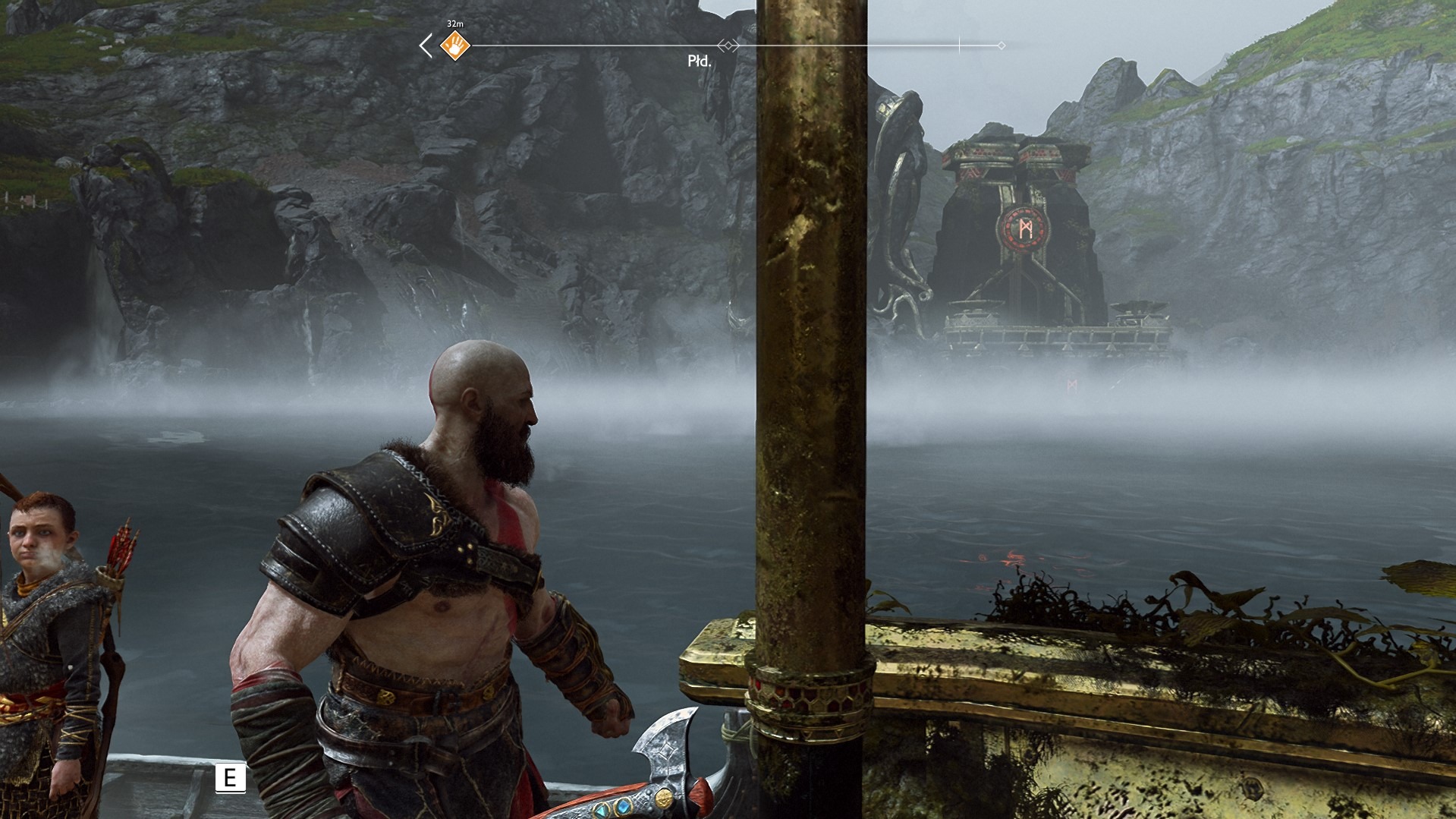
🔧 Problemy ze skalowaniem obrazu w grach na Windows 11
2. Zniekształcony obraz i problemy ze skalowaniem
Po aktualizacji systemu do Windows 11, niektóre gry mogą mieć problemy ze skalowaniem obrazu na ekranach o nietypowych rozdzielczościach lub proporcjach. Obraz może być nieczytelny, zniekształcony lub zbyt mały. Może się to również zdarzyć, gdy korzystasz z monitora 4K lub o innych proporcjach niż 16:9.
Przyczyny:
- Domyślne ustawienia skalowania w systemie: Windows 11 domyślnie stosuje skalowanie do 125% lub 150% na wyświetlaczach o wyższej rozdzielczości, co może wpłynąć na wygląd gier.
- Brak obsługi wysokich rozdzielczości w grze: Starsze gry mogą nie obsługiwać nowoczesnych monitorów, przez co obraz jest rozciągany lub nieostry.
- Problem z proporcjami ekranu: Gry mogą źle dopasowywać się do ekranów o innych proporcjach, takich jak ultrapanoramiczne 21:9.
Jak rozwiązać problem:
- Skalowanie w ustawieniach systemu: Przejdź do Ustawienia > System > Ekran i zmień ustawienia skalowania na 100% lub 200%, aby sprawdzić, która opcja najlepiej pasuje do Twojego ekranu.
- Zmiana ustawień w grze: Sprawdź opcje rozdzielczości i skalowania w samej grze, aby dostosować je do własnych preferencji.
- Tryb zgodności: Jeśli gra ma problemy z wyświetlaniem, możesz uruchomić ją w trybie zgodności z Windows 10. Kliknij prawym przyciskiem myszy na pliku wykonywalnym gry, wybierz Właściwości > Zgodność i zaznacz odpowiednią opcję.
🎮 Problemy z wyświetlaniem obrazu na monitorach 4K
3. Problemy z wyświetlaniem na monitorach 4K
Monitory 4K stały się coraz bardziej popularne, a Windows 11 obsługuje te wyświetlacze w sposób zaawansowany. Niemniej jednak, w przypadku niektórych gier mogą występować problemy z wyświetlaniem obrazu w pełnej rozdzielczości.
Przyczyny:
- Brak pełnej obsługi 4K w grze: Niektóre gry mogą nie obsługiwać natywnych rozdzielczości 4K, przez co obraz może wyglądać rozmazany lub niewyraźny.
- Ustawienia karty graficznej: Niektóre ustawienia w sterownikach graficznych mogą wpływać na sposób wyświetlania obrazu na monitorach 4K.
Jak rozwiązać problem:
- Zaktualizuj sterowniki: Upewnij się, że masz najnowsze sterowniki karty graficznej. Często zawierają one optymalizacje dla wyświetlaczy 4K.
- Wymuś rozdzielczość 4K: Jeśli gra nie wykrywa natywnej rozdzielczości 4K, ręcznie ustaw ją w opcjach gry lub w panelu sterowania karty graficznej.
- Skalowanie w systemie: W przypadku gier, które mają problemy z rozdzielczością 4K, zmniejszenie ustawień skalowania systemu w Windows 11 może pomóc w uzyskaniu lepszej jakości obrazu.
🛠 Inne sposoby rozwiązywania problemów z wyświetlaniem obrazu
4. Wyłączenie pełnoekranowego skalowania w aplikacjach
Niektóre gry mogą mieć problemy z wyświetlaniem obrazu, gdy Windows 11 próbuje wymusić skalowanie w trybie pełnoekranowym. Może to prowadzić do zniekształconego obrazu lub błędów wyświetlania.
Jak rozwiązać problem:
- Kliknij prawym przyciskiem myszy na ikonę gry i wybierz Właściwości.
- W zakładce Zgodność zaznacz Wyłącz skalowanie w trybie pełnoekranowym.
5. Zaktualizowanie gry
Często twórcy gier wypuszczają łatki lub aktualizacje, które naprawiają problemy związane z wyświetlaniem obrazu. Zawsze upewnij się, że gra jest zaktualizowana do najnowszej wersji.
6. Zmiana ustawień w sterowniku karty graficznej
Sterowniki kart graficznych (Nvidia, AMD) oferują zaawansowane opcje ustawień wyświetlania obrazu, które mogą pomóc rozwiązać problemy z rozdzielczością i skalowaniem. W panelu sterowania karty graficznej możesz dostosować ustawienia rozdzielczości, skalowania i synchronizacji.
📌 Podsumowanie
Problemy z wyświetlaniem obrazu w grach na Windows 11 – w tym błędy związane z rozdzielczością i skalowaniem – mogą znacznie wpłynąć na doświadczenie z gry. Warto sprawdzić ustawienia systemowe, zaktualizować sterowniki i dostosować ustawienia w samej grze, aby uzyskać najlepszą jakość obrazu. Dzięki kilku prostym krokom można zminimalizować te problemy i cieszyć się płynnością oraz wyraźnym obrazem podczas grania na Windows 11.

💣 Remote Code Execution (RCE) w Windows 11: Najbardziej destrukcyjne ataki i ich wektory 📌 Wprowadzenie Remote Code Execution (RCE) Czytaj dalej
Minecraft na Windows 11 – optymalizacja i rozwiązywanie problemów z modami Minecraft to fenomen, który nie traci popularności – zwłaszcza Czytaj dalej