Problemy z wirtualizacją programów na Windows 12 (np. Hyper-V, WSL)

Problemy z wirtualizacją programów na Windows 12 (np. Hyper-V, WSL)
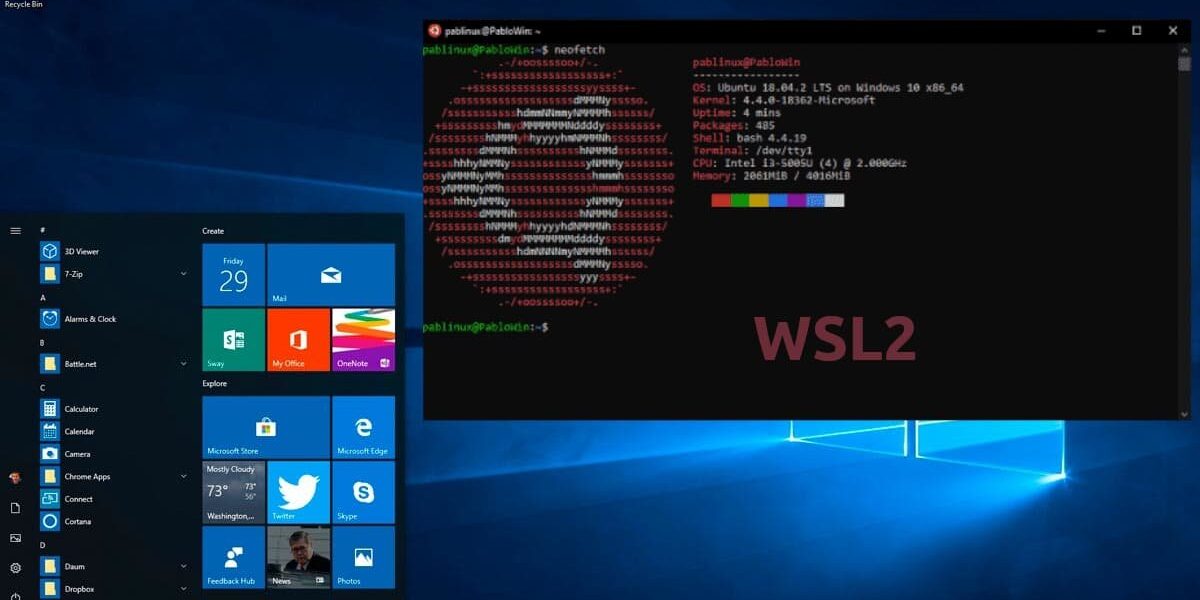
Windows 12 to zaawansowany system operacyjny, który oferuje liczne opcje wirtualizacji, umożliwiające uruchamianie aplikacji i usług w izolowanych środowiskach. Technologie takie jak Hyper-V i Windows Subsystem for Linux (WSL) stały się integralnymi elementami nowoczesnego zarządzania komputerami. Dzięki nim użytkownicy mogą uruchamiać wirtualne maszyny, aplikacje Linuxowe czy korzystać z rozwoju oprogramowania w bezpiecznych i izolowanych środowiskach.
Jednak mimo zaawansowania tych technologii, użytkownicy systemu Windows 12 mogą napotkać różne problemy związane z wirtualizacją programów. W tym artykule omówimy najczęstsze trudności związane z Hyper-V, WSL oraz innymi technologiami wirtualizacji, a także zaproponujemy możliwe rozwiązania.
🔍 Dlaczego mogą występować problemy z wirtualizacją na Windows 12?
1. Brak obsługi sprzętu wirtualizacyjnego
Aby korzystać z funkcji wirtualizacji w systemie Windows 12, komputer musi spełniać określone wymagania sprzętowe, takie jak obsługa Intel VT-x lub AMD-V. Te technologie umożliwiają uruchamianie maszyn wirtualnych i aplikacji w izolowanych środowiskach. Brak ich wsparcia w sprzęcie może prowadzić do problemów z uruchomieniem funkcji takich jak Hyper-V czy WSL.
2. Konflikty między funkcjami wirtualizacji
Windows 12 umożliwia korzystanie z różnych technologii wirtualizacji jednocześnie. Na przykład, może wystąpić konflikt, gdy jednocześnie aktywujesz Hyper-V i WSL. Niektóre aplikacje wymagają włączenia konkretnej technologii wirtualizacji, co może prowadzić do problemów z kompatybilnością.
3. Zbyt duże zużycie zasobów systemowych
Maszyny wirtualne i środowiska WSL mogą wymagać znacznych zasobów systemowych, takich jak pamięć RAM i CPU. Jeśli Twój komputer nie ma wystarczających zasobów, może dojść do spowolnienia systemu, zawieszania aplikacji lub problemów z uruchomieniem wirtualnych środowisk.
4. Błędy w konfiguracji Hyper-V i WSL
Nieprawidłowa konfiguracja usług Hyper-V i WSL w Windows 12 może prowadzić do błędów związanych z uruchamianiem maszyn wirtualnych, aplikacji Linuxowych czy kontenerów. Błędy te mogą być związane z błędnymi ustawieniami BIOS/UEFI, brakiem aktualizacji systemu czy konfliktami z innymi aplikacjami.

🛠️ Jak diagnozować problemy z wirtualizacją w Windows 12?
1. Sprawdzenie ustawień BIOS/UEFI
Aby korzystać z funkcji wirtualizacji w systemie Windows 12, musisz upewnić się, że odpowiednie ustawienia w BIOS/UEFI są włączone. Sprawdzenie opcji takich jak Intel VT-x (dla procesorów Intel) lub AMD-V (dla procesorów AMD) jest kluczowe.
🔑 Jak to zrobić?
- Uruchom komputer i naciśnij odpowiedni klawisz (np. F2, DEL, ESC) podczas rozruchu, aby wejść do BIOS/UEFI.
- Znajdź opcje związane z wirtualizacją, takie jak Intel VT-x lub AMD-V, i upewnij się, że są włączone.
- Zapisz zmiany i zrestartuj komputer.
2. Sprawdzanie stanu Hyper-V i WSL
Kiedy masz włączone funkcje wirtualizacji, powinieneś upewnić się, że usługi Hyper-V i WSL są prawidłowo zainstalowane i skonfigurowane. Użycie wbudowanych narzędzi diagnostycznych systemu Windows 12 może pomóc w zidentyfikowaniu problemów.
🔑 Jak to zrobić?
- Przejdź do Ustawienia → Aplikacje → Funkcje opcjonalne i sprawdź, czy Hyper-V oraz WSL są zainstalowane.
- Otwórz PowerShell jako administrator i wpisz polecenie:
Get-WindowsFeatureTo polecenie pokaże, czy wymagane funkcje są aktywne w systemie.
- Jeśli brakuje jakiejkolwiek funkcji, możesz je zainstalować za pomocą PowerShell:
Install-WindowsFeature -Name Microsoft-Hyper-V-All
Install-WindowsFeature -Name Microsoft-Windows-Subsystem-Linux
3. Diagnostyka wydajności systemu
Wirtualizacja wymaga dużych zasobów sprzętowych. Jeśli system jest zbyt obciążony lub masz zbyt mało pamięci RAM, może to prowadzić do problemów z wydajnością, takich jak zawieszanie się aplikacji czy spadki FPS w maszynach wirtualnych.
🔑 Jak to zrobić?
- Użyj Menedżera Zadań (Ctrl + Shift + Esc) i monitoruj zużycie CPU, RAM oraz dysku podczas korzystania z wirtualizacji.
- Zidentyfikuj aplikacje, które zużywają nadmierne zasoby, i spróbuj je wyłączyć lub zoptymalizować.
⚙️ Jak rozwiązać problemy z wirtualizacją w Windows 12?
1. Włączenie i wyłączenie trybu Hyper-V
Jeśli masz problemy z Hyper-V lub WSL, warto rozważyć włączenie lub wyłączenie tych funkcji, aby upewnić się, że nie występują żadne konflikty.
🔑 Jak to zrobić?
- Otwórz Panel sterowania → Programy → Włącz lub wyłącz funkcje systemu Windows.
- Wybierz Hyper-V i Windows Subsystem for Linux, a następnie kliknij OK, aby włączyć lub wyłączyć te funkcje.
- Zrestartuj komputer po dokonaniu zmian.
2. Aktualizacja systemu Windows 12 i sterowników
Wiele problemów z wirtualizacją może wynikać z nieaktualnych sterowników lub wersji systemu. Regularne aktualizowanie Windows 12 oraz sterowników sprzętowych pomoże uniknąć problemów z kompatybilnością.
🔑 Jak to zrobić?
- Otwórz Ustawienia → Aktualizacja i zabezpieczenia → Windows Update.
- Kliknij Sprawdź aktualizacje, aby pobrać najnowsze poprawki i aktualizacje.
- Upewnij się, że wszystkie sterowniki sprzętowe są aktualne, korzystając z Menadżera urządzeń.
3. Optymalizacja ustawień wirtualizacji
Jeśli Twoje maszyny wirtualne działają zbyt wolno, możesz zoptymalizować ustawienia wirtualizacji, aby poprawić wydajność. Zmniejszenie ilości przypisanej pamięci RAM czy CPU w maszynach wirtualnych może pomóc w poprawie stabilności systemu.
🔑 Jak to zrobić?
- Otwórz Hyper-V Manager.
- Wybierz maszynę wirtualną, kliknij prawym przyciskiem myszy i wybierz Ustawienia.
- Przejdź do zakładki Pamięć i Procesor, aby dostosować zasoby.
🏁 Podsumowanie
Wirtualizacja w Windows 12 to potężne narzędzie, które pozwala na uruchamianie aplikacji w izolowanych środowiskach, co może zwiększyć bezpieczeństwo i wydajność systemu. Mimo że technologia ta jest coraz bardziej zaawansowana, użytkownicy mogą napotkać różnorodne problemy związane z niekompatybilnością sprzętową, konfiguracją oprogramowania czy wydajnością systemu.
Aby rozwiązać problemy związane z wirtualizacją w Windows 12, warto zacząć od diagnostyki sprzętu, sprawdzenia ustawień BIOS/UEFI, a także optymalizacji ustawień systemu i aplikacji. Regularne aktualizacje oraz odpowiednia konfiguracja funkcji takich jak Hyper-V i WSL powinny rozwiązać większość problemów z wirtualizacją na tym systemie operacyjnym.

🔑 Zarządzanie kluczami odzyskiwania BitLocker w Windows 12: Jak nie stracić dostępu do danych BitLocker to potężne narzędzie szyfrujące dostępne w Czytaj dalej
Czy warto przesiadać się na Windows 12, aby uniknąć problemów z Windows 11? Analiza i prognozy 📌 Wprowadzenie Windows 11, Czytaj dalej