Problemy z instalacją programów na Windows 12: błędy uprawnień i inne przyczyny

Problemy z instalacją programów na Windows 12: błędy uprawnień i inne przyczyny
Windows 12 to nowoczesny system operacyjny, który wprowadza szereg nowych funkcji, zwiększając wygodę użytkowania oraz poprawiając bezpieczeństwo. Niemniej jednak, podobnie jak w przypadku poprzednich wersji systemu, użytkownicy mogą napotkać problemy podczas instalacji programów. Często spotykanym problemem są błędy związane z uprawnieniami, ale mogą występować także inne trudności, które uniemożliwiają poprawną instalację aplikacji. W tym artykule omówimy najczęstsze przyczyny problemów z instalacją programów w Windows 12 oraz jak je rozwiązać.
🚨 Dlaczego instalacja programów może się nie udać w Windows 12?
Instalacja oprogramowania na Windows 12 może napotkać na różnorodne problemy, a przyczyny mogą być różne. Wśród najczęstszych trudności wymienia się:
- Błędy uprawnień
- Problemy z plikami systemowymi
- Złośliwe oprogramowanie i oprogramowanie antywirusowe
- Niekompatybilność oprogramowania
- Problemy z przestrzenią dyskową
Poniżej przedstawimy szczegółowo te problemy i zaproponujemy rozwiązania.
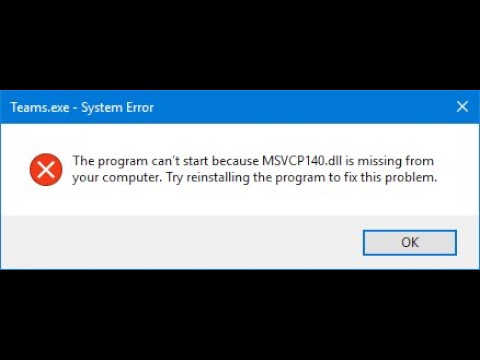
🛠️ Błędy uprawnień – najczęstsza przyczyna problemów z instalacją
Co to są błędy uprawnień?
Błędy uprawnień mają miejsce, gdy instalator programu nie ma dostępu do niezbędnych zasobów systemu operacyjnego, aby poprawnie przeprowadzić instalację. Może to wynikać z kilku powodów, takich jak:
- Użytkownik nie ma uprawnień administratora.
- Uprawnienia do plików systemowych zostały zablokowane.
- System nie rozpoznał pliku instalacyjnego jako autentycznego.
Jak naprawić błędy uprawnień?
📝 1. Uruchamianie instalatora jako administrator
Aby upewnić się, że instalator ma pełne uprawnienia, uruchom go jako administrator:
- Kliknij prawym przyciskiem myszy na pliku instalacyjnym.
- Wybierz Uruchom jako administrator.
- Postępuj zgodnie z instrukcjami instalacji.
📝 2. Zmiana uprawnień folderu
W przypadku błędów związanych z dostępem do folderów systemowych (np. Program Files), warto sprawdzić, czy masz odpowiednie uprawnienia:
- Kliknij prawym przyciskiem myszy na folderze, w którym próbujesz zainstalować program.
- Wybierz Właściwości → Zabezpieczenia.
- Kliknij Edytuj, aby zmienić uprawnienia, i upewnij się, że masz pełny dostęp do tego folderu.
🔧 Problemy z plikami systemowymi – uszkodzone pliki mogą blokować instalację
Uszkodzone pliki systemowe lub błędy w rejestrze mogą również uniemożliwić instalację programów na Windows 12. W takim przypadku warto przeprowadzić naprawę systemu, aby przywrócić integralność plików.
Jak naprawić pliki systemowe?
📝 1. Uruchomienie narzędzia SFC (System File Checker)
- Otwórz Wiersz poleceń jako administrator (kliknij prawym przyciskiem na ikonę Start i wybierz „Wiersz poleceń (administrator)”).
- Wpisz sfc /scannow i naciśnij Enter.
- Narzędzie przeskanuje system i naprawi uszkodzone pliki.
📝 2. Użycie narzędzia DISM
Jeśli SFC nie rozwiąże problemu, możesz użyć narzędzia DISM do naprawy uszkodzonego obrazu systemu:
- Otwórz Wiersz poleceń jako administrator.
- Wpisz DISM /Online /Cleanup-Image /RestoreHealth i naciśnij Enter.
- Poczekaj na zakończenie procesu, a następnie uruchom ponownie komputer.
🦠 Złośliwe oprogramowanie – blokowanie instalacji
Złośliwe oprogramowanie, takie jak wirusy, trojany czy inne malware, może uniemożliwić prawidłową instalację programów w systemie. Często powoduje to blokowanie instalatorów lub usuwanie niezbędnych plików.
Jak rozwiązać problem z złośliwym oprogramowaniem?
📝 1. Przeprowadzenie pełnego skanowania antywirusowego
Uruchom pełne skanowanie systemu za pomocą swojego oprogramowania antywirusowego. Jeśli nie masz zainstalowanego oprogramowania antywirusowego, użyj Windows Defender:
- Przejdź do Ustawienia → Aktualizacja i zabezpieczenia → Zabezpieczenia systemu Windows.
- Wybierz Zabezpieczenia przed złośliwym oprogramowaniem i uruchom skanowanie.
📝 2. Użycie narzędzi antywirusowych online
Jeśli Twój program antywirusowy nie wykrywa zagrożenia, warto skorzystać z dodatkowych narzędzi, takich jak Malwarebytes lub Kaspersky Virus Removal Tool, które często mogą wykryć bardziej zaawansowane zagrożenia.
⚙️ Niekompatybilność oprogramowania – starsze programy na Windows 12
Niektóre starsze aplikacje mogą być niekompatybilne z Windows 12 z powodu używania przestarzałych bibliotek lub technologii, które nie są wspierane w nowym systemie operacyjnym.
Jak poradzić sobie z niekompatybilnością?
📝 1. Tryb zgodności z wcześniejszymi wersjami systemu
Jeśli instalujesz starszy program, który nie działa poprawnie w Windows 12, spróbuj uruchomić go w trybie zgodności:
- Kliknij prawym przyciskiem myszy na pliku instalacyjnym programu.
- Wybierz Właściwości, a następnie przejdź do zakładki Zgodność.
- Zaznacz opcję Uruchom ten program w trybie zgodności z i wybierz starszą wersję systemu (np. Windows 7).
- Kliknij Zastosuj, a następnie spróbuj ponownie zainstalować program.
💾 Problemy z przestrzenią dyskową – brak miejsca na instalację
Czasami problem z instalacją programów w Windows 12 może wynikać po prostu z braku miejsca na dysku twardym. Większość instalatorów wymaga wolnej przestrzeni do rozpakowania plików przed instalacją.
Jak rozwiązać problem braku miejsca na dysku?
📝 1. Zwolnienie miejsca na dysku
Przejdź do Ustawienia → System → Pamięć i sprawdź, które pliki zajmują najwięcej miejsca. Usuń niepotrzebne pliki, tymczasowe dane lub aplikacje, których już nie używasz.
📝 2. Zmiana lokalizacji instalacji
Niektóre programy umożliwiają zmianę domyślnej lokalizacji instalacji. Upewnij się, że wybierasz odpowiedni dysk lub partycję, jeśli masz więcej niż jedną.
Podsumowanie
Problemy z instalacją programów na Windows 12 mogą mieć różne przyczyny, od błędów uprawnień po problemy z plikami systemowymi, oprogramowaniem antywirusowym lub brakiem przestrzeni na dysku. Na szczęście, istnieje wiele narzędzi i metod, które pomagają rozwiązać te trudności, takich jak uruchamianie instalatorów jako administrator, używanie narzędzi do naprawy plików systemowych czy przeprowadzanie pełnych skanowań w poszukiwaniu złośliwego oprogramowania.
Zidentyfikowanie i rozwiązanie problemu pozwoli Ci cieszyć się pełną funkcjonalnością Windows 12 i bez przeszkód instalować aplikacje, które są Ci potrzebne.
Windows 10 – Błąd 0x80070026: Nie można odnaleźć określonego folderu lub pliku. Jak rozwiązać problem? Błąd 0x80070026 w systemie Windows Czytaj dalej

Ochrona systemu przed rootkitami w Windows – wykrywanie i usuwanie Rootkity to zaawansowane formy złośliwego oprogramowania, które działają na najniższym Czytaj dalej


