Problemy z aktualizacją Windows 11 – jak je rozwiązać krok po kroku?

🔄 Problemy z aktualizacją Windows 11 – na czym polegają?
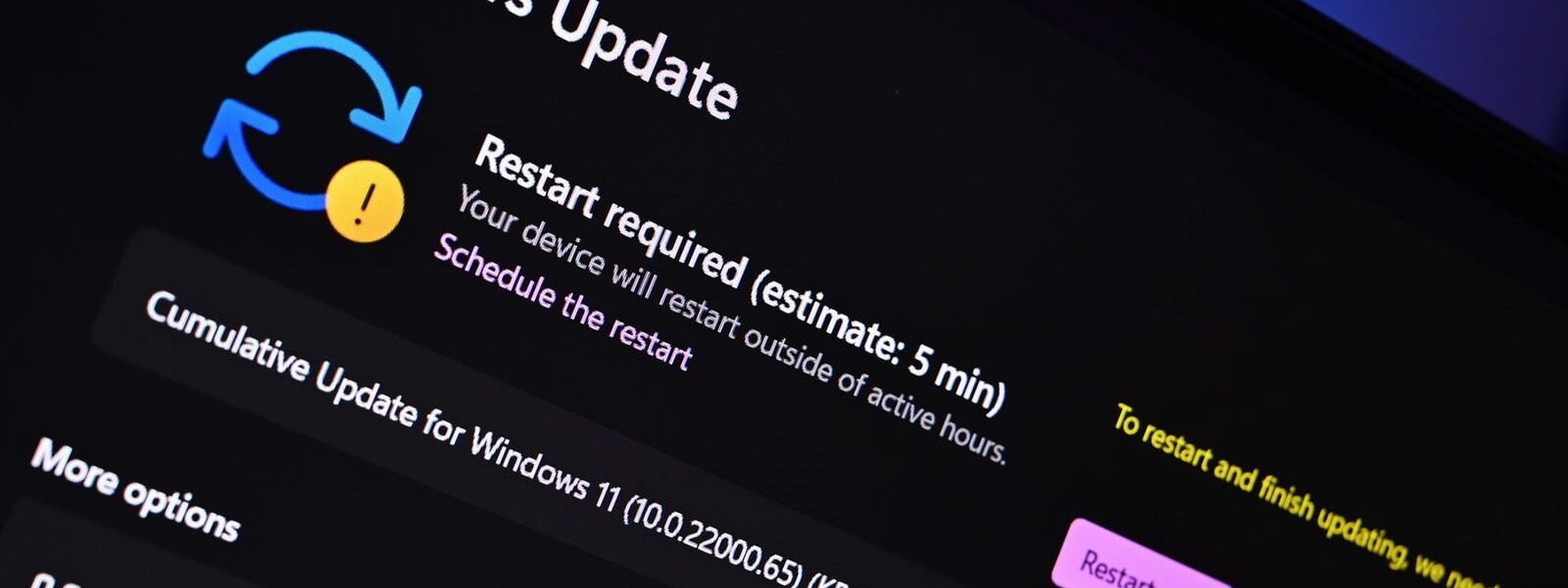
Aktualizacje systemu Windows 11 mają na celu poprawę bezpieczeństwa, wydajności i stabilności systemu. Jednak w wielu przypadkach użytkownicy napotykają na różne problemy z instalacją aktualizacji, które mogą objawiać się m.in.:
- zawieszaniem się procesu aktualizacji,
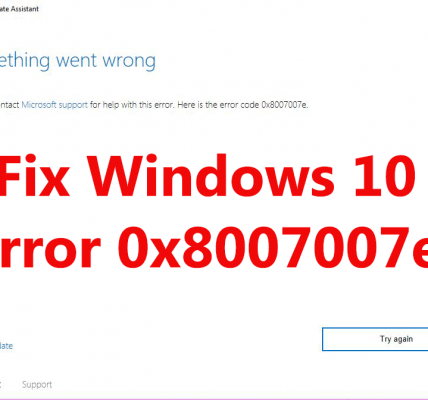
- komunikatami o błędach,
- niekończącym się ekranem „Przygotowywanie aktualizacji”,
- automatycznym wycofywaniem zmian po restarcie systemu,
- brakiem możliwości wyszukiwania lub pobierania aktualizacji.
🔍 Najczęstsze błędy aktualizacji Windows 11
| Kod błędu | Znaczenie |
|---|---|
0x800f081f |
Brakuje wymaganych plików do zainstalowania aktualizacji |
0x80070002 |
System nie może odnaleźć określonego pliku |
0x80073701 |
Brakuje składników systemowych |
0xc1900101 |
Błąd sterownika uniemożliwiający aktualizację |
0x8024a205 |
Problemy z usługą Windows Update |
🛠️ Jak naprawić problemy z aktualizacją Windows 11?
✅ 1. Uruchom narzędzie do rozwiązywania problemów z Windows Update
- Ustawienia > System > Rozwiązywanie problemów > Inne narzędzia do rozwiązywania problemów
- Znajdź Windows Update i kliknij Uruchom
🔧 To automatyczne narzędzie wykrywa i usuwa błędy związane z usługą aktualizacji.
💾 2. Zwolnij miejsce na dysku
Brak wolnego miejsca na dysku może uniemożliwić instalację aktualizacji.
- Otwórz Ustawienia > System > Pamięć
- Skorzystaj z funkcji Oczyszczania dysku lub Inteligentnego magazynu
💡 Upewnij się, że masz co najmniej 20 GB wolnej przestrzeni na dysku systemowym.
🔧 3. Zresetuj komponenty Windows Update
Uruchom Wiersz polecenia jako administrator i kolejno wpisz:
net stop wuauserv
net stop bits
net stop cryptsvc
ren C:\Windows\SoftwareDistribution SoftwareDistribution.old
ren C:\Windows\System32\catroot2 catroot2.old
net start wuauserv
net start bits
net start cryptsvc
🔁 Ta metoda przywraca usługi aktualizacji do stanu początkowego, usuwając potencjalnie uszkodzone pliki cache.
🔄 4. Wykonaj aktualizację ręcznie z pliku ISO
Jeśli aktualizacja przez Windows Update nie działa:
- Przejdź na stronę: https://www.microsoft.com/pl-pl/software-download/windows11
- Pobierz narzędzie Asystent instalacji Windows 11 lub obraz ISO.
- Uruchom instalator i postępuj zgodnie z instrukcjami.
📥 Ta metoda pozwala na wykonanie tzw. aktualizacji w miejscu („in-place upgrade”), bez utraty danych.
🧰 5. Sprawdź pliki systemowe za pomocą SFC i DISM
W Wierszu polecenia jako administrator wpisz:
sfc /scannow
Po zakończeniu skanu:
DISM /Online /Cleanup-Image /RestoreHealth
🧹 To rozwiązanie naprawia uszkodzone pliki systemowe mogące powodować błędy aktualizacji.
🗓️ 6. Wstrzymaj i ponownie uruchom aktualizacje
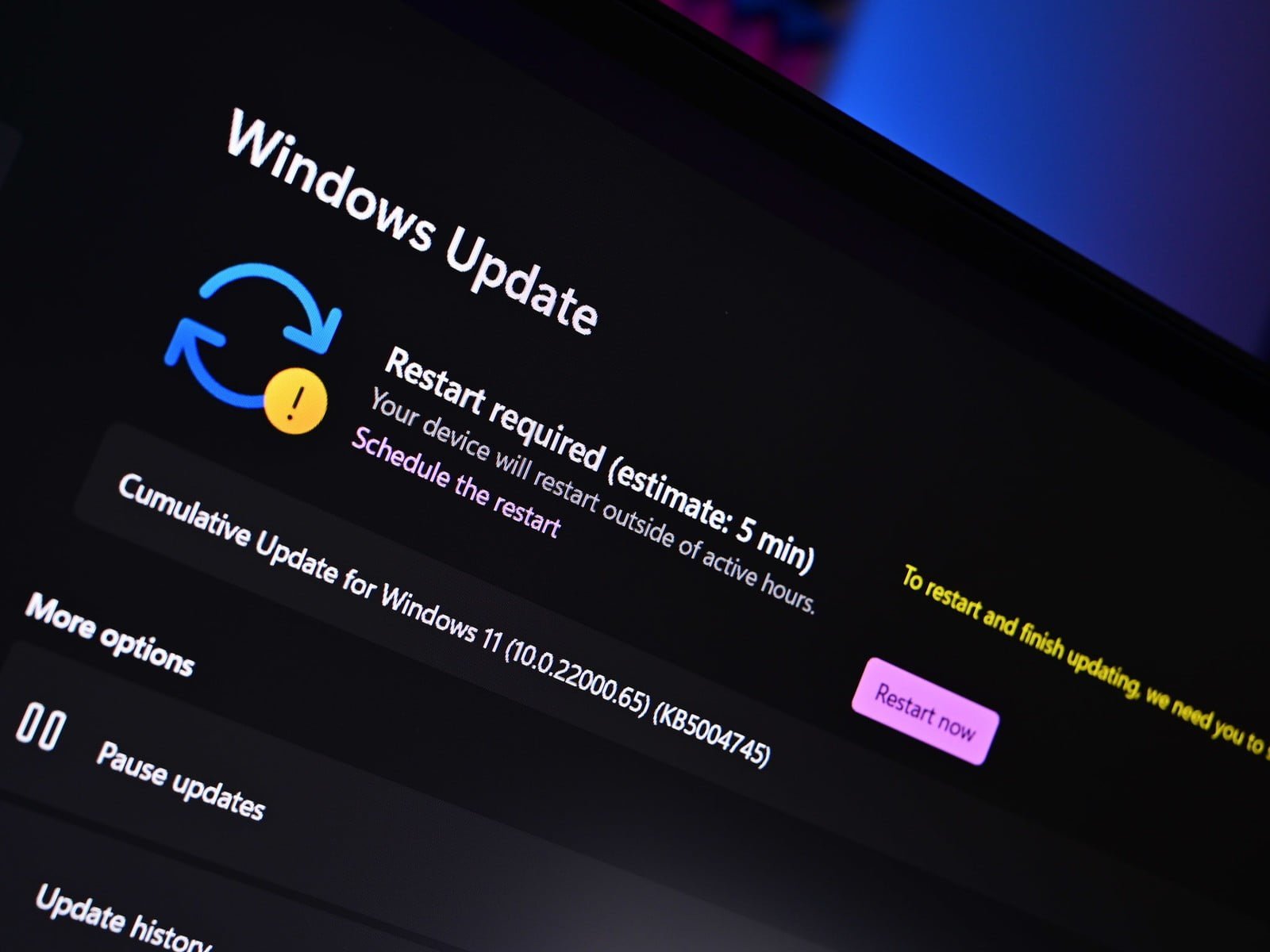
- Ustawienia > Windows Update
- Kliknij Wstrzymaj aktualizacje na 1 tydzień
- Po chwili kliknij Wznów aktualizacje
🔁 Odświeża działanie usługi aktualizacji i może pomóc w wymuszeniu poprawnego działania.
🔐 Dodatkowe porady
- 💻 Odłącz zbędne urządzenia USB, które mogą powodować konflikty.
- 🧩 Zaktualizuj sterowniki, szczególnie chipsetu i karty graficznej.
- ☁️ Wyłącz VPN lub zaporę sieciową, jeśli blokują połączenie z serwerami Microsoft.
- 🧍♂️ Zaloguj się jako administrator – konto gościa lub ograniczone może mieć problem z instalacją aktualizacji.
🧠 Podsumowanie
Problemy z aktualizacją Windows 11 mogą wynikać z wielu różnych przyczyn – od błędów systemowych, przez brak miejsca na dysku, aż po konflikty sterowników. Na szczęście Microsoft i społeczność techniczna udostępniają wiele sprawdzonych narzędzi i metod, dzięki którym można skutecznie przywrócić prawidłowe działanie mechanizmu aktualizacji. Warto zacząć od najprostszych kroków, takich jak narzędzie diagnostyczne Windows Update, i dopiero później sięgać po zaawansowane metody.

Programy do archiwizacji danych: Najlepsze narzędzia do kompresji i zarządzania plikami Wstęp W dobie rosnącej ilości danych przechowywanych na komputerach Czytaj dalej
Ustawienia prywatności w Windows: Twój przewodnik krok po kroku W dzisiejszym cyfrowym świecie prywatność staje się coraz ważniejsza. System Windows Czytaj dalej