🖱️ Problem: Prawy przycisk myszy działa z opóźnieniem lub nie działa w ogóle
🔎 Opis problemu
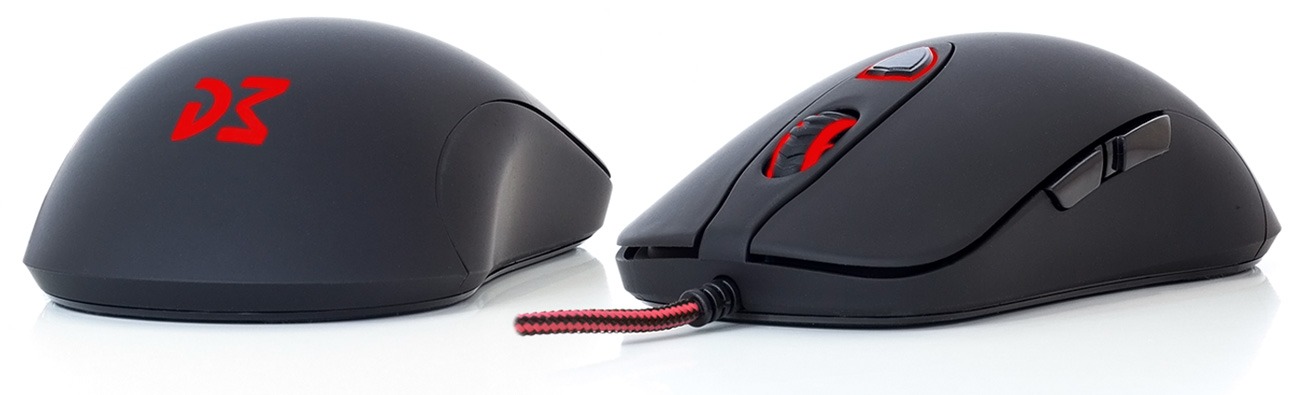
Wielu użytkowników Windows 11 (szczególnie po ostatnich aktualizacjach z 2025 roku) zauważa, że kliknięcie prawym przyciskiem myszy (czy to na pulpicie, w Eksploratorze plików, czy w przeglądarkach) powoduje długie opóźnienie przed pojawieniem się menu kontekstowego – lub że menu w ogóle się nie pojawia. Problem występuje zarówno przy myszkach przewodowych, jak i bezprzewodowych.
🧪 Możliwe przyczyny
- 🧱 Błędy w Eksploratorze Windows po aktualizacji systemu
- 🐌 Nadmiarowe lub źle napisane rozszerzenia menu kontekstowego (shell extensions)
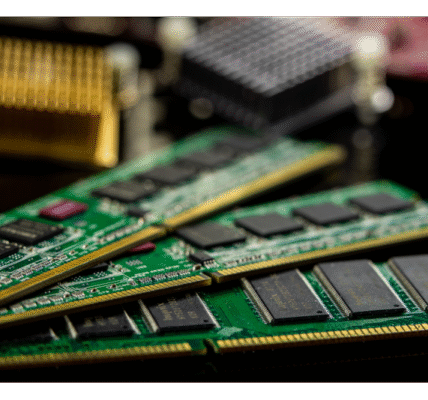
- 🧮 Przeładowanie pamięci RAM przez proces
explorer.exe - 🧩 Konflikt z oprogramowaniem innych firm (np. antywirus, klienty chmurowe)
✅ Sugerowane rozwiązania
1️⃣ Restart explorer.exe
Ctrl + Shift + Esc→ Menedżer zadań- Znajdź „Eksplorator Windows” → kliknij prawym i wybierz „Uruchom ponownie”
2️⃣ Wyłącz problematyczne rozszerzenia menu kontekstowego
- Pobierz i uruchom ShellExView (darmowe narzędzie od NirSoft)
- Posortuj rozszerzenia według „Typu” → wybierz te typu Context Menu
- Wyłącz rozszerzenia innych firm (np. Dropbox, WinRAR, Adobe itp.)
- Zrestartuj komputer i sprawdź działanie menu
3️⃣ Sprawdź integrację z OneDrive / chmurą
- Czasem OneDrive powoduje konflikty z prawym kliknięciem
- Spróbuj wyłączyć integrację z chmurą w
Ustawienia → System → Pamięć → Pliki na żądanie
4️⃣ Utwórz nowe konto lokalne
Jeśli problem nie występuje na nowym koncie, to może oznaczać błąd profilu użytkownika.
Ustawienia → Konta → Rodzina i inni użytkownicy → Dodaj konto lokalne
🧠 Wnioski
Opóźnione lub niedziałające menu kontekstowe to irytujący problem związany z rozszerzeniami lub błędami w Eksploratorze Windows. Diagnoza i selektywne wyłączanie rozszerzeń może znacząco przyspieszyć pracę systemu.

⚡ Konfiguracja zaawansowanych ustawień zasilania w Windows 11 dla lepszej wydajności Windows 11 wprowadza wiele udoskonaleń w zakresie zarządzania energią, Czytaj dalej
Instalowanie aplikacji Androida na Windows 11 – kompletny poradnik Jedną z najciekawszych funkcji Windows 11 jest możliwość uruchamiania aplikacji Androida Czytaj dalej