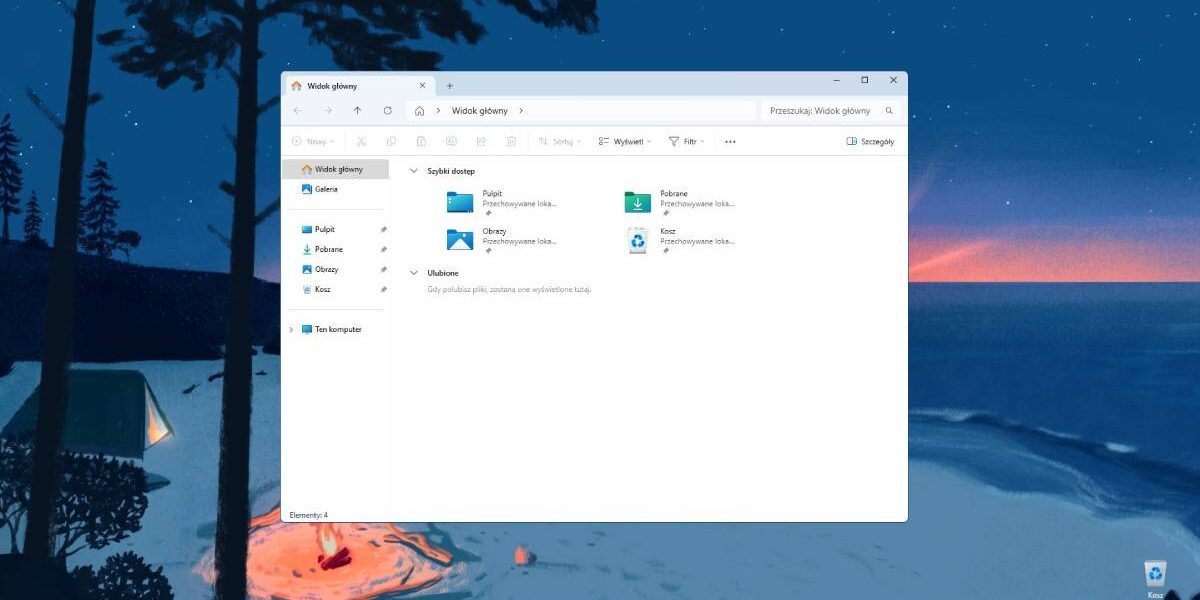

📂 Problem: Eksplorator plików w Windows 11 często się zawiesza lub zamyka
Wielu użytkowników Windows 11 zgłasza, że Eksplorator plików (explorer.exe) potrafi nieoczekiwanie się zawiesić lub zamknąć, nawet podczas tak prostych czynności jak otwieranie folderu, przenoszenie plików czy korzystanie z menu kontekstowego. Problem ten pojawia się zwłaszcza po aktualizacjach lub w wersjach zintegrowanych z nowymi funkcjami, takimi jak Copilot czy Galeria w Eksploratorze.
📉 Typowe objawy
- Nagłe zamknięcie Eksploratora i restart paska zadań
- Eksplorator zawiesza się po kliknięciu prawym przyciskiem myszy
- Długie ładowanie folderów z dużą liczbą plików
- Miganie okien Eksploratora lub czarny ekran na moment
🔎 Możliwe przyczyny
- Błędy w aktualizacji systemu (szczególnie buildy z 2023 i 2024 roku)
- Zintegrowane AI – Copilot lub Galeria spowalniająca działanie
- Przestarzałe lub niekompatybilne rozszerzenia powłoki systemowej (Shell Extensions)
- Zbyt duże foldery ładowane automatycznie w widoku „Galeria” lub „Szybki dostęp”
- Konflikt z programami antywirusowymi lub menedżerami plików innych firm (Total Commander, Q-Dir)
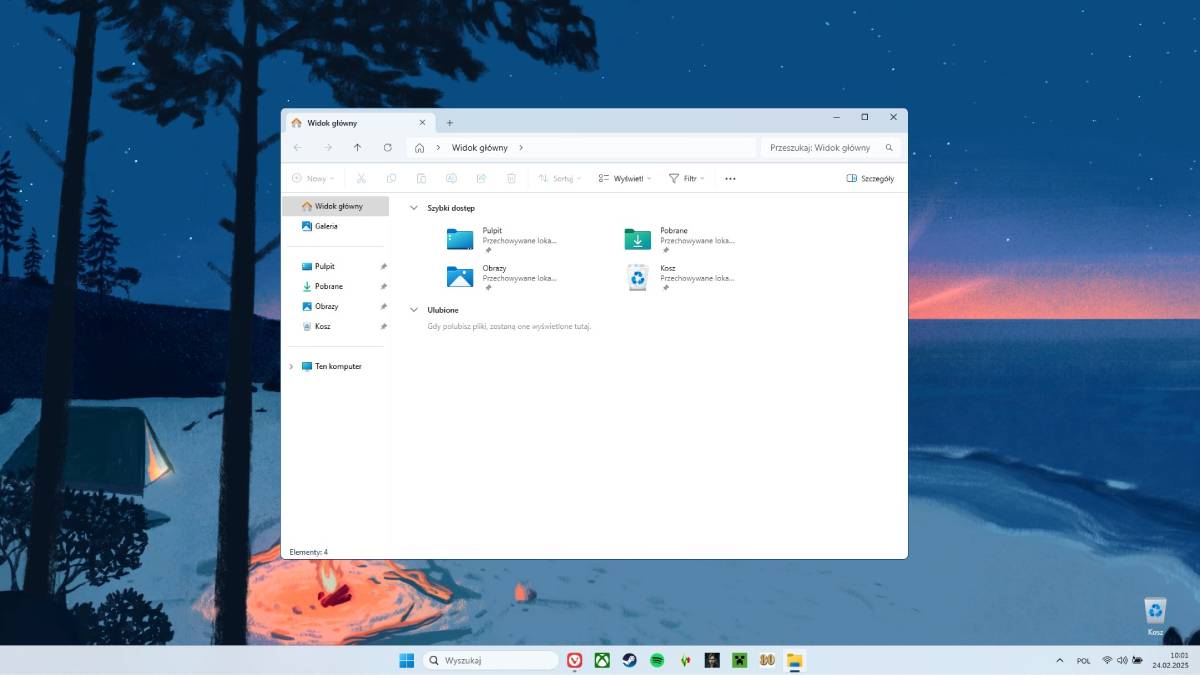
💡 Rozwiązania
🛠️ 1. Uruchom Eksplorator plików w trybie czystym
- Otwórz PowerShell jako administrator
- Wpisz:
Get-Process explorer | Stop-Process
Start-Process explorer
🧰 2. Wyłącz rozszerzenia powłoki (Shell Extensions)
- Pobierz narzędzie ShellExView (od NirSoft)
- Wyłącz wszystkie rozszerzenia niepochodzące od Microsoftu
- Restart systemu
📉 3. Zrezygnuj z Galerii i Szybkiego dostępu
- Otwórz Eksplorator → kliknij „Widok” → „Pokaż” → Odznacz „Galeria”
- Ustaw widok domyślny na „Ten komputer”, nie „Szybki dostęp”
🧼 4. Przeprowadź czyszczenie pamięci podręcznej Eksploratora
- Uruchom „Opcje folderów” (wpisz w Start)
- W zakładce „Widok” kliknij „Przywróć domyślne”
- Przejdź do katalogu:
%APPDATA%\Microsoft\Windows\Recent\AutomaticDestinationsi usuń jego zawartość
🔁 5. Zaktualizuj sterowniki i system
- Upewnij się, że masz najnowsze sterowniki Intel Rapid Storage, chipsetu i GPU
- Sprawdź aktualizacje w Windows Update → zainstaluj wszystkie opcjonalne poprawki
🚫 6. Tymczasowo wyłącz Copilota (jeśli dostępny)
- Przejdź do ustawień → Personalizacja → Pasek zadań
- Wyłącz „Copilot (Preview)”
✅ Podsumowanie
Eksplorator plików to kluczowy komponent systemu Windows 11, a jego niestabilność może mocno obniżyć komfort pracy. Najczęściej problem wynika z konfliktów rozszerzeń, błędów w najnowszych aktualizacjach lub przeciążenia funkcjami jak Copilot i Galeria. Wykonując powyższe kroki, możesz przywrócić stabilność Eksploratora bez konieczności formatowania systemu.

Problemy z wydajnością maszyn wirtualnych Hyper-V na Windows 11 (CPU, RAM, dysk) Wraz z rozwojem technologii wirtualizacji, coraz więcej użytkowników Czytaj dalej

💾 Strategie tworzenia kopii zapasowych maszyn wirtualnych VirtualBox na Windows 11 Tworzenie kopii zapasowych maszyn wirtualnych to kluczowy element zarządzania Czytaj dalej