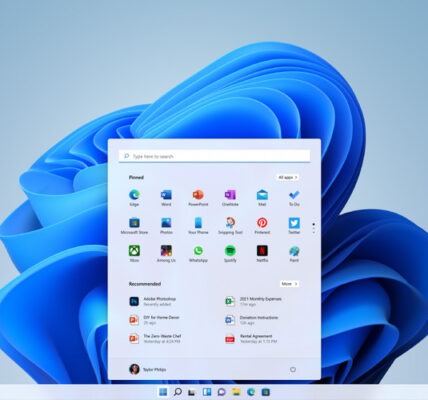
Optymalizacja zużycia baterii w laptopach z Windows 11: Maksymalizuj czas pracy

🔋 Optymalizacja zużycia baterii w laptopach z Windows 11: Maksymalizuj czas pracy
🧠 Wprowadzenie
Windows 11 przynosi szereg nowości wizualnych i funkcjonalnych, ale niestety — wiele z nich zużywa więcej zasobów systemowych, co przekłada się na krótszy czas pracy na baterii w laptopach. Na szczęście istnieje wiele sprawdzonych technik, które pozwalają wydłużyć czas pracy akumulatora nawet o 30–50%, bez znaczących kompromisów funkcjonalnych.
🔍 Artykuł ten zawiera kompleksowy przewodnik po optymalizacji zużycia baterii w Windows 11, zarówno dla przeciętnych użytkowników, jak i zaawansowanych administratorów IT.
⚡ Dlaczego Windows 11 szybciej zużywa baterię?
Windows 11 to system nowoczesny, ale:
- 🖼️ Zawiera wiele animacji, efektów przeźroczystości i dynamicznych kafelków
- 🔄 Działa w tle wiele usług telemetrycznych i synchronizacyjnych
- 🧠 Wykorzystuje AI do zarządzania zasobami i rozpoznawania wzorców użytkownika
- 💻 Często aktywuje procesy związane z Microsoft Store, OneDrive i aktualizacjami

🛠️ Wbudowane narzędzia i ustawienia systemowe
⚙️ Tryb oszczędzania baterii
🔋 Aktywuj go ręcznie lub ustaw automatyczne włączenie przy określonym poziomie baterii:
👉 Ścieżka:
Ustawienia > System > Zasilanie i bateria > Oszczędzanie baterii
🌙 Jasność ekranu
Największy „złodziej energii”. Ustaw:
- Jasność automatyczną lub ręczną: 30–40%
- Ciemny motyw systemu (
Ustawienia > Personalizacja > Kolory)
🔌 Zasilanie i wydajność
Wybierz plan zasilania:
Ustawienia > System > Zasilanie > Tryb zasilania
📌 Zalecane ustawienie: „Zrównoważony” lub „Oszczędzanie energii”
🔧 Zaawansowane techniki optymalizacji
🧹 1. Wyłączenie niepotrzebnych procesów w tle
Użyj Menedżera zadań (Ctrl+Shift+Esc):
- Zidentyfikuj procesy z dużym zużyciem CPU/RAM
- Dezaktywuj aplikacje startowe (
Ustawienia > Aplikacje > Autostart)
💼 2. OneDrive, Skype, Teams
Wyłącz automatyczne uruchamianie i synchronizację:
- OneDrive:
Ustawienia > Konta > Kopia zapasowa > Wyłącz synchronizację - Skype/Teams: odinstaluj lub ustaw „nie uruchamiaj przy starcie”
🕵️♂️ 3. powercfg — zaawansowana analiza baterii
W terminalu PowerShell (admin):
powercfg /batteryreport
📁 Plik HTML generuje się w: C:\Users\NazwaUżytkownika\battery-report.html
Możesz też użyć:
powercfg /energy
📊 Dostarcza raport efektywności energetycznej z diagnozą systemu
🔬 Zmiany w BIOS/UEFI
🔧 Zaawansowane ustawienia wpływające na zużycie energii:
- CPU C-states – aktywuj, by procesor mógł efektywnie przechodzić w tryby uśpienia
- Wake-on-LAN, USB charging – wyłącz, jeśli nieużywane
- Thunderbolt / PCIe power management – ustaw na oszczędny
⚠️ Zmiany w BIOS mogą mieć wpływ na kompatybilność – zmieniaj tylko z rozwagą.
❌ Najczęstsze błędy użytkowników
| Błąd | Dlaczego szkodzi baterii |
|---|---|
| Stałe używanie maksymalnej jasności | Zużycie energii rośnie o 20–30% |
| Brak aktualizacji sterowników sprzętu | Nieoptymalne zarządzanie energią |
| Utrzymywanie w tle zbyt wielu aplikacji | Wzrost użycia CPU i RAM |
| Nieprawidłowe ładowanie baterii | Skracanie żywotności akumulatora |
| Pozostawianie laptopa w trybie „Uśpienie” | Nadal pobierana energia z RAM |
🧩 Oprogramowanie firm trzecich – czy warto?
🔝 Rekomendowane narzędzia:
| Narzędzie | Funkcja |
|---|---|
| BatteryCare | Monitorowanie cykli ładowania |
| ThrottleStop | Ograniczenie taktowania CPU |
| Intel XTU / AMD Ryzen Master | Optymalizacja napięć i mocy CPU |
| AutoHotkey + skrypty | Automatyczne wygaszanie aplikacji w tle |
🚫 Uwaga: Nie wszystkie aplikacje są bezpieczne – pobieraj tylko ze sprawdzonych źródeł.
📈 Podsumowanie i dobre praktyki
Optymalizacja zużycia baterii w Windows 11 to połączenie ustawień systemowych, świadomości użytkownika oraz znajomości zaawansowanych technik. Warto zadbać o każdy szczegół: od jasności ekranu po wyłączenie niepotrzebnych usług.
💡 Złota piątka optymalizacji:
- Obniż jasność ekranu
- Używaj trybu oszczędzania baterii
- Dezaktywuj aplikacje autostartowe
- Monitoruj procesy w tle
- Regularnie twórz raport
powercfg
Windows 11: Błędy podczas tworzenia nowych maszyn wirtualnych w VirtualBox – Przyczyny i skuteczne rozwiązania 🖥️ Wprowadzenie VirtualBox to jedno Czytaj dalej

Porównanie wydajności gier na Windows 11 z poprzednimi wersjami systemu Windows Windows 11 to najnowszy system operacyjny Microsoftu, który wprowadza Czytaj dalej