Optymalizacja efektów wizualnych w Windows 11: Kiedy estetyka zwalnia system

Optymalizacja efektów wizualnych w Windows 11: Kiedy estetyka zwalnia system
🎨 Wstęp: Gdy piękno staje się balastem
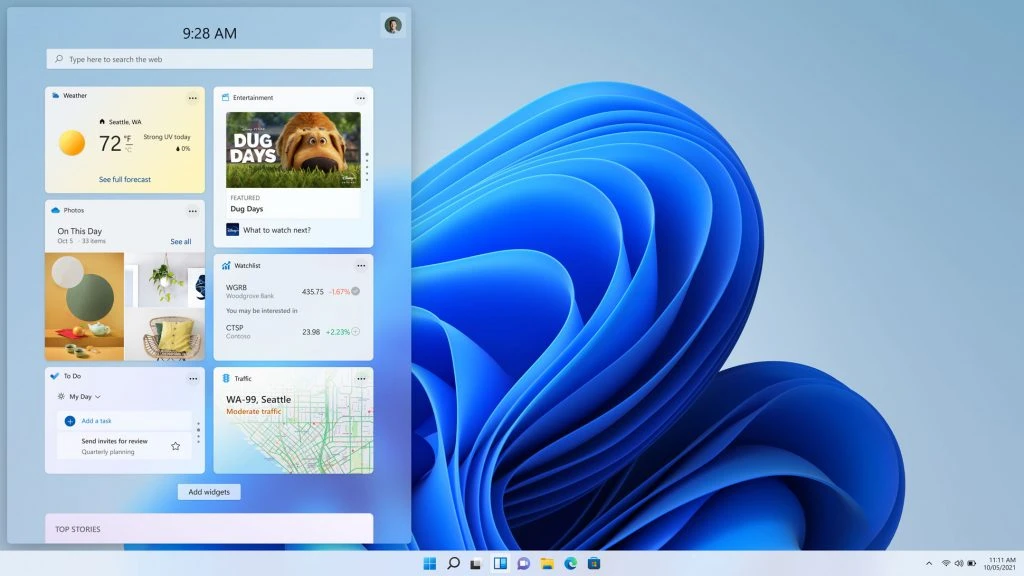
Windows 11 oferuje elegancki, nowoczesny interfejs z płynnymi animacjami, półprzezroczystościami i efektami świetlnymi. To doskonałe estetyczne doświadczenie — o ile masz wysokowydajny sprzęt. Ale na laptopach, starszych komputerach czy urządzeniach klasy biznesowej, ta wizualna uczta może okazać się… kulą u nogi. Efekty takie jak „Mica”, „Fluent Design”, animacje okien czy półprzezroczyste menu start mogą znacznie obciążać CPU/GPU i obniżać responsywność systemu.
W tym eksperckim artykule zagłębimy się w zaawansowane techniki optymalizacji efektów wizualnych, wskażemy, które warto wyłączyć, jak to zrobić bez utraty funkcjonalności oraz jak monitorować wpływ zmian na wydajność.
⚙️ 1. Co konkretnie zwalnia system? Analiza efektów Windows 11
| Efekt | Wpływ na system |
|---|---|
| Mica (przezroczystość w tle aplikacji) | GPU + CPU, szczególnie na zintegrowanej grafice |
| Fluent Design i Acrylic | Efekty świetlne wymagające renderingu |
| Animacje okien i przeciągania | Częste odmalowania, zużycie CPU na animacje |
| Efekt rozmycia ekranu (blur behind) | Wymaga shaderów w GPU, obciążenie grafiki i VRAM |
| Przezroczyste menu start, taskbar | Podobnie jak powyżej – ciągłe renderowanie półprzezroczystości |
| Cienie pod oknami | GPU + CPU, generowanie cieni w czasie rzeczywistym |
Te wszystkie elementy razem na słabszych maszynach mogą powodować:
- Przeciążenie GPU i CPU nawet przy przeglądaniu pulpitu
- Spadki FPS w lekkich grach i aplikacjach
- Dłuższy czas reakcji interfejsu
- Wzrost zużycia energii i niższy czas pracy na baterii
🧭 2. Kiedy warto wyłączyć efekty?
Te sytuacje szczególnie przedkładają wygodę nad wygląd:
- Laptopy z GPU zintegrowanym (Intel Iris Xe, Vega, itd.)
- Starsze komputery (6–8 GB RAM, HDD)
- Maszyny wirtualne i terminale zdalne
- Komputery businessowe – liczy się responsywność i niezawodność
- Systemy budżetowe do pracy biurowej, zdalnej
🧰 3. Jak krok po kroku wyłączyć kluczowe efekty?
A. Animacje i przezroczystości – przez ustawienia GUI
- Ustawienia → Dostępność → Przezroczystość → wyłącz
- Wizualne efekty:
- Panel sterowania → System → Zaawansowane ustawienia systemu → Ustawienia wydajności → wybierz „Dostosuj dla najlepszej wydajności” lub ręcznie odznacz:
- Animacje na pasku zadań
- Animacja przy minimalizacji/maxymalizacji
- Przezroczystość
- Cienie pod oknami
- Edytowanie rejestru
HKCU\Software\Microsoft\Windows\CurrentVersion\Explorer\AdvancedUseOLEDTaskbarTransparency= 0
HKLM\SYSTEM\CurrentControlSet\Control\GraphicsDrivers\Configuration\...- wyłącz opcje „transparencyQuality” i „blendPercent”
- PowerShell
Set-ItemProperty -Path 'HKCU:\Control Panel\Desktop' -Name 'MenuShowDelay' -Value 50– szybsze pojawianie się menu, redukcja wizualnych opóźnień.
B. Mica i Fluent Design – głębsza optymalizacja
- Group Policy (Pro/Education/Enterprise)
Computer Configuration\Administrative Templates\Windows Components\Desktop Window Manager\Turn off immersive Mica= WłączTurn off unnecessary animations= Włącz
- Ustawienia systemowe
Settings → Personalizacja → Kolory → Tryb przezroczystości– wyłącz
📊 4. Monitoring wpływu zmian
Narzędzia:
- Resmon, Perfmon – śledzenie CPU i GPU w czasie rzeczywistym
- Process Explorer – użycie GPU przez explorer.exe
- MSI Afterburner / RTSS – monitor FPS podczas obciążenia, np. przy oknach eksploratora
- Windows Performance Toolkit + WPA – analiza czasu renderowania GUI
📈 Co powinieneś zobaczyć po optymalizacji:
- Spadek użycia GPU o 20–50%
- Szybsze reakcje UI (Menu, Przeciąganie)
- Spadki temperatur i energi GPU/CPU
- Brak wpływu na interfejs, brak „kafelków” i artefaktów
✅ 5. Kiedy zachować część efektów?
Chcesz prędkości i estetyki? Możesz skompromisować:
- Fluent Design tapeta/pasek – usuń tylko przeźroczystości w oknach programu
- Animacje → skróć czas, ale nie wyłączaj całkowicie
- Cienie – zmniejsz stopień przezroczystości lub usuń tylko u niektórych aplikacji przez rejestr
🛠️ 6. Opcje zaawansowane – narzędzia i skrypty
- SharpApp, Privatezilla – wyłączanie efektów animacji i telemetrii
- Winaero Tweaker – GUI do wyłączania Mica, Fluent Design itp.
- PowerShell + Group Policy – automatyzacja zmian w firmowych profilach
🔚 Podsumowanie: równowaga między estetyką a wydajnością
Efekty wizualne Windows 11 potrafią zachwycać, ale przenoszą część obciążenia na CPU/GPU. Wydajne komputery nie odczują tego różnicy, ale urządzenia zintegrowane czy słabsze – jak najbardziej.
Najważniejsze wnioski:
- Zmiana wizualnych efektów to bezpieczny i odwracalny sposób na przyspieszenie interfejsu
- Mica i Fluent Design, animacje i cienie — to elementy, które najczęściej obciążają system
- Śledź użycie zasobów przed i po zmianach – przekonasz się, jak duży wpływ mają na wydajność
🎯 Jeśli zależy Ci na responsywnym i szybkim systemie, to optymalizacja efektów wizualnych powinna być obowiązkowym etapem dostrajania Windows 11 – szczególnie na laptopach i starszych komputerach.
Optymalizacja dysku SSD w Windows 11 – wydajność i długowieczność Dyski SSD w Windows 11 znacząco przyspieszają działanie systemu, skracają Czytaj dalej
💥 Windows 11 – Błędy systemowe: Analiza przyczyn, metody naprawy i prewencja Windows 11 to nowoczesny i funkcjonalny system operacyjny, Czytaj dalej