Odinstalowywanie zbędnych aplikacji w Windows 11: Zwiększ wydajność w grach

🧹 Odinstalowywanie zbędnych aplikacji w Windows 11: Zwiększ wydajność w grach
Debloat Windows 11 gaming to jedno z najskuteczniejszych działań, które może znacząco poprawić płynność rozgrywki, skrócić czas ładowania i zmniejszyć opóźnienia systemowe. Windows 11, mimo nowoczesnego wyglądu i ulepszeń dla graczy, nadal zawiera wiele zbędnych aplikacji działających w tle. W tym poradniku pokażemy, jak bezpiecznie pozbyć się niepotrzebnych programów i usług, by w pełni wykorzystać potencjał komputera w grach.
🕹️ Dlaczego „odchudzanie” Windows 11 pomaga w grach?
| Problem | Efekt | Przyczyna |
|---|---|---|
| Procesy w tle | Mniej FPS, lagi | Aplikacje systemowe i reklamowe |
| Obciążony RAM | Mikroprzycięcia | Automatycznie uruchamiane usługi |
| Zużycie CPU | Gorsze chłodzenie | Niepotrzebne telemetrie i widgety |
🟢 Usunięcie zbędnych komponentów to prosty sposób na:
- Więcej zasobów dla gier (RAM/CPU),
- Szybszy czas uruchamiania systemu,
- Mniej aktualizacji i powiadomień w tle.
⚙️ Krok po kroku: Odinstalowywanie zbędnych aplikacji w Windows 11
1. 🔎 Identyfikacja niepotrzebnych aplikacji
Przejdź do:
Start > Ustawienia > Aplikacje > Zainstalowane aplikacje
Szukaj i odinstaluj:
- Xbox Game Bar (jeśli nie używasz),
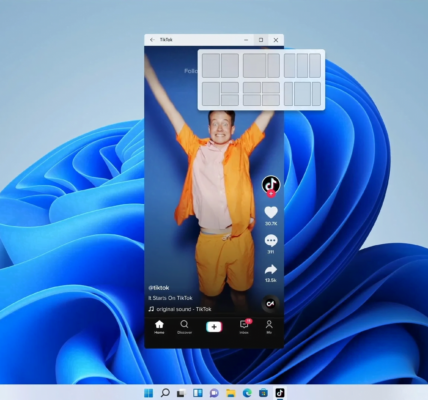
- Clipchamp, Spotify, TikTok,
- OneNote, Skype,
- Cortana (jeśli nie używasz),
- Microsoft Teams (jeśli niepotrzebny).
2. 🗑️ Odinstalowywanie aplikacji systemowych PowerShell’em
Uruchom PowerShell jako administrator i wklej:
Get-AppxPackage *xbox* | Remove-AppxPackage
Get-AppxPackage *bing* | Remove-AppxPackage
Get-AppxPackage *zune* | Remove-AppxPackage
🛡️ To bezpieczna metoda pozbycia się bloatware’u fabrycznego.
3. 🛠️ Skorzystaj z narzędzi do debloatingu
🔧 Najpopularniejsze i bezpieczne narzędzia:
- ThisIsWin11 – wizualna aplikacja do odinstalowywania i konfiguracji.
- O&O AppBuster – precyzyjnie usuwa aplikacje systemowe.
- Windows10Debloater (działa też na Win11) – skrypt PowerShell.
📌 Pamiętaj, aby wykonać punkt przywracania systemu przed ich użyciem.
4. 🧯 Wyłączanie usług systemowych
Wejdź w:
Win + R > services.msc
👉 Możesz bezpiecznie wyłączyć:
- Connected User Experiences and Telemetry
- Print Spooler (jeśli nie drukujesz),
- Fax
- Remote Registry
- Windows Search (jeśli nie korzystasz z wyszukiwarki plików)
5. 🧽 Usunięcie autostartu aplikacji
Przejdź do:
Menedżer zadań > Uruchamianie
❌ Wyłącz:
- OneDrive,
- Microsoft Teams,
- Adobe, Discord, Steam (jeśli nie używasz od razu po starcie).
6. 🪟 Wyłączenie niepotrzebnych funkcji systemu Windows
Panel sterowania > Programy > Włącz lub wyłącz funkcje systemu Windows
❌ Odznacz:
- Internet Explorer 11,
- Media Features (jeśli nie używasz Windows Media Playera),
- Windows PowerShell 2.0,
- SMB 1.0/CIFS File Sharing Support.
7. 🌐 Wyłączanie reklam i sugestii systemowych
Ustawienia > Personalizacja > Start
➤ Wyłącz: „Pokazuj sugestie w menu Start”
Ustawienia > Prywatność i bezpieczeństwo > Diagnostyka i opinie
➤ Ustaw na: „Podstawowe” i wyłącz personalizację.
🎮 Efekty debloatingu Windows 11 dla graczy
✅ Szybsze ładowanie gier
✅ Więcej wolnej pamięci RAM
✅ Stabilniejsza liczba klatek
✅ Mniej lagów i przerwań systemowych
✅ Zredukowana aktywność dyskowa w tle
🔒 Wskazówki bezpieczeństwa
- Twórz punkty przywracania przed każdą zmianą.
- Nie usuwaj komponentów nieznanych — najpierw sprawdź ich funkcję.
- Zawsze aktualizuj sterowniki po dużych zmianach w systemie.
📌 Podsumowanie
Debloat Windows 11 gaming to jedna z najbardziej niedocenianych metod poprawy wydajności. Dzięki prostemu usunięciu zbędnych aplikacji i wyłączeniu niepotrzebnych usług możesz znacząco zwiększyć komfort grania na swoim komputerze z Windows 11.
Jak skonfigurować Windows Sonic i Dolby Atmos w Windows 11? Dźwięk przestrzenny to jedna z kluczowych funkcji Windows 11, która Czytaj dalej
🧩 Problem: Ikony na pulpicie Windows 11 samoczynnie się przestawiają po restarcie lub odświeżeniu To jedna z najbardziej frustrujących przypadłości zgłaszanych Czytaj dalej