Oczekująca pamięć w systemie Windows: jak ją wykryć i skutecznie zwolnić

🧠 Oczekująca pamięć w systemie Windows: jak ją wykryć i skutecznie zwolnić
🧠 Czym jest oczekująca pamięć w Windows?
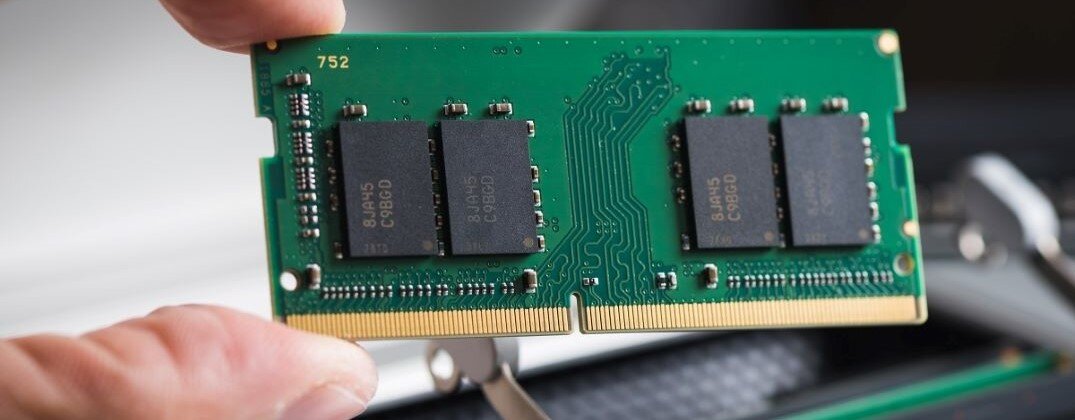
Oczekująca pamięć (ang. „Standby memory”) to część pamięci RAM, która zawiera dane wcześniej używanych aplikacji lub systemu operacyjnego, które mogą być ponownie potrzebne. System Windows przechowuje je jako „bufor podręczny”, aby przyspieszyć dostęp w przypadku ponownego uruchomienia programów.
🟡 Problem pojawia się, gdy oczekująca pamięć nie jest zwalniana automatycznie, co może prowadzić do spadku wydajności, zwłaszcza przy dużej liczbie uruchomionych aplikacji.
🖥️ Jak sprawdzić zużycie pamięci RAM
🔹 Krok 1: Uruchom Menedżera zadań
- Skrót:
Ctrl + Shift + Esc - Przejdź do zakładki Wydajność > Pamięć
🔹 Krok 2: Sprawdź rozkład pamięci
| Termin | Znaczenie |
|---|---|
| Używane | Aktywne dane w RAM |
| Zarezerwowane | Zarezerwowane przez sprzęt |
| Buforowane | Dane w oczekiwaniu na ponowne użycie |
| Dostępne | Wolna + oczekująca pamięć |
👉 Wiele z „buforowanych” danych to właśnie pamięć oczekująca.
🔍 Jak wykryć oczekującą pamięć
🔧 Użyj narzędzia RAMMap od Microsoft (Sysinternals)
- Pobierz z oficjalnej strony: https://learn.microsoft.com/en-us/sysinternals/downloads/rammap
- Uruchom program jako administrator
- Przejdź do zakładki Use Counts
- Znajdź kategorię Standby – to właśnie oczekująca pamięć
📊 RAMMap pokazuje szczegółowe statystyki użycia RAM, dzięki czemu możesz zdiagnozować, czy oczekująca pamięć jest podejrzanie wysoka.
🛠️ Sposoby na zwolnienie oczekującej pamięci
✅ 1. Ręczne czyszczenie przez RAMMap
- W RAMMap:
Menu > Empty > Empty Standby List
To natychmiast zwalnia oczekującą pamięć bez restartu systemu.
✅ 2. Użyj skryptu PowerShell
[System.GC]::Collect()
Clear-MemoryPressure
Albo bardziej agresywnie (z uprawnieniami administratora):
$memCleaner = "pssuspend -accepteula -nobanner -d explorer.exe"
Invoke-Expression $memCleaner
Uwaga: użycie skryptów może powodować czasowe zamrożenie systemu. Stosuj ostrożnie.
✅ 3. Zrestartuj system
Najprostszy sposób na całkowite wyczyszczenie pamięci oczekującej. Choć trywialny, jest skuteczny w przypadku powtarzających się problemów z RAM.
✅ 4. Zoptymalizuj uruchamiane aplikacje
Zbyt wiele aplikacji startujących z systemem może powodować szybkie zapełnianie pamięci.
🧹 Przejdź do:
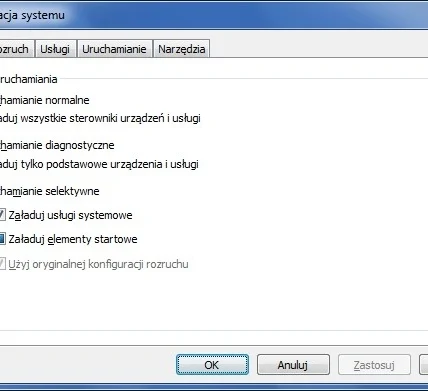
Menedżer zadań > Uruchamianie
i wyłącz zbędne wpisy.
✅ 5. Zainstaluj więcej pamięci RAM
Jeśli oczekująca pamięć regularnie blokuje zasoby, może to oznaczać zbyt mało RAM w systemie.
👉 Dla Windows 11 minimum to 8 GB, ale rekomendowane to 16 GB+.
🧩 Narzędzia przydatne w zarządzaniu pamięcią
| Narzędzie | Opis |
|---|---|
| RAMMap | Zaawansowane monitorowanie i czyszczenie pamięci |
| Process Explorer | Analiza procesów z dużym zużyciem RAM |
| CleanMem | Narzędzie firm trzecich do automatycznego zarządzania RAM |
| Autoruns | Kontrola aplikacji uruchamianych z systemem |
| PowerShell | Automatyzacja i czyszczenie pamięci przez skrypty |
🧠 Dlaczego oczekująca pamięć może sprawiać problemy?
W większości przypadków Windows samodzielnie zarządza pamięcią oczekującą.
Problemy pojawiają się, gdy:
- System działa długo bez restartu
- Gry lub aplikacje intensywnie wykorzystują RAM
- Masz mniej niż 8 GB RAM
- W tle działają programy z błędami (leaky memory)
🏁 Podsumowanie
Oczekująca pamięć w Windows to mechanizm buforowania, który przyspiesza działanie systemu — ale gdy przestaje być zwalniana, może stać się źródłem spadków wydajności.
🔑 Co robić?
- 🔍 Monitoruj pamięć RAM (RAMMap, Menedżer zadań)
- 🧹 Czyść oczekującą pamięć, gdy jest jej zbyt dużo
- 🛠️ Zoptymalizuj uruchamiane programy
- 🔄 Restartuj system regularnie
- 💻 Rozważ zwiększenie ilości RAM

Na blogu Mozilli pokazał się ostatnio ciekawy wpis – otóż wykryto że ktoś wykradał z oficjalnego bugtrackera błędy o bezpieczeństwie Czytaj dalej

Linux oferuje wiele możliwości w zakresie wykorzystania chmury danych. Dzięki swojej elastyczności, bezpieczeństwu i skalowalności, Linux jest popularnym wyborem dla Czytaj dalej