OBS Studio: Zaawansowane ustawienia enkodera – jak uzyskać najlepszą jakość obrazu?

OBS Studio: Zaawansowane ustawienia enkodera – jak uzyskać najlepszą jakość obrazu?
Streamowanie w wysokiej jakości jest marzeniem każdego streamera, który pragnie przyciągnąć uwagę widzów i oferować im niezapomniane wrażenia wizualne. Jednym z kluczowych elementów wpływających na jakość obrazu jest dobór odpowiednich ustawień enkodera w OBS Studio. Choć wiele osób korzysta z domyślnych ustawień, to zaawansowane opcje oferują jeszcze większą kontrolę nad finalnym efektem wizualnym. W tym artykule przyjrzymy się, jak skonfigurować enkoder w OBS Studio, aby uzyskać najlepszą jakość obrazu, jednocześnie dbając o wydajność i stabilność streamu.
1. Czym jest enkoder i dlaczego jest ważny w streamingu?
Enkoder to narzędzie, które przekształca surowy sygnał wideo w skompresowany strumień danych, który następnie jest przesyłany do serwera (np. na Twitcha, YouTube czy Facebooka). Dobre ustawienie enkodera w OBS Studio pozwala uzyskać najwyższą jakość obrazu przy minimalnym zużyciu zasobów systemowych.
W OBS Studio dostępne są dwa główne typy enkoderów:
- x264 (oparty na CPU)
- NVENC (dla kart graficznych NVIDIA)
- AMD VCE (dla kart graficznych AMD)
Każdy z nich ma swoje zalety, a odpowiedni wybór zależy od posiadanych zasobów sprzętowych. Zrozumienie, jak najlepiej wykorzystać możliwości enkodera, jest kluczowe dla uzyskania najlepszej jakości streamu.
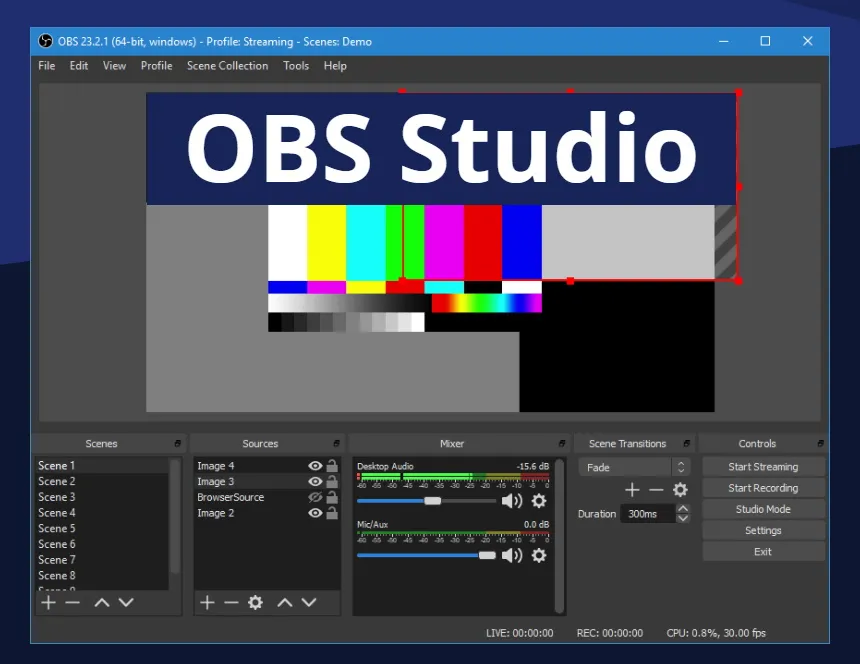
2. Wybór odpowiedniego enkodera: x264, NVENC czy AMD VCE?
2.1. Enkoder x264
Enkoder x264 wykorzystuje procesor do kompresji wideo, co oznacza, że obciąża CPU. Jego zaletą jest świetna jakość obrazu przy niskim bitrate, co czyni go idealnym wyborem, jeśli masz mocny procesor. W przypadku słabszych CPU mogą wystąpić zacięcia lub opóźnienia w streamie.
Zalecenia:
- Wybór x264: Jeśli masz mocny procesor, np. Intel i7/i9 lub AMD Ryzen 7/9.
- Jakość: x264 oferuje najlepszą jakość przy odpowiednich ustawieniach bitrate i presetu.
2.2. Enkoder NVENC
Jeśli posiadasz kartę graficzną NVIDIA, warto skorzystać z enkodera NVENC. Ten enkoder odciąża CPU, wykorzystując GPU do kompresji wideo. Enkoder NVENC w nowszych kartach (np. RTX) oferuje jakość zbliżoną do x264, a przy tym nie obciąża procesora, co jest dużą zaletą.
Zalecenia:
- Wybór NVENC: Jeśli masz kartę graficzną NVIDIA (zwłaszcza z serii RTX 20xx lub 30xx).
- Jakość: NVENC oferuje dobrą jakość obrazu, nawet przy wysokim bitrate.
2.3. Enkoder AMD VCE
Dla osób, które używają kart graficznych AMD, opcją do wyboru jest enkoder VCE. Jakość tego enkodera nie jest tak wysoka jak w przypadku x264 i NVENC, ale wciąż może stanowić dobrą opcję dla osób z niższym budżetem.
Zalecenia:
- Wybór VCE: Jeśli masz kartę graficzną AMD.
- Jakość: Może być niższa w porównaniu do x264 i NVENC, ale przy odpowiednich ustawieniach bitrate będzie wystarczająca.
3. Zaawansowane ustawienia enkodera x264
3.1. Presety x264
Presety to gotowe konfiguracje jakości kompresji, które decydują o tym, jak dużo zasobów CPU zostanie zużyte na kodowanie wideo. Preset w OBS wpływa bezpośrednio na jakość streamu i wydajność komputera.
- UltraFast: Najszybszy preset, ale jakość kompresji jest najgorsza. Przydatny, jeśli masz bardzo słaby komputer, ale nie będzie to najlepsza jakość obrazu.
- VeryFast: Standardowy preset, który balansuje jakość i wydajność. Idealny do większości komputerów.
- SuperFast: Dobra jakość, ale wymaga solidnego procesora. Używane w przypadku, gdy jakość obrazu jest priorytetem, a komputer może sobie poradzić z większym obciążeniem.
- Fast: Dla mocniejszych procesorów. Pozwala uzyskać lepszą jakość przy odpowiednim bitrate.
Zaleca się używanie VeryFast lub SuperFast jako kompromis pomiędzy wydajnością a jakością, zwłaszcza jeśli streamujesz na wyższej jakości.
3.2. Ustawienia bitrate x264
Bitrate to liczba danych, które są przesyłane w jednostce czasu. Wyższy bitrate oznacza lepszą jakość obrazu, ale także większe wymagania dla łącza internetowego. Zbyt niski bitrate może prowadzić do pogorszenia jakości obrazu.
- 4 000 – 6 000 kbps: Optymalne ustawienia bitrate dla streamów w 1080p i 60 FPS.
- 2 500 – 3 500 kbps: Dla streamów w 720p lub gdy łącze internetowe nie jest zbyt szybkie.
Dopasowanie bitrate do możliwości twojego łącza internetowego jest kluczowe dla utrzymania stabilności streamu.
4. Zaawansowane ustawienia NVENC i AMD VCE
4.1. NVENC (NVIDIA)
Enkoder NVENC w OBS oferuje wiele ustawień, które pozwalają uzyskać najlepszą jakość streamu.
- Preset: NVENC oferuje różne presety, od „Low Latency” do „Quality”. Wybór „Quality” zapewni najlepszą jakość obrazu, ale będzie bardziej obciążał procesor.
- Bitrate: Tak samo jak w przypadku x264, dobór odpowiedniego bitrate jest kluczowy. Zwiększenie bitrate w NVENC może poprawić jakość obrazu.
4.2. AMD VCE
Enkoder AMD VCE nie oferuje tylu opcji co NVENC, ale nadal pozwala uzyskać dobrą jakość obrazu, szczególnie przy niższych bitrate. Zaleca się korzystanie z High Quality w ustawieniach enkodera, jeśli zależy ci na lepszej jakości streamu.
5. Ustawienia kodowania audio i inne optymalizacje
Choć głównie mówimy o jakości obrazu, nie zapominajmy o jakości dźwięku, która także wpływa na odbiór streamu. W OBS Studio warto ustawić:
- Częstotliwość próbkowania audio na 44,1 kHz lub 48 kHz, zależnie od ustawień w programie.
- Bitrate audio: Ustawienie na 128 kbps do 320 kbps pozwala zapewnić dobrą jakość audio przy stosunkowo niewielkim obciążeniu systemu.
6. Testowanie i dostosowywanie ustawień
Po dokonaniu wszystkich zmian w ustawieniach enkodera, ważne jest, aby przeprowadzić testy. W OBS Studio możesz nagrać próbny materiał lub przeprowadzić prywatny stream na platformie, by sprawdzić, jak działa wybrana konfiguracja.
Zalecenia:
- Testuj różne ustawienia: Zmieniaj presety, bitrate i inne opcje, aby sprawdzić, które działają najlepiej na twoim komputerze.
- Monitoruj obciążenie komputera: Korzystaj z menedżera zadań lub programów takich jak MSI Afterburner, aby sprawdzić, jak mocno obciążony jest twój procesor i karta graficzna.
7. Podsumowanie
Uzyskanie najlepszej jakości obrazu w streamingu na OBS Studio zależy od wielu czynników, w tym od wyboru odpowiedniego enkodera, bitrate, presetu oraz ustawień dla karty graficznej. Dzięki odpowiednim optymalizacjom możesz uzyskać obraz o wysokiej jakości, który przyciągnie uwagę widzów, nie obciążając nadmiernie sprzętu. Testowanie różnych ustawień oraz dopasowywanie ich do swojego komputera i łącza internetowego to klucz do sukcesu. Pamiętaj, że jakość obrazu to tylko jeden z aspektów streamingu – równie ważna jest interakcja z widzami i atrakcyjność samego kontentu.

Programy do tworzenia gier: Unity, Unreal Engine, GameMaker Studio Wstęp Tworzenie gier komputerowych stało się w ostatnich latach niezwykle popularne. Czytaj dalej

Programy do tworzenia i edycji dokumentów PDF: Adobe Acrobat, Foxit Reader, PDFelement i inne Wstęp Pliki PDF (Portable Document Format) Czytaj dalej