Niskie wykorzystanie procesora/karty graficznej w grach na Windows 12: Jak to naprawić?

🖥️ Niskie wykorzystanie procesora/karty graficznej w grach na Windows 12: Jak to naprawić?
Gdy grasz w gry na Windows 12, możesz zauważyć, że procesor (CPU) lub karta graficzna (GPU) nie są w pełni wykorzystywane, mimo że gra wymaga dużej mocy obliczeniowej. To może prowadzić do spadków wydajności i niskiej liczby klatek na sekundę (FPS), co wpływa na komfort gry.
W tym artykule przedstawimy, jak rozwiązać problem niskiego wykorzystania CPU i GPU oraz dlaczego może się to zdarzać w systemie Windows 12.
🔧 Dlaczego procesor i karta graficzna nie są w pełni wykorzystywane?
1. 🖥️ Problemy z algorytmem zarządzania zasobami
System operacyjny może mieć algorytmy zarządzania zasobami, które nie przydzielają wystarczającej ilości mocy CPU/GPU do gry. Może to wynikać z:
- Nieprawidłowej konfiguracji profilem wydajności w systemie,
- Wydajnościowych ograniczeń nakładanych przez algorytmy optymalizacji zasilania,
- Zmniejszenia wydajności przez inne uruchomione aplikacje.
2. 🔋 Tryb oszczędzania energii
Jeśli komputer jest ustawiony na tryb oszczędzania energii, może to prowadzić do ograniczenia wydajności CPU i GPU. W tym przypadku system preferuje niski pobór mocy, co zmniejsza wydajność, szczególnie podczas grania w wymagające gry.
3. 🖥️ Zablokowane wysokie ustawienia w grze
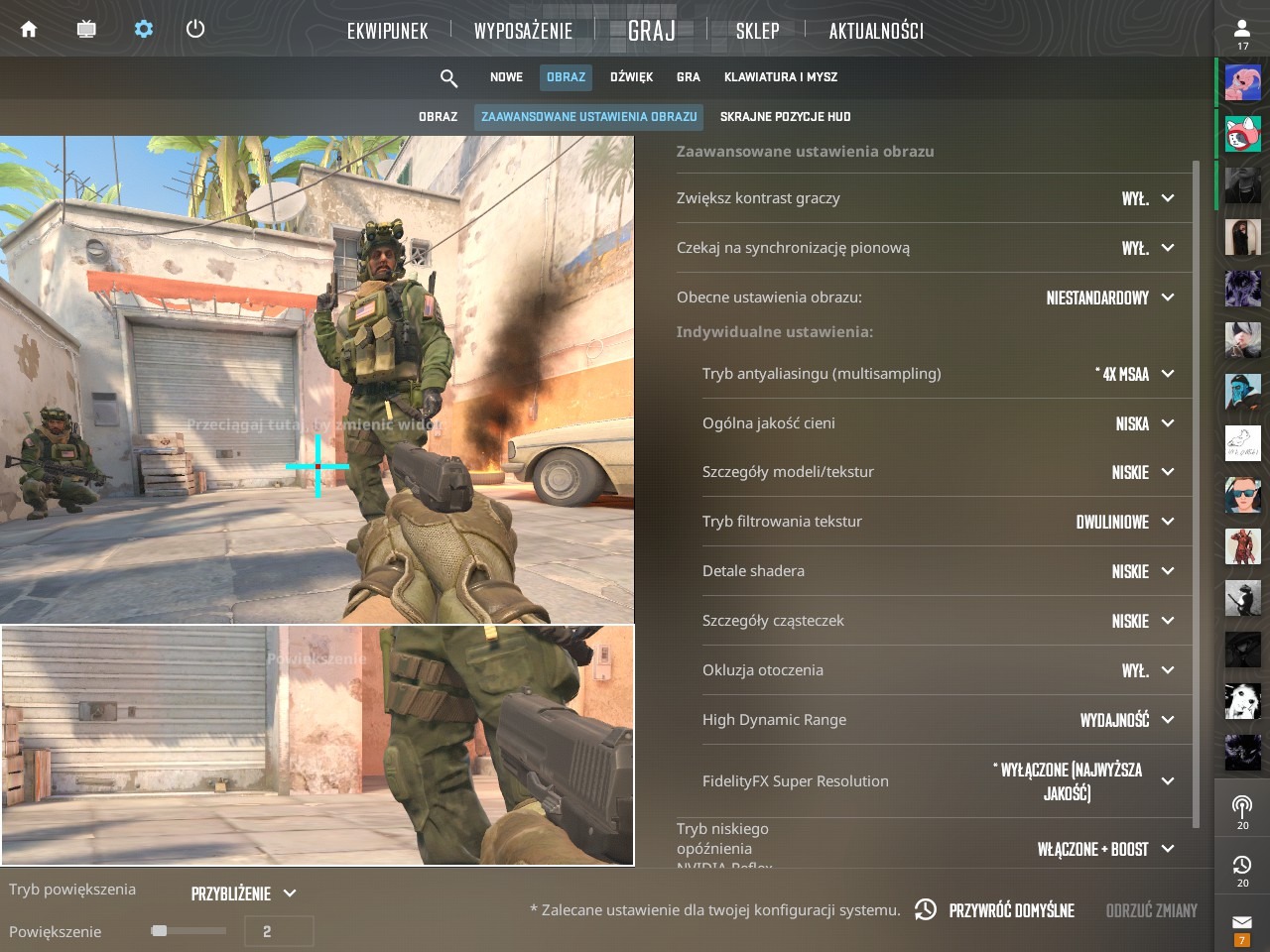
Niektóre gry posiadają wbudowane limity dotyczące wydajności, które mogą ograniczać pełne wykorzystanie sprzętu. Może to wynikać z:
- Brak obsługi pełnego wykorzystania mocy obliczeniowej,
- Włączenia opcji vsync lub limitera FPS w ustawieniach gry.
4. ⚙️ Błędy w sterownikach
Problemy z wydajnością mogą również występować w wyniku błędów sterowników, szczególnie w przypadku karty graficznej. Nieaktualne sterowniki lub ich niekompatybilność z systemem Windows 12 mogą wpływać na sposób, w jaki gra komunikuje się z hardwarem.
🛠️ Jak naprawić niskie wykorzystanie procesora/karty graficznej w Windows 12?
1. 🔄 Sprawdź ustawienia zasilania
Upewnij się, że komputer działa w trybie wysokiej wydajności, a nie w trybie oszczędzania energii.
➡️ Jak to zrobić:
- Przejdź do Panelu sterowania → Opcje zasilania → Wybierz Plan zasilania o wysokiej wydajności.
2. ⚙️ Zaktualizuj sterowniki
Sterowniki GPU oraz procesora muszą być aktualne, aby system mógł w pełni wykorzystać możliwości sprzętu.
✅ Jak zaktualizować sterowniki:
- Zainstaluj najnowsze sterowniki GPU (dla NVIDIA, AMD lub Intel) ze strony producenta.
- Użyj Menadżera urządzeń (kliknij prawym przyciskiem na Mój komputer → Menadżer urządzeń → Rozwiń sekcję Karty graficzne → Aktualizuj sterownik).
3. 🖥️ Dostosuj ustawienia w grze
Jeśli korzystasz z gry, która nie wykorzystuje pełni mocy CPU/GPU, sprawdź ustawienia w grze. Wyłącz wszelkie limity FPS, vsync i inne opcje, które mogą ograniczać wydajność.
➡️ Jak to zrobić:
- Przejdź do ustawień graficznych gry → Wyłącz vsync i limiter FPS.
- Włącz opcję Wielowątkowe renderowanie (jeśli jest dostępna).
4. 🔨 Zoptymalizuj ustawienia Windows 12
Możesz zoptymalizować Windows 12, aby poprawić wydajność gry, zwracając większą uwagę na procesy działające w tle.
➡️ Co zrobić:
- Zakończ zbędne procesy: Otwórz Menadżera zadań (Ctrl+Shift+Esc) i zakończ aplikacje, które obciążają CPU.
- Zoptymalizuj autostart: Przejdź do Menadżera zadań → Uruchamianie → Wyłącz niepotrzebne aplikacje.
5. 📊 Monitorowanie obciążenia CPU i GPU
Zainstaluj narzędzia do monitorowania wydajności, takie jak MSI Afterburner lub HWMonitor, aby śledzić, jak wykorzystywane są zasoby CPU i GPU w czasie rzeczywistym.
➡️ Co zrobić:
- Uruchom narzędzie monitorujące, aby sprawdzić, czy CPU/GPU osiągają pełne wykorzystanie.
- Zidentyfikuj wąskie gardła i zoptymalizuj ustawienia.
6. ⚙️ Wyłącz funkcje, które ograniczają wydajność
W Windows 12 istnieją różne opcje, które mogą ograniczać wykorzystanie sprzętu w celu zmniejszenia zużycia energii lub obciążenia systemu.
➡️ Co zrobić:
- Przejdź do Ustawienia → System → Zasilanie i stan baterii → Wyłącz Tryb oszczędzania energii.
- Wyłącz Tłumienie procesora w tle w ustawieniach BIOS/UEFI, jeśli jest dostępne.
🧠 Algorytmy wpływające na wykorzystanie CPU/GPU
1. 🖥️ Algorytmy optymalizacji mocy
Algorytmy optymalizacji mocy w systemie Windows 12 mogą automatycznie obniżać wydajność CPU/GPU, aby oszczędzać energię. Są one często przyczyną niskiego wykorzystania procesora w mniej wymagających zadaniach, ale mogą powodować problemy podczas grania.
2. 🎮 Algorytmy ograniczania wydajności w grach
Wiele gier posiada wbudowane algorytmy ograniczania liczby klatek na sekundę (FPS), takie jak V-Sync czy Limit FPS. Te mechanizmy mogą powodować, że GPU nie pracuje na pełnych obrotach, co może wpływać na wydajność gry.
🔄 Podsumowanie
Niskie wykorzystanie procesora i karty graficznej w grach na Windows 12 może być frustrującym problemem, ale istnieje wiele sposobów, aby go naprawić. Kluczowe rozwiązania obejmują:
- Aktualizację sterowników GPU i CPU,
- Optymalizację ustawień zasilania,
- Dostosowanie ustawień gry (np. wyłączenie vsync),
- Zoptymalizowanie obciążenia systemu poprzez zamknięcie zbędnych aplikacji.
Dzięki tym krokom można przywrócić pełną wydajność sprzętu i cieszyć się płynniejszą rozgrywką.
Narzędzia systemowe: Kluczowe elementy do zarządzania i optymalizacji systemu operacyjnego Narzędzia systemowe Narzędzia systemowe stanowią integralną Czytaj dalej