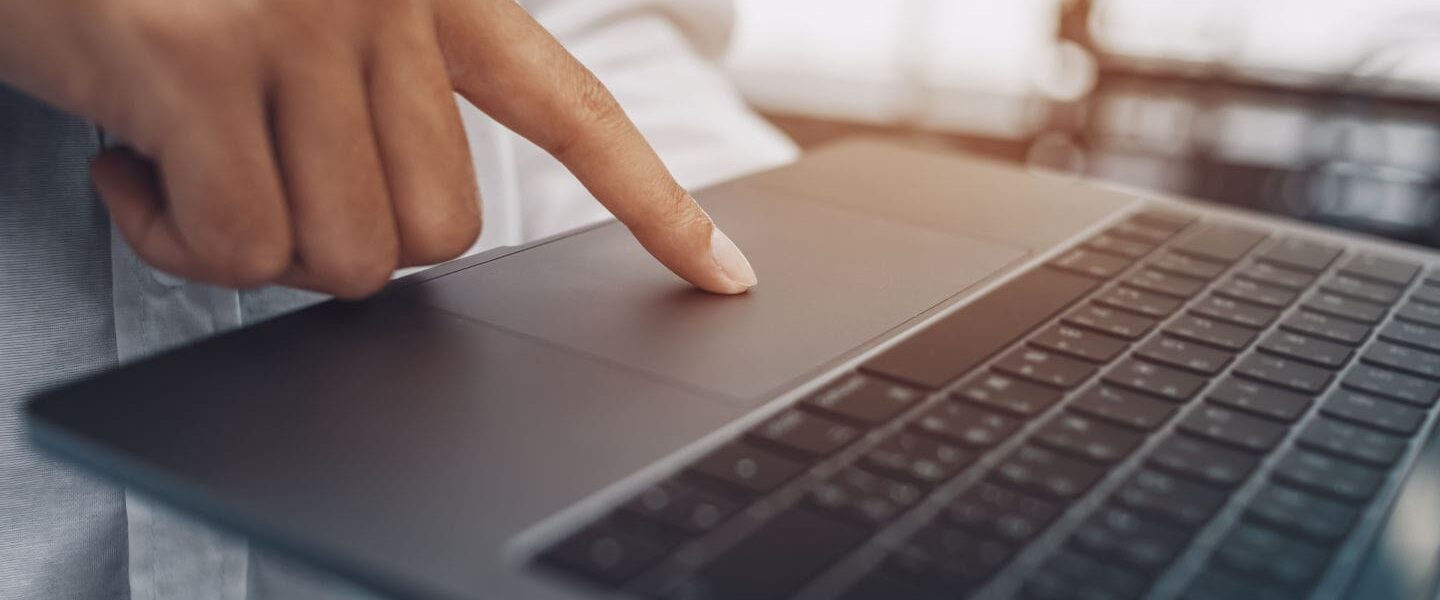
Nie działa touchpad Windows 11 – Kompletny poradnik krok po kroku

🖱️ Nie działa touchpad Windows 11 – co to oznacza?
Touchpad (panel dotykowy) w laptopach to podstawowe narzędzie sterowania kursorem. Problemy z jego działaniem mogą być frustrujące – objawy to m.in.:
- ❌ całkowity brak reakcji na dotyk,
- 🔄 opóźniona reakcja lub zacinanie się kursora,
- ⚠️ brak gestów lub przewijania,
- 🚫 brak touchpada w ustawieniach systemu.
❓ Przyczyny problemów z touchpadem w Windows 11
Najczęstsze źródła problemów:
- Wyłączony touchpad w ustawieniach systemu lub BIOS/UEFI,
- Nieaktualny, uszkodzony lub niekompatybilny sterownik,
- Problemy z ostatnią aktualizacją systemu,
- Konflikty z innymi urządzeniami wejściowymi (mysz USB),
- Uszkodzenie sprzętowe panelu dotykowego.
🛠️ Jak naprawić niedziałający touchpad w Windows 11 – sprawdzone metody
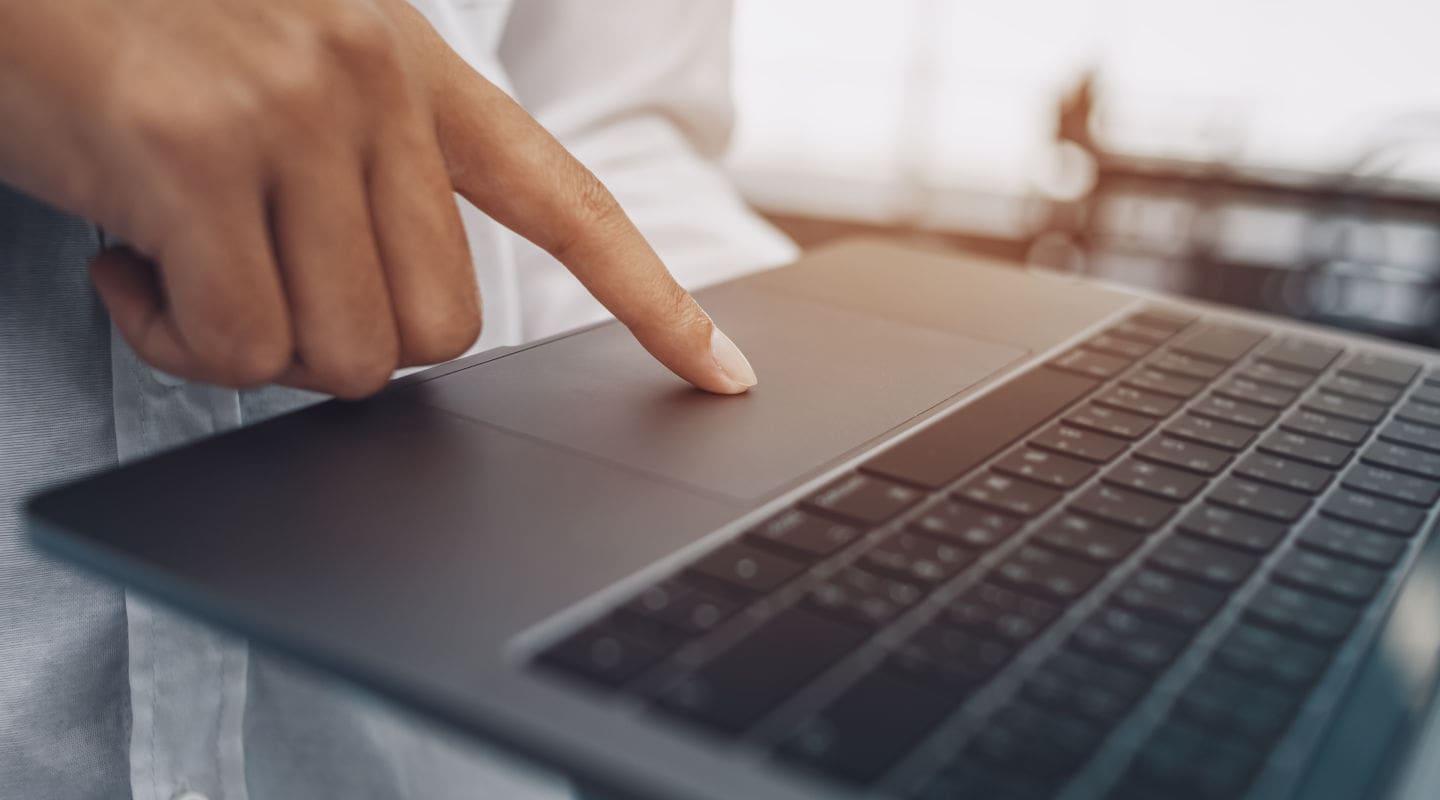
✅ 1. Sprawdź, czy touchpad jest włączony w ustawieniach
- Przejdź do:
Ustawienia > Bluetooth i urządzenia > Panel dotykowy. - Upewnij się, że opcja Panel dotykowy jest włączona.
- Sprawdź, czy zaznaczone są funkcje: kliknięcie, przewijanie, gesty itd.
📌 W niektórych laptopach touchpad można przypadkowo wyłączyć skrótem klawiszowym, np. Fn + F6, Fn + F3 lub F9.
🔁 2. Uruchom ponownie komputer z odłączoną myszką USB
Czasem podłączona mysz USB powoduje wyłączenie touchpada.
- Odłącz wszystkie zewnętrzne myszy.
- Uruchom ponownie komputer i sprawdź, czy touchpad działa.
🧰 3. Zaktualizuj lub ponownie zainstaluj sterownik touchpada
- Kliknij
Start > Menedżer urządzeń. - Rozwiń sekcję Mysz i inne urządzenia wskazujące.
- Znajdź urządzenie: Touchpad, HID-compliant touchpad, Synaptics, ELAN lub podobne.
- Kliknij prawym przyciskiem > Aktualizuj sterownik lub Odinstaluj urządzenie, a następnie uruchom komputer ponownie.
🔄 Windows automatycznie ponownie zainstaluje sterownik po restarcie.
🖥️ 4. Sprawdź ustawienia BIOS/UEFI
- Uruchom ponownie komputer i wejdź do BIOS/UEFI (
F2,Del,Esc– zależnie od modelu). - Znajdź opcję Internal Pointing Device, Touchpad, lub Advanced > Touchpad.
- Upewnij się, że opcja jest ustawiona na Enabled.
💡 W niektórych BIOS-ach tryb touchpada może być ustawiony na „Basic” – warto zmienić na „Advanced” lub „Windows Precision”.
🔄 5. Wykonaj przywracanie systemu (jeśli problem pojawił się po aktualizacji)
- Przejdź do:
Ustawienia > System > Odzyskiwanie. - Kliknij Otwórz przywracanie systemu.
- Wybierz punkt sprzed ostatniej aktualizacji lub instalacji sterownika.
🧪 6. Sprawdź touchpad w trybie awaryjnym
Uruchom system w trybie awaryjnym i sprawdź, czy touchpad działa. Jeśli tak – winny może być sterownik lub aplikacja działająca w tle.
⚙️ 7. Zainstaluj sterowniki od producenta laptopa
Wejdź na oficjalną stronę producenta (np. Dell, HP, Lenovo, ASUS) i pobierz najnowsze sterowniki touchpada dla Windows 11.
📌 Dodatkowe wskazówki
- Upewnij się, że system Windows 11 jest zaktualizowany.
- Jeśli używasz zewnętrznej myszki, sprawdź w ustawieniach touchpada, czy nie jest ustawione automatyczne wyłączanie panelu dotykowego po podłączeniu myszy.
- Niektóre programy zabezpieczające (antywirusy, optymalizatory) mogą wpływać na działanie urządzeń wejściowych.
🎯 Podsumowanie
Problemy z touchpadem w Windows 11 mogą wynikać zarówno z ustawień systemowych, jak i ze sterowników czy BIOS-u. Kluczowe kroki to sprawdzenie ustawień, zaktualizowanie sterowników, odłączenie innych urządzeń oraz ewentualne przywracanie systemu. W większości przypadków odpowiednie działania naprawcze przywracają prawidłowe działanie panelu dotykowego bez potrzeby oddawania laptopa do serwisu.

Konfiguracja TOR (The Onion Router) TOR (The Onion Router) to jedna z najpopularniejszych sieci umożliwiających anonimowe przeglądanie Internetu. Działa poprzez Czytaj dalej

Oto 10 ciekawych informacji na temat informatyki: 10 ciekawych informacji na temat informatyki Początki informatyki sięgają Czytaj dalej