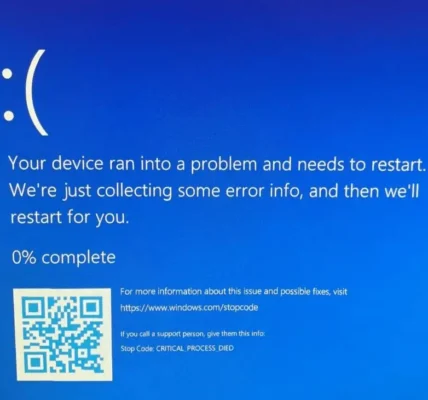
Naprawa problemów z usługą Windows Update w Windows 11 – kompletny przewodnik

🔄 Naprawa problemów z usługą Windows Update w Windows 11 – kompletny przewodnik
Regularne aktualizacje systemu operacyjnego to kluczowy element bezpieczeństwa i stabilności działania komputera. Jednak w praktyce użytkownicy systemu Windows 11 często napotykają na błędy podczas aktualizacji. Problemy z usługą Windows Update mogą objawiać się kodami błędów, zatrzymywaniem postępu instalacji, czy komunikatami o braku połączenia z serwerami Microsoftu.
W tym przewodniku pokazujemy krok po kroku, jak skutecznie rozwiązać problemy z aktualizacjami w Windows 11.
🧠 Spis treści
- 🔍 Najczęstsze błędy Windows Update
- 🧰 Wbudowane narzędzia naprawcze
- 🗂️ Resetowanie komponentów Windows Update
- ⚙️ Rozwiązywanie problemów przez CMD i PowerShell
- 🧼 Czyszczenie pamięci cache Windows Update
- ✅ Dobre praktyki zapobiegania problemom z aktualizacjami

❗ Najczęstsze błędy Windows Update w Windows 11
Oto najczęściej występujące problemy:
- ❌ Błędy typu 0x80073712, 0x800f081f, 0x8024a000
- 🔄 Zatrzymanie aktualizacji na 0% lub 100%
- 🔌 Brak połączenia z serwerem aktualizacji
- 🔁 Zapętlona instalacja aktualizacji
- 🧊 System zawiesza się po aktualizacji
💡 Wiele z tych błędów ma wspólne źródło – uszkodzone pliki aktualizacji, błędy w komponentach systemu, problemy z dostępem do usług.
🛠️ Narzędzie do rozwiązywania problemów z Windows Update
🔹 Krok 1: Uruchom wbudowany Troubleshooter
- Przejdź do:
Ustawienia → System → Rozwiązywanie problemów → Inne narzędzia do rozwiązywania problemów - Znajdź Windows Update i kliknij Uruchom
🛠️ Narzędzie automatycznie wykryje i naprawi typowe problemy z usługą aktualizacji.
🔃 Resetowanie komponentów Windows Update ręcznie
Jeśli powyższe nie pomoże, zresetuj ręcznie usługę Windows Update:
🔹 Krok 1: Uruchom Wiersz polecenia jako administrator
Kliknij prawym na Start → Wiersz polecenia (Administrator) lub PowerShell (Admin)
🔹 Krok 2: Zatrzymaj usługi aktualizacji
net stop wuauserv
net stop bits
net stop cryptsvc
net stop msiserver
🔹 Krok 3: Usuń foldery z pamięcią cache
del /s /q /f %windir%\SoftwareDistribution
del /s /q /f %windir%\System32\catroot2
Lub:
ren %windir%\SoftwareDistribution SoftwareDistribution.old
ren %windir%\System32\catroot2 Catroot2.old
🔹 Krok 4: Uruchom usługi ponownie
net start wuauserv
net start bits
net start cryptsvc
net start msiserver
🧼 Dzięki temu usuniesz uszkodzone pliki cache aktualizacji, co często rozwiązuje problem.
🧩 Narzędzia DISM i SFC – naprawa uszkodzonych plików systemowych
Czasem błędy w aktualizacji wynikają z uszkodzenia plików systemowych.
🔧 Użyj DISM:
DISM /Online /Cleanup-Image /RestoreHealth
🔧 Następnie SFC:
sfc /scannow
🛠️ To niezawodne połączenie przy problemach ze stabilnością systemu i błędami aktualizacji.
🌐 Sprawdzenie połączenia z serwerami Microsoft
Jeśli widzisz komunikat o braku połączenia, sprawdź:
- 🔌 Połączenie internetowe
- 🔒 Firewall i zapory (czy nie blokują portów aktualizacji)
- 🕸️ Plik hosts (czy nie blokuje adresów update.microsoft.com)
Możesz też zresetować ustawienia sieciowe:
netsh int ip reset
netsh winsock reset
📦 Pobieranie aktualizacji ręcznie (alternatywa)
Jeśli konkretna aktualizacja nie instaluje się, możesz pobrać ją ręcznie:
- Wejdź na stronę: https://www.catalog.update.microsoft.com
- Wyszukaj numer aktualizacji (np. KB5028185)
- Pobierz wersję dla swojego systemu i zainstaluj ręcznie
📅 Jak zapobiegać problemom z Windows Update?
- 🔄 Regularnie aktualizuj system (nie odkładaj aktualizacji na później)
- 🧪 Używaj tylko oficjalnych sterowników (Windows lub producent sprzętu)
- 💽 Upewnij się, że masz wystarczająco wolnego miejsca na dysku
- 🔍 Przeprowadzaj regularne skanowanie systemu (SFC, DISM)
- 🛡️ Nie wyłączaj usługi Windows Update trwale
📝 Podsumowanie
Problemy z aktualizacjami to jedne z najczęstszych frustracji użytkowników systemu Windows 11, ale na szczęście w większości przypadków można je łatwo rozwiązać. Narzędzia takie jak rozwiązywanie problemów, DISM, SFC czy ręczne czyszczenie cache aktualizacji pozwalają skutecznie przywrócić poprawne działanie usługi Windows Update.
📌 Pamiętaj: regularne aktualizacje chronią Twój komputer przed zagrożeniami i poprawiają jego wydajność. Nie rezygnuj z nich – lepiej nauczyć się, jak je naprawiać!

Jak skonfigurować Windows Sonic i Dolby Atmos w Windows 11? Dźwięk przestrzenny to jedna z kluczowych funkcji Windows 11, która Czytaj dalej
🔍 Problem: pasek wyszukiwania (Search Bar) w Windows 11 nie działa – losowe usuwanie treści, brak reakcji i resetowanie pola Czytaj dalej