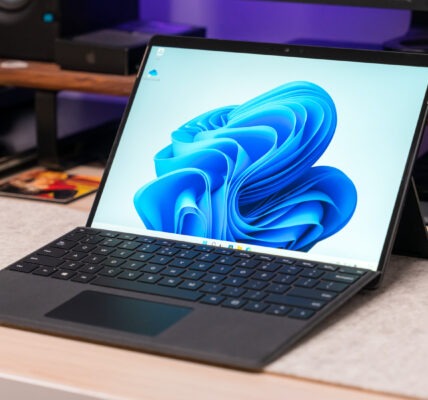
Najlepsze ustawienia graficzne w Windows 11 dla płynnej rozgrywki
Windows 11 to system, który oferuje mnóstwo możliwości dla graczy, jednak aby uzyskać najlepszą wydajność w grach, ważne jest, aby odpowiednio skonfigurować ustawienia graficzne. Optymalizacja tych ustawień może sprawić, że rozgrywka stanie się znacznie płynniejsza, a wrażenia z gry lepsze. W tym artykule omówimy, jak dostosować ustawienia graficzne w Windows 11, aby cieszyć się płynniejszą i bardziej responsywną rozgrywką.
1. Ustawienia wydajności systemu
Pierwszym krokiem, który warto podjąć, jest optymalizacja ustawień systemowych. Aby to zrobić:
- Przejdź do ustawień systemu: Kliknij prawym przyciskiem myszy na ikonę „Start”, wybierz „Ustawienia” i następnie przejdź do sekcji „Wydajność”.
- Zaawansowane ustawienia wydajności: Wybierz „Ustawienia wydajności”, a następnie przejdź do opcji „Zaawansowane” i zaznacz „Ustaw maksymalną wydajność”.
- Wyłącz efekty wizualne: Zmniejszenie efektów graficznych, takich jak animacje i przezroczystość, pomoże odciążyć procesor, zwiększając wydajność w grach.
2. Aktualizowanie sterowników graficznych
Aby uzyskać jak najlepszą wydajność w grach, kluczowe jest, aby sterowniki karty graficznej były na bieżąco aktualizowane.
- Sprawdzenie aktualizacji: Aby to zrobić, otwórz „Menedżer urządzeń”, znajdź swoją kartę graficzną, kliknij prawym przyciskiem myszy, a następnie wybierz „Aktualizuj sterownik”.
- Narzędzia do aktualizacji sterowników: Istnieją również narzędzia takie jak NVIDIA GeForce Experience i AMD Radeon Software, które automatycznie pobierają i instalują najnowsze sterowniki.

3. Dostosowanie ustawień karty graficznej
Większość nowoczesnych kart graficznych, takich jak NVIDIA i AMD, oferuje własne oprogramowanie do zarządzania ustawieniami grafiki. Aby uzyskać najlepszą jakość i wydajność w grach:
- NVIDIA Control Panel: Uruchom „Panel sterowania NVIDIA”, a następnie przejdź do „Zarządzanie ustawieniami 3D”. W tym miejscu możesz dostosować parametry takie jak Antyaliasing, Cienie, Wydajność oraz inne opcje, które mają wpływ na płynność gier.
- AMD Radeon Settings: W przypadku kart AMD, otwórz „AMD Radeon Settings”, przejdź do zakładki „Gry” i skonfiguruj ustawienia tak, aby uzyskać optymalną wydajność w wybranych tytułach.
4. Optymalizacja ustawień gier
Większość gier komputerowych oferuje własne opcje dostosowywania ustawień graficznych. Zanim uruchomisz grę, sprawdź, które ustawienia możesz zmniejszyć lub wyłączyć, aby zwiększyć wydajność.
- Obniż rozdzielczość: Mniejsza rozdzielczość pozwala na uzyskanie wyższej liczby klatek na sekundę (FPS), co znacząco poprawia płynność rozgrywki.
- Wygładzanie krawędzi (Anti-Aliasing): Wyłączenie lub zmniejszenie wygładzania krawędzi w ustawieniach gry może zwiększyć wydajność, kosztem nieco mniej estetycznych krawędzi.
- Cienie: Zmniejszenie jakości cieni lub ich wyłączenie może poprawić wydajność, szczególnie na starszych kartach graficznych.
5. Aktywacja trybu gry w Windows 11
Windows 11 oferuje wbudowany tryb gry, który pozwala zoptymalizować system pod kątem wydajności w czasie gry. Aby aktywować tryb gry:
- Otwórz ustawienia systemu i przejdź do sekcji „Gaming”.
- Włącz tryb gry w ustawieniach „Game Mode”. Umożliwi to systemowi automatyczne zarządzanie zasobami, zwiększając wydajność i minimalizując zakłócenia, takie jak powiadomienia.
6. Dostosowanie zasilania
Optymalizacja ustawień zasilania pozwala uzyskać lepszą wydajność na laptopach, zapewniając jednocześnie dłuższy czas pracy na baterii.
- Ustawienia zasilania: Wejdź w „Opcje zasilania” i wybierz plan „Wysoka wydajność” lub „Zrównoważony” w zależności od Twoich potrzeb. Używanie trybu „Oszczędzania energii” może ograniczyć wydajność, szczególnie w grach.
7. Zamknięcie aplikacji działających w tle
Aplikacje działające w tle mogą zużywać cenne zasoby, co wpływa na wydajność systemu podczas gry. Aby zoptymalizować działanie systemu:
- Zamknij aplikacje: Sprawdź menedżera zadań i zamknij aplikacje, które nie są Ci potrzebne w danym momencie, zwłaszcza te zużywające dużą ilość CPU lub pamięci RAM.
Podsumowanie
Aby cieszyć się płynniejszą rozgrywką w Windows 11, kluczowe jest dostosowanie ustawień systemu, karty graficznej i samej gry do własnych potrzeb. Dzięki odpowiednim ustawieniom graficznym, aktualizacjom sterowników oraz optymalizacji ustawień zasilania i systemowych, Windows 11 może zaoferować doskonałą wydajność w grach. Przestrzeganie tych zasad pozwala na płynniejsze i bardziej przyjemne doświadczenia gamingowe, niezależnie od sprzętu.

Jak dodać wyjątek do zapory Windows 11? Zapora systemu Windows 11 to podstawowy element ochrony komputera przed nieautoryzowanym dostępem i Czytaj dalej

Używanie narzędzi do odzyskiwania danych w systemie Windows 11 Wprowadzenie Utrata ważnych plików w systemie Windows 11 może być poważnym Czytaj dalej