Najczęstsze błędy podczas tworzenia maszyn wirtualnych w Hyper-V na Windows 11

Najczęstsze błędy podczas tworzenia maszyn wirtualnych w Hyper-V na Windows 11
System operacyjny Windows 11 oferuje wiele zaawansowanych narzędzi dla użytkowników i administratorów, z których jednym z najbardziej rozbudowanych jest Hyper-V – platforma do tworzenia i zarządzania maszynami wirtualnymi. Mimo intuicyjnego interfejsu, użytkownicy często napotykają problemy podczas konfiguracji lub uruchamiania maszyn wirtualnych. W tym artykule przedstawiamy najczęstsze błędy związane z Hyper-V w Windows 11, sposoby ich diagnozowania oraz praktyczne porady, jak je naprawić.
🖥️ Czym jest Hyper-V w Windows 11?
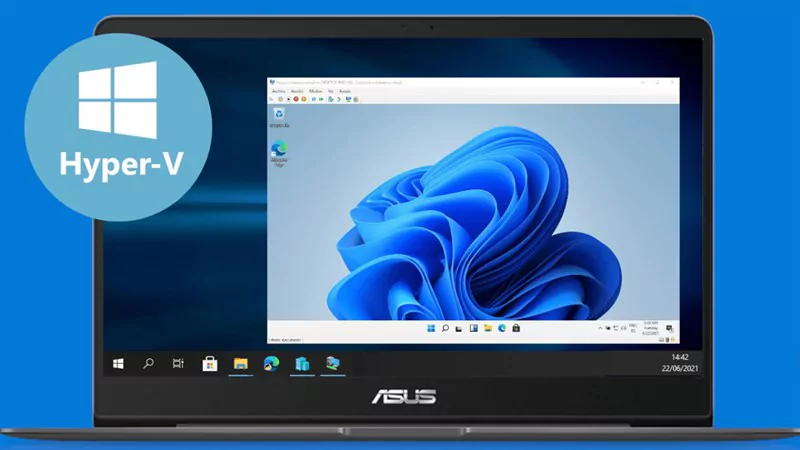
Hyper-V to wbudowany hypervisor typu 1 dostępny w wersjach Pro, Enterprise i Education systemu Windows 11. Umożliwia on tworzenie maszyn wirtualnych, które działają niezależnie od głównego systemu operacyjnego, dzięki czemu można testować inne systemy, tworzyć środowiska developerskie lub laboratoria testowe.
❗ Najczęstsze błędy i jak je rozwiązać
⚠️ 1. Hyper-V nie jest dostępny lub nie można go włączyć
Objawy:
- Brak opcji „Hyper-V” w funkcjach systemu Windows.
- Komunikat: „Hyper-V nie jest dostępny na tym urządzeniu”.
Rozwiązanie:
- Sprawdź wersję systemu – Hyper-V działa tylko w wersjach Pro, Enterprise i Education.
- Włącz w BIOS/UEFI opcje wirtualizacji:
- Wejdź do ustawień BIOS/UEFI podczas uruchamiania komputera (zwykle klawisz F2, Del lub Esc).
- Upewnij się, że Intel VT-x lub AMD-V jest włączone.
- Włącz Hyper-V w systemie:
dism /Online /Enable-Feature /All /FeatureName:Microsoft-Hyper-V
🛑 2. Maszyna wirtualna nie uruchamia się
Objawy:
- Maszyna nie startuje i wyświetla błąd: „Nie można uruchomić maszyny wirtualnej. Hypervisor jest wyłączony.”
Rozwiązanie:
- Upewnij się, że hypervisor jest włączony w konfiguracji rozruchu:
bcdedit /set hypervisorlaunchtype auto - Zrestartuj komputer po wykonaniu powyższego polecenia.
- Sprawdź, czy inne rozwiązania wirtualizacyjne (np. VMware) nie kolidują z Hyper-V.
🧱 3. Błąd przy tworzeniu dysku wirtualnego (VHD/VHDX)
Objawy:
- Komunikat: „Nie można utworzyć pliku VHDX – dostęp zabroniony”.
Rozwiązanie:
- Upewnij się, że masz uprawnienia administratora.
- Zapisuj VHDX w folderze, do którego masz pełne prawa (np.
C:\HyperV\VMs). - Wyłącz programy antywirusowe, które mogą blokować tworzenie plików VHDX.
🌐 4. Brak połączenia z Internetem w maszynie wirtualnej
Objawy:
- Brak adresu IP, brak połączenia z siecią.
Rozwiązanie:
- Sprawdź konfigurację wirtualnego przełącznika (Virtual Switch):
- Otwórz Menedżera przełączników wirtualnych w Hyper-V.
- Utwórz zewnętrzny przełącznik (External), przypisując go do aktywnego adaptera sieciowego.
- Przypisz ten przełącznik do maszyny wirtualnej.
- Sprawdź, czy maszyna ma zainstalowane integracyjne usługi Hyper-V, które zapewniają odpowiednie sterowniki.
💾 5. Maszyna wirtualna działa bardzo wolno
Objawy:
- Wolne uruchamianie, opóźnienia, przestoje.
Rozwiązanie:
- Przydziel więcej zasobów (CPU, RAM) w ustawieniach VM.
- Wyłącz Dynamic Memory, jeśli nie działa poprawnie.
- Upewnij się, że system hosta (Windows 11) ma wolne zasoby.
- Unikaj pracy z VM zapisanymi na wolnych dyskach HDD – preferowany jest SSD.
🔐 6. Błąd „Secure Boot” podczas uruchamiania VM
Objawy:
- Komunikat: „Nie można uruchomić maszyny wirtualnej z powodu błędu Secure Boot”.
Rozwiązanie:
- Wejdź w ustawienia VM → Zabezpieczenia → odznacz opcję „Włącz Secure Boot”.
- Możesz też spróbować zainstalować system operacyjny obsługujący Secure Boot (np. Windows 10/11).
📂 7. Błąd związany z brakiem pliku ISO lub nieprawidłowym obrazem systemu
Objawy:
- Nie można zainstalować systemu – „Brak urządzenia rozruchowego”.
Rozwiązanie:
- Upewnij się, że obraz ISO jest poprawny i nieuszkodzony.
- Sprawdź, czy ISO jest prawidłowo zamontowane w ustawieniach VM → Napęd DVD.
- Sprawdź kolejność rozruchu – upewnij się, że napęd DVD jest pierwszym urządzeniem.
🛠️ Dodatkowe porady dla użytkowników Windows 11
- Aktualizuj system Windows 11 i wszystkie składniki Hyper-V regularnie.
- Korzystaj z funkcji punktów kontrolnych (Checkpoint), aby zapisywać stan maszyny wirtualnej przed eksperymentami.
- Monitoruj zużycie zasobów przez maszyny wirtualne za pomocą Menedżera zadań lub Monitorowania zasobów.
✅ Podsumowanie
Tworzenie i zarządzanie maszynami wirtualnymi w Hyper-V na Windows 11 to potężne narzędzie zarówno dla profesjonalistów IT, jak i entuzjastów technologii. Jednak wiele osób napotyka błędy wynikające z nieprawidłowej konfiguracji, braku wiedzy o wymaganiach sprzętowych lub błędów systemowych. Dzięki powyższemu przewodnikowi unikniesz najczęstszych pułapek i zoptymalizujesz swoje środowisko wirtualne.
Problemy z systemem plików ReFS (Resilient File System) w Windows 11: Omówienie i rozwiązywanie problemów Wprowadzenie do systemu plików ReFS Czytaj dalej
Użytkownicy napotykają błąd 0x8007007e podczas aktualizacji do systemu Windows 10 lub instalowania najnowszej aktualizacji systemu Windows. Kod błędu 0x8007007e uniemożliwia Czytaj dalej