Microsoft PowerToys: kompletny przewodnik po transformacji i dostosowywaniu środowiska Windows

Microsoft PowerToys: kompletny przewodnik po transformacji i dostosowywaniu środowiska Windows
Microsoft PowerToys to zestaw darmowych narzędzi zaprojektowanych, by zwiększyć produktywność i ułatwić personalizację systemu Windows. Idealny dla zaawansowanych użytkowników, którzy chcą wycisnąć więcej z Windows 10 i Windows 11, PowerToys oferuje funkcje, które nie są dostępne w standardowej instalacji systemu. W tym przewodniku dowiesz się, czym są PowerToys, jakie narzędzia zawierają oraz jak je skutecznie wykorzystać do transformacji środowiska pracy.
Co to jest Microsoft PowerToys?
PowerToys to pakiet rozszerzeń dla Windows, rozwijany przez Microsoft i społeczność open source. Dzięki temu zestawowi możesz:
- Personalizować wygląd i zachowanie systemu.
- Automatyzować codzienne czynności.
- Usprawniać zarządzanie oknami i plikami.
- Poprawić nawigację i dostęp do zasobów.
PowerToys jest dostępny do pobrania bezpłatnie na platformie GitHub oraz Microsoft Store.
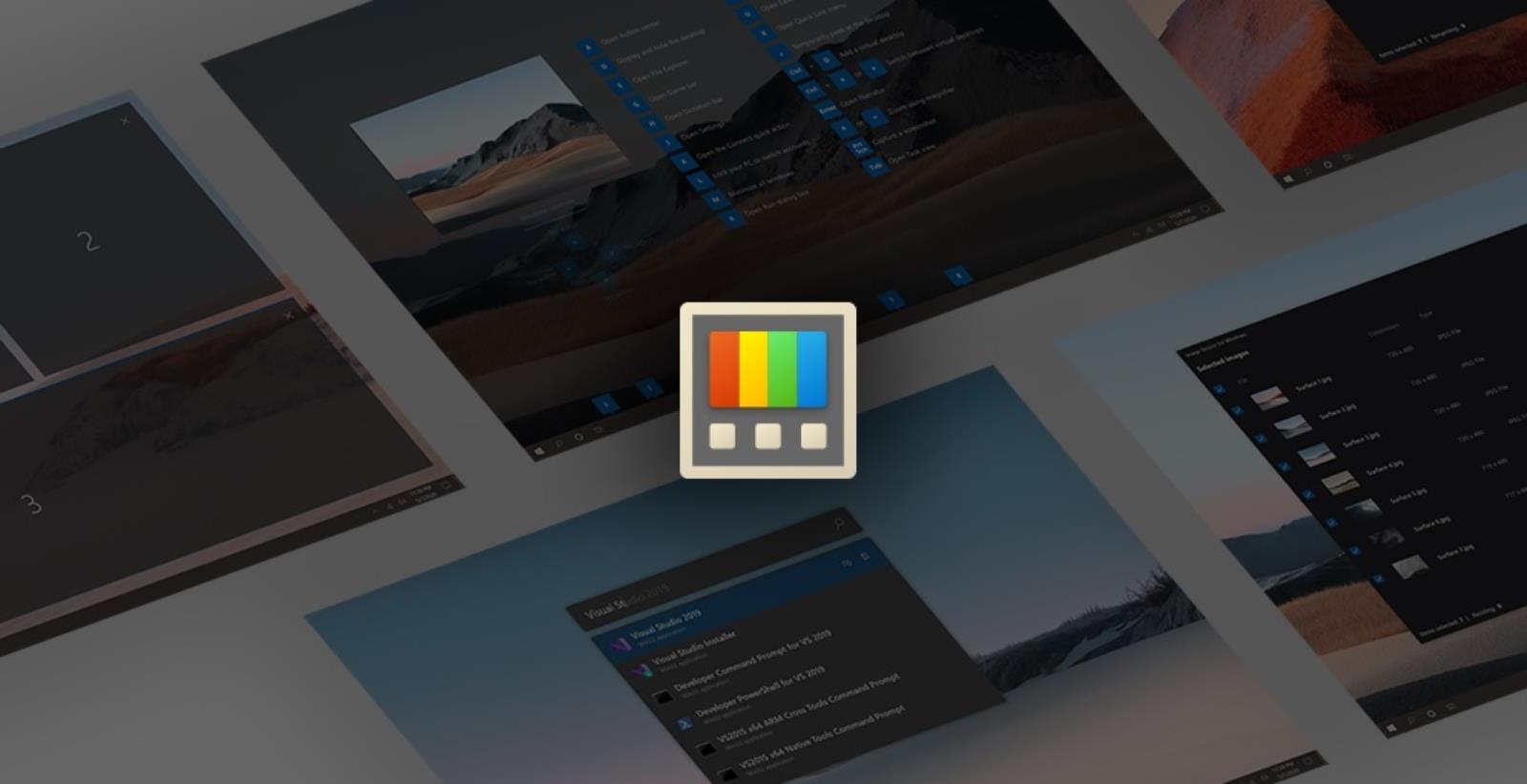
Kluczowe narzędzia PowerToys i ich zastosowania
1. FancyZones – zaawansowane zarządzanie oknami
Umożliwia tworzenie niestandardowych układów okien, które pomagają lepiej zorganizować przestrzeń roboczą. Możesz definiować strefy, do których przeciągasz aplikacje, co znacznie przyspiesza pracę na wielu monitorach.
2. PowerToys Run – szybkie wyszukiwanie i uruchamianie aplikacji
Szybszy i bardziej rozbudowany odpowiednik menu Start. Wystarczy nacisnąć Alt + Spacja, wpisać nazwę programu, pliku lub polecenia, a PowerToys Run znajdzie i uruchomi to w mgnieniu oka.
3. Keyboard Manager – mapowanie klawiszy i skrótów
Dzięki temu narzędziu zmienisz działanie pojedynczych klawiszy lub utworzysz własne skróty klawiaturowe, które usprawnią Twoją pracę.
4. PowerRename – zaawansowana zmiana nazw plików
Pozwala masowo zmieniać nazwy plików z użyciem wyrażeń regularnych i innych zaawansowanych opcji, oszczędzając czas podczas organizacji dużych zbiorów danych.
5. Image Resizer – szybka zmiana rozmiaru zdjęć
Po instalacji wystarczy kliknąć prawym przyciskiem myszy na zdjęcie i wybrać opcję zmiany rozmiaru, co jest nieocenione przy przygotowywaniu grafik do publikacji czy wysyłki.
6. File Explorer Add-ons – rozszerzenia Eksploratora plików
Dodaje wsparcie dla podglądu plików takich jak SVG, Markdown czy PDF bez konieczności otwierania osobnych aplikacji.
Jak zainstalować i skonfigurować PowerToys?
- Pobierz najnowszą wersję ze strony GitHub PowerToys lub Microsoft Store.
- Uruchom instalator i postępuj zgodnie z instrukcjami.
- Po instalacji otwórz aplikację PowerToys z menu Start.
- W zakładce Ustawienia możesz włączać i wyłączać poszczególne narzędzia oraz dostosowywać ich działanie według własnych preferencji.
Dlaczego warto korzystać z Microsoft PowerToys?
- Bezpłatne i stale rozwijane – regularne aktualizacje wprowadzają nowe funkcje i poprawki.
- Zwiększenie produktywności – narzędzia skupiają się na przyspieszeniu i ułatwieniu pracy.
- Personalizacja – dostosowanie Windows do własnych potrzeb i stylu pracy.
- Społeczność – otwarty kod źródłowy pozwala na szybkie reagowanie na potrzeby użytkowników.
Podsumowanie
Microsoft PowerToys to must-have dla każdego użytkownika Windows, który chce efektywniej zarządzać swoim środowiskiem pracy. Od zaawansowanego zarządzania oknami, przez szybkie wyszukiwanie, aż po masową zmianę nazw plików – PowerToys to zestaw narzędzi, które znacząco usprawnią Twoją codzienną pracę.

🚨 Ograniczenia Sandboxa Windows 11, o których warto wiedzieć 🧐 Wstęp Windows Sandbox to funkcja oferująca użytkownikom Windows 11 Czytaj dalej

🔒 Odmowa dostępu do folderu w systemie Windows – jak rozwiązać problem? Czy próbowałeś kiedyś otworzyć folder w systemie Windows, Czytaj dalej